
Как устроены групповые сессии Spotify — руководство

Действуйте так: запустите воспроизведение в мобильном приложении Spotify, откройте меню «Доступные устройства», нажмите «Начать сеанс», затем поделитесь кодом или ссылкой с друзьями. Для участия требуется Spotify Premium и мобильное приложение (Android, iPhone, iPad). Ниже — подробные шаги, советы по устранению неполадок, варианты альтернатив и рекомендации по безопасности.
Быстрые ссылки
- Создание групповой сессии Spotify
- Присоединение к существующей групповой сессии Spotify
- Завершение групповой сессии Spotify
Если вы не можете собраться лично, функция группового прослушивания Spotify позволяет до пяти пользователей одновременно слушать одну и ту же музыку или подкасты. Это синхронизированное воспроизведение: участники не обмениваются текстовыми сообщениями внутри сессии, но каждый может управлять воспроизведением — воспроизведение/пауза, переход к следующему треку и добавление контента для общей очереди.
Важно: каждому участнику нужен Spotify Premium и мобильное приложение для Android, iPhone или iPad.
Требования и базовая концепция
- Наличие подписки Spotify Premium у организатора и у участников.
- Мобильное приложение Spotify (Android / iOS / iPadOS) обновлено до актуальной версии.
- Максимум 5 одновременных участников в одной групповой сессии.
Краткое определение: групповая сессия Spotify — это «удалённый общий пульт», где управление воспроизведением разделяют несколько пользователей в одной объединённой очереди.
Создание групповой сессии Spotify
Шаг за шагом — для Android, iPhone и iPad.
- Откройте приложение Spotify и начните воспроизведение песни или подкаста.
- Внизу экрана воспроизведения нажмите кнопку «Доступные устройства».
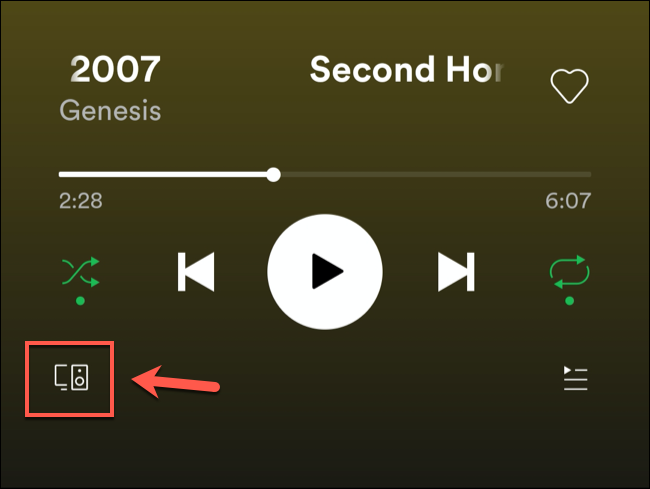
- В меню «Подключиться к устройству» вы увидите список доступных устройств, а также опцию для создания групповой сессии. Нажмите «Начать сеанс».

- После запуска сессии появится уникальный код/QR и кнопки «Пригласить друзей» и «Копировать ссылку» — используйте их, чтобы отправить приглашения.
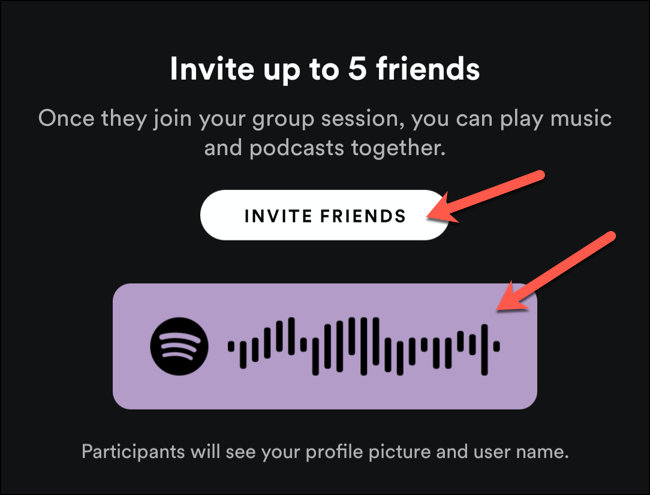
- Если участник находится рядом, он может отсканировать QR-код прямо с вашего экрана. Для удалённых участников скопируйте ссылку и отправьте её через любое приложение обмена сообщениями.
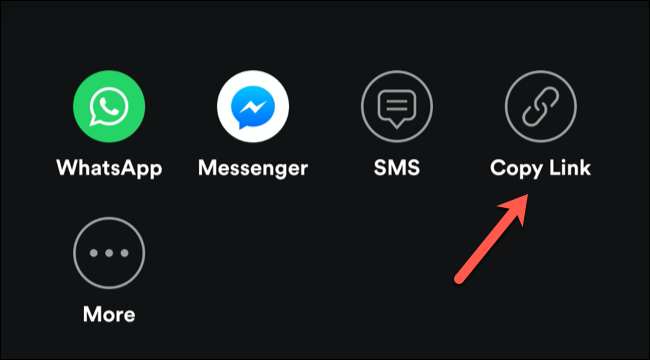
Совет: при копировании ссылки используйте приватные каналы (личные сообщения), не публикуйте ссылку в открытых социальных сетях, иначе к сессии могут подключиться посторонние.
Присоединение к существующей групповой сессии
Запустите воспроизведение в мобильном приложении Spotify.
Нажмите «Доступные устройства» внизу экрана воспроизведения.
В разделе «Начать групповой сеанс» нажмите «Сканировать для присоединения» (кнопка под «Начать сеанс»).
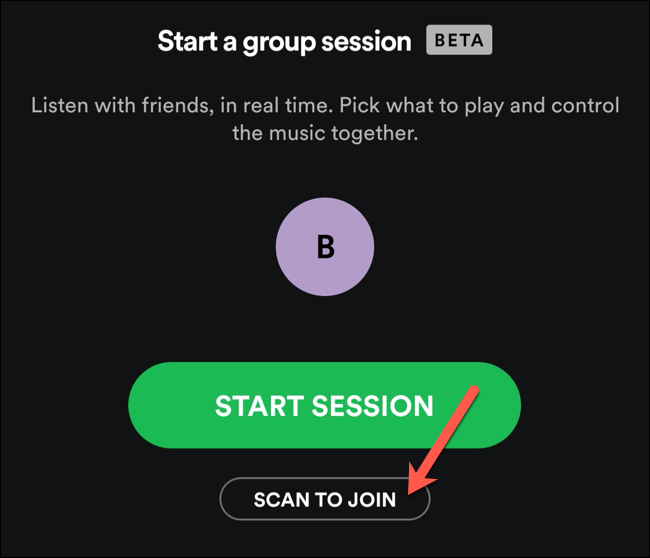
- Если вы рядом с устройством организатора, используйте камеру, чтобы отсканировать код. Для удалённых соединений откройте полученную ссылку — она запустит приложение Spotify и предложит присоединиться.

- При появлении приглашения нажмите «Присоединиться к сеансу» или «Не сейчас», чтобы отклонить.

После присоединения основные элементы управления воспроизведением на экране будут управлять общей сессией: любой участник может добавлять треки, пропускать композиции или ставить на паузу для всех.
Завершение групповой сессии
Откройте приложение Spotify и перейдите к текущему треку/подкасту.
Нажмите «Доступные устройства».
В меню нажмите «Завершить сеанс».
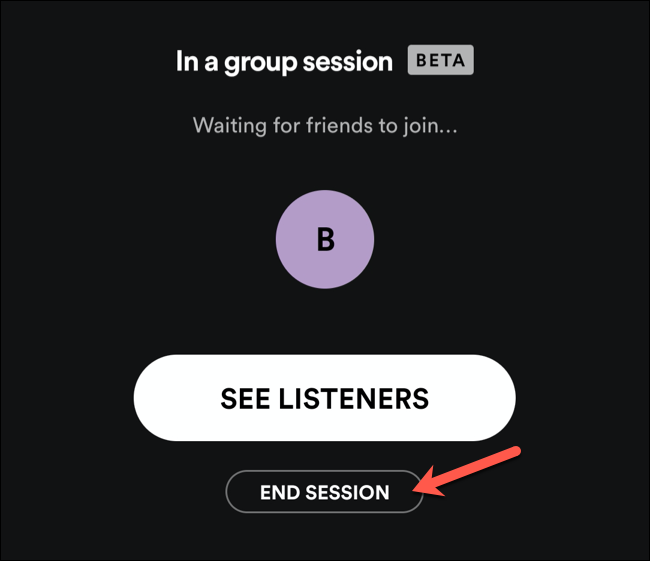
- Подтвердите действие, нажав «Подтвердить» — сессия будет завершена для всех участников.
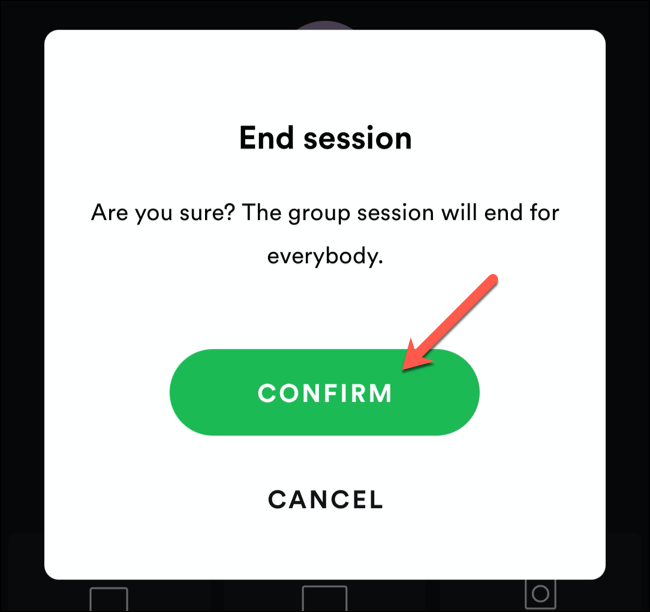
После подтверждения сеанс прекращается; для возобновления коллективного прослушивания потребуется создать новую сессию.
Расширенные советы и лучшие практики
- Обновляйте приложение: многие ошибки и несовместимости возникают из-за устаревших версий клиента.
- Ограничьте распространение ссылки: публикация ссылки в открытом доступе позволяет любому подключиться.
- Назначьте «хост-менеджера» по согласованию группы, чтобы избежать конфликтов в очереди воспроизведения.
- Используйте удалённое подключение по ссылке для друзей, находящихся в других городах.
Важно: групповая сессия не предоставляет в чате встроенного текстового общения; используйте отдельные мессенджеры или голосовые каналы для обсуждений.
Когда групповая сессия не работает — диагностика
Чек-лист для устранения проблем:
- У всех участников есть Spotify Premium? Если нет — они не смогут присоединиться.
- Обновлён ли Spotify до последней версии на мобильных устройствах?
- Находитесь ли вы в одной локальной сети (для сканирования кода)? Если используете сканирование, устройства должны видеть экран с кодом.
- Получил ли участник корректную ссылку и открыл ли её в приложении Spotify (а не в браузере)?
- Не достигнут ли лимит в 5 участников?
Если проблема не устраняется: выйдите из приложения, перезапустите устройство и попробуйте снова. При постоянных ошибках — проверьте статус сервиса Spotify на официальных каналах поддержки.
Альтернативы групповым сессиям Spotify
- SharePlay (Apple): синхронное воспроизведение внутри экосистемы Apple, поддерживает одновременное управление и экранное совместное использование; требует устройств Apple и совместимых приложений.
- Сторонние голосовые/видео-платформы (Discord, Zoom): можно синхронизировать воспроизведение через бота или экранную трансляцию, но качество и лицензирование могут отличаться.
- Составленные плейлисты и обмен ими: не синхронизирует воспроизведение, но помогает совместно формировать очередь.
Каждый вариант имеет свои компромиссы: удобство управления, качество звука, лицензионные ограничения и требования к платформам.
Модель принятия решений (простая эвристика)
- Нужна простая синхронизация и общий контроль → используйте групповые сессии Spotify.
- Участники используют только Apple‑устройства → рассмотрите SharePlay.
- Нужна голосовая связь + прослушивание → используйте Discord/Zoom с согласованной очередью.
Критерии приёмки
Чтобы считать процесс успешным:
- Организатор создал сессию и сгенерировал код/ссылку.
- Как минимум один участник присоединился и управляет воспроизведением.
- Изменения в очереди (добавление/удаление/пропуск) синхронизированы у всех участников.
- Сессия корректно завершается по команде «Завершить сеанс».
Роль‑ориентированные чек‑листы
Организатор:
- Убедиться в наличии Premium.
- Обновить Spotify.
- Создать сессию и отправить ссылку/QR-код приватно.
- При необходимости завершить сессию.
Участник:
- Открыть ссылку в приложении Spotify или отсканировать код.
- Проверить, что управление воспроизведением действует.
- При проблемах перезапустить приложение.
Безопасность и приватность
- Не публикуйте приглашения в открытых каналах — это позволит посторонним подключаться.
- Ссылки можно рассматривать как временные приглашения: после завершения сессии ссылка теряет смысл до создания новой.
- Персональные данные в сессии не передаются; групповая сессия лишь синхронизирует управление воспроизведением и очередь.
Частые вопросы (кратко)
- Нужно ли иметь подписку Premium? Да, у всех участников должна быть подписка Premium.
- Можно ли чатиться в сессии? Нет, встроенного чата нет.
- Сколько участников? До 5 человек одновременно.
Примеры отказа и нетривиальные кейсы
- Участник с семейной подпиской, но со старой версией приложения: не сможет присоединиться до обновления.
- Если организатор теряет сеть в момент запуска, код может не сгенерироваться — перезапустите процесс.
- Если кто‑то публикует ссылку в открытом доступе, количество подключений может превысить планируемое и вызвать конфликты в очереди — ограничьте распространение.
Короткое объявление для соцсетей (100–200 слов)
Хотите слушать музыку или подкасты одновременно с друзьями, но не можете собраться? Используйте групповые сессии Spotify: проведите синхронизированную «виртуальную вечеринку» — до 5 человек могут управлять общей очередью, добавлять треки и переключать воспроизведение. Всё, что нужно: Spotify Premium и мобильное приложение. Создайте сессию в меню «Доступные устройства», нажмите «Начать сеанс», поделитесь ссылкой или QR‑кодом — и друзья подключатся в один клик. Не забывайте делиться приглашениями приватно и обновлять приложение для лучшей стабильности.
Короткое резюме
Групповые сессии Spotify — простой способ слушать одно и то же аудио одновременно с друзьями. Подготовьте Premium и мобильные приложения, создайте сеанс через «Доступные устройства», поделитесь ссылкой или QR‑кодом и управляйте плейлистом вместе. Следуйте рекомендациям по безопасности и обращайтесь к разделу диагностики при проблемах.

Похожие материалы

RDP: полный гид по настройке и безопасности

Android как клавиатура и трекпад для Windows

Советы и приёмы для работы с PDF

Calibration в Lightroom Classic: как и когда использовать

Отключить Siri Suggestions на iPhone
