
Как провести группу прослушивания Spotify в Discord
Быстрые ссылки
- Сначала: подключите Spotify к Discord
- Создать и провести групповую прослушку Spotify в Discord
Discord позволяет устраивать виртуальные музыкальные вечеринки: вы транслируете треки из Spotify, а друзья слушают их одновременно и при этом общаются в текстовом или голосовом чате.
Важно: функция “Listen Along” работает только для пользователей Spotify Premium. Ниже — подробная инструкция и полезные рекомендации.
Сначала подключите Spotify к Discord
Spotify Premium позволяет связать аккаунт с Discord и показывать треки в статусе. На компьютере откройте приложение Discord для Windows или macOS. Нажмите на значок шестерёнки рядом с именем пользователя в правом нижнем углу.
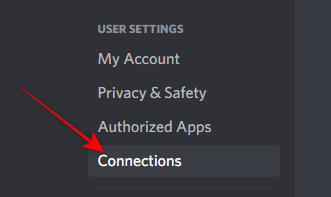
В настройках выберите раздел “Connections”.
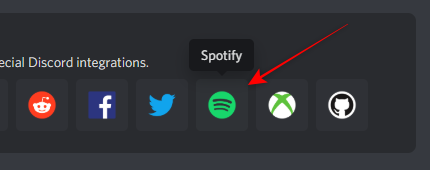
В разделе “Connections” нажмите на значок Spotify.
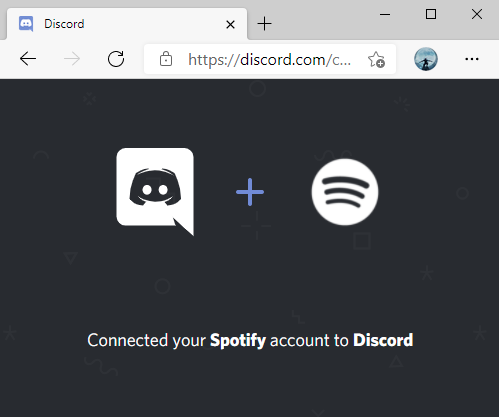
Discord откроет окно браузера для входа в Spotify. Введите данные аккаунта и подтвердите доступ. После успешного входа вы увидите подтверждение, что Spotify подключён к Discord.
Вернитесь в приложение Discord. В разделе “Connections” найдите подключённый аккаунт Spotify и включите переключатель “Display on profile” (Показывать в профиле). Нажмите Esc, чтобы закрыть настройки.

После этого в профиле Discord будет отображаться статус “Listening to Spotify” на всех серверах, где вы состоите.
Создать и провести групповую прослушку Spotify в Discord
Когда аккаунт связан, можно начать вечеринку. Создайте новый сервер или используйте существующий. Пригласите друзей на сервер — через ссылку приглашения или прямо по никам.
Откройте приложение Spotify на компьютере или телефоне и запустите любую песню. Перейдите в сервер Discord, предназначенный для вечеринки. На кнопке “+” рядом с элементами управления появится зелёный значок воспроизведения — это означает, что можно пригласить канал слушать вместе.
Нажмите на кнопку “+” и выберите опцию пригласить канал слушать Spotify.
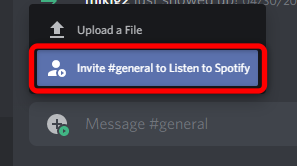
Только пользователи Spotify Premium смогут присоединиться и прослушивать музыку синхронно. Если у человека нет Premium, он увидит ошибку и не сможет воспроизводить трек.
Когда появится окно приглашения, при желании добавьте комментарий и нажмите “Send Invite”.
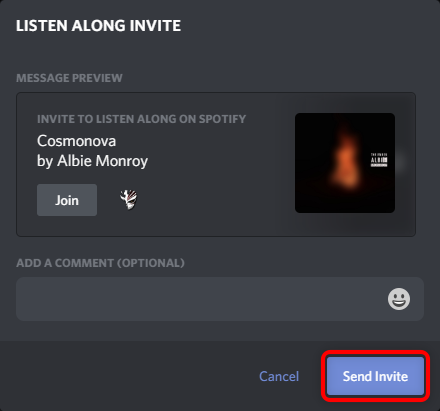
Ссылка динамическая: названия треков будут меняться по мере смены музыки. В карточке приглашения вы увидите аватары друзей, когда они подключатся к стриму.
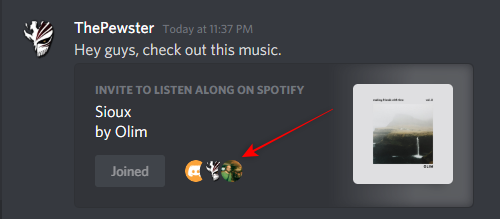
После подключения вы можете вручную переключать песни или ставить плейлисты. Общайтесь в текстовом или голосовом канале — это одна из главных преимуществ Discord по сравнению с ограниченной Group Session в Spotify.
Когда это не работает
- У участников нет Spotify Premium — они не смогут воспроизводить музыку.
- Аккаунты не связаны в настройках Discord — проверяйте “Connections”.
- Региональные ограничения или блокировки Spotify в вашей стране.
- Если кто‑то играет музыку на другом устройстве с тем же аккаунтом, синхронизация может нарушиться.
- Устаревшая версия приложений Discord или Spotify может прерывать функцию.
Важно: перед вечеринкой попросите друзей обновить приложения и подтвердить подключение Spotify в настройках Discord.
Альтернативные способы слушать музыку вместе
- Spotify Group Session: позволяет синхронизировать воспроизведение, но без встроенного текстового чата и с ограничением числа участников.
- Совместный экран с аудио: в голосовом канале можно транслировать аудио с компьютера, но это хуже синхронизируется и может снизить качество.
- Музыкальные боты для Discord: некоторые боты позволяют воспроизводить треки для всех, но они могут нарушать правила Spotify и иметь ограничения.
- Общие плейлисты: соберите плейлист и дайте к нему доступ — участники могут слушать одновременно самостоятельно.
Мини‑методология: быстрый чеклист для хоста
- Убедиться, что у вас Spotify Premium и аккаунт связан с Discord.
- Создать сервер или выбрать существующий канал для вечеринки.
- Запустить трек в Spotify на компьютере или телефоне.
- В Discord нажать “+” и пригласить канал слушать Spotify.
- Отправить приглашение и дождаться подключений.
- Контролировать плейлист и общаться в чате.
Ролевые чеклисты
Хост
- Проверить связь Spotify в “Connections”.
- Обновить Discord и Spotify до последних версий.
- Подготовить плейлист заранее.
- Отправить ссылку приглашения и инструкции для гостей.
Гость
- Убедиться, что у вас Spotify Premium.
- Связать Spotify с Discord в настройках, если ещё не сделали.
- Принять приглашение и подключиться к стриму.
- При необходимости включить/выключить звук на устройстве.
Критерии приёмки
- Все приглашённые с Premium могут слушать одну и ту же дорожку синхронно.
- Ведущий может переключать треки и плейлисты без прерываний для участников.
- Участники могут видеть статус “Listening to Spotify” и аватары подключившихся.
Краткий глоссарий
- Listen Along — функция Discord, позволяющая слушать Spotify вместе с другими синхронно.
- Spotify Premium — платная подписка Spotify, требуемая для участия в совместном прослушивании.
- Group Session — встроенная функция Spotify для совместного прослушивания, но с ограничениями.
Советы и безопасность
- Никогда не передавайте свои учётные данные. Связывайте аккаунты только через официальные окна авторизации.
- Если используете ботов, проверяйте их права доступа и источник. Некоторые боты требуют права управления каналами или воспроизведения медиа.
- Помните о региональных ограничениях Spotify и политике авторских прав.
Резюме
Подключите Spotify к Discord, пригласите канал через опцию “Listen Along” и наслаждайтесь совместным прослушиванием с друзьями. Убедитесь, что все имеют Spotify Premium и актуальные версии приложений. Если функция не работает, проверьте подключение аккаунта, права и возможные региональные ограничения.
Важно: только пользователи с Premium могут воспроизводить музыку в рамках Listen Along. Удачной вечеринки и приятного прослушивания!

Похожие материалы

Несколько аккаунтов Skype: Multi Skype Launcher

Журнал для работы: повысить продуктивность

Персональные звуки уведомлений на Android

Скачивание шоу Hulu для офлайн‑просмотра

Microsoft Start: персонализированная новостная лента
