
Как подключить iPhone к Ethernet
Быстрые ссылки
Как подключить iPhone к Ethernet
Зачем вообще подключать iPhone к Ethernet
Выберите качественное зарядное устройство
Краткое содержание
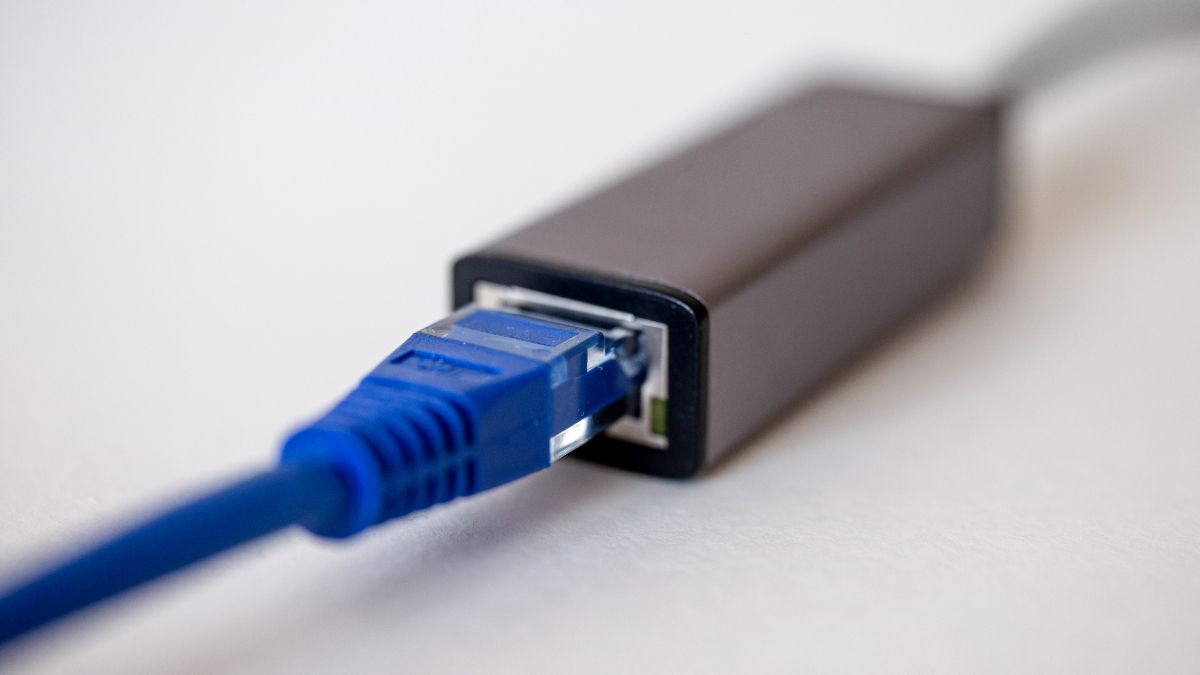
Чтобы подключить iPhone к Ethernet, нужен адаптер с разъёмом Lightning и сетевой кабель. Вставьте Lightning‑коннектор в iPhone и подсоедините кабель к адаптеру. При подключении проводной сети iPhone отдаст ей приоритет перед беспроводными подключениями.
Немного ситуаций действительно требуют Ethernet, но провод — лучший выбор, если Wi‑Fi недоступен или слишком нестабилен. Всё, что нужно — совместимый адаптер и кабель. Ниже — пошаговая инструкция, рекомендации по выбору адаптера, таблица совместимости, чек‑листы и советы по безопасности.
Важно: сохраните URL на этом устройстве или сделайте скриншот настроек сети на случай, если сеть требует входа через веб‑портал.
Как подключить iPhone к Ethernet — пошагово
- Купите совместимый Lightning→Ethernet‑адаптер. Убедитесь, что модель поддерживает ваше устройство (iPhone SE 1‑го поколения и новее, iPhone 7 и выше, согласно заявлению производителей для отдельных моделей).
- Подключите адаптер к разъёму Lightning на iPhone.
- Вставьте Ethernet‑кабель (RJ‑45) в сетевой порт адаптера и подключите второй конец к маршрутизатору, коммутатору или порталу доступа.
- При необходимости подключите питание через Lightning‑вход на адаптер (если есть) или используйте PoE, если адаптер и сеть его поддерживают.
- Проверьте настройки: в iPhone откройте «Настройки» → «Основные» → «Ethernet» или «Сеть» (опция появляется автоматически при активном кабеле). Тестируйте соединение, открыв браузер или запустив speedtest в приложении.
Если при подключении адаптер не работает, попробуйте другой кабель, другой порт на свиче или перезагрузите iPhone. См. раздел «Устранение неполадок» дальше.
Какие адаптеры выбрать (обзор рынка)
Apple официально продаёт Belkin Ethernet + Power Adapter (Made for iPhone). Это надёжное, но дорогое решение. Ниже — краткий обзор опций из источника и их ключевых характеристик.
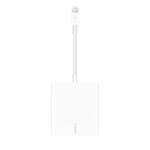
Belkin Ethernet + Power Adapter с Lightning‑разъёмом
Подключает iPhone к проводной сети и включает поддержку Power over Ethernet (PoE) — это позволяет питать адаптер от сети и, при корректной настройке, заряжать iPhone без отдельного кабеля. По данным производителя, скорость ограничена приблизительно 180 Mbps.
Другой популярный вариант — Apple‑сертифицированный Anker Lightning→Ethernet‑адаптер. Он дешевле Belkin, указывает теоретическую максимальную скорость до 480 Mbps и имеет Lightning‑порт для зарядки iPhone (PoE не заявлен).
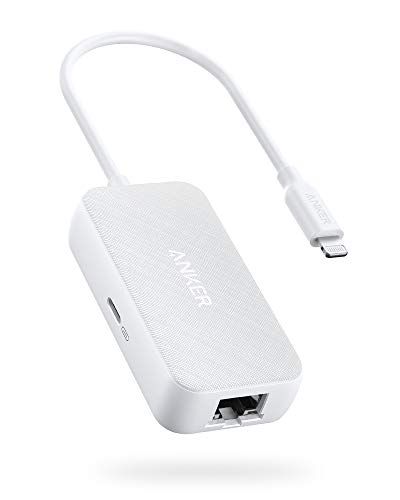
Anker Lightning to Ethernet and Charging Adapter (MFi)
Плюсы: выше теоретическая скорость (производитель указывает до 480 Mbps) и наличие порта для зарядки. Минусы: подтверждённой поддержки PoE может не быть.
Есть и бюджетные адаптеры, например Bluechock, которые обеспечивают базовую проводную связь до 100 Mbps, но обычно не имеют порта для зарядки.
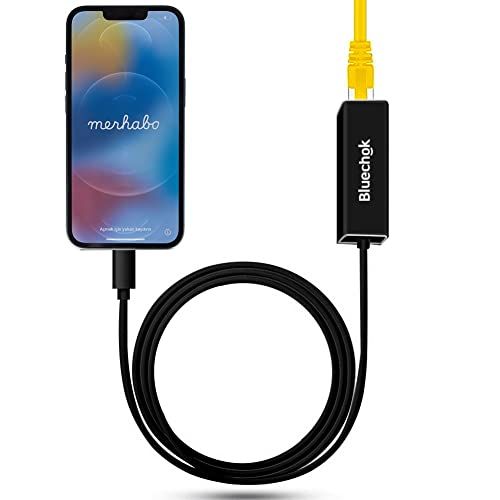
Bluechock Lightning→Ethernet (бюджетный)
Простой адаптер для базового доступа в сеть, заявленная скорость до 100 Mbps, нет возможности зарядки через адаптер.
Примечание: все адаптеры продаются без Ethernet‑кабеля — не забудьте купить кабель RJ‑45 отдельно.
Таблица совместимости и характеристик
| Модель | Поддержка PoE | Встроенный порт для зарядки | Заявленная максимальная скорость | Подходит для | Цена (ориентир) |
|---|---|---|---|---|---|
| Belkin Ethernet + Power Adapter | Да | Да (Lightning) | ≈180 Mbps (по заявлению) | Пользователи, нуждающиеся в PoE/зарядке от сети | Дороже других |
| Anker Lightning→Ethernet (MFi) | Неявно / нет | Да (Lightning) | До 480 Mbps (теоретически) | Баланс цена/скорость, зарядка при подключении | Средняя |
| Bluechock / бюджетные | Нет | Нет | До 100 Mbps | Простые подключения, экономия | Дешёвле |
(Информация взята из описаний устройств — реальные показатели зависят от сети и кабелей.)
Когда имеет смысл подключать iPhone к Ethernet
- В местах с перегруженными Wi‑Fi сетями (конференции, выставки).
- При работе в средах, где беспроводные сети запрещены (некоторые учреждения).
- Для стабильного соединения при видеоконференциях или стриминге с низкой задержкой.
Если же у вас стабильный мобильный интернет или доступен хороший Wi‑Fi, часто проще использовать точку доступа (personal hotspot) или усилитель сигнала.
Альтернативные подходы
- Личный мобильный хот‑спот с помощью LTE/5G — быстро и просто, но зависит от покрытия и тарифного плана.
- Использовать ноутбук как мост: подключить ноутбук к Ethernet и расшарить подключение через Wi‑Fi или USB.
- Усилитель/репитер Wi‑Fi вместо проводного подключения, если причина — слабый сигнал.
Мини‑методология: быстрая проверка работоспособности
- Подключите адаптер и кабель.
- Убедитесь, что индикаторы на свиче/роутере показывают активность порта.
- На iPhone проверьте появление раздела «Ethernet» в настройках сети.
- Запустите браузер и откройте простой сайт; если сеть использует веб‑авторизацию, выполните вход.
- При необходимости проверьте скорость в приложении‑тестере.
Чек‑лист по ролям
- Путешественник / участник мероприятия:
- Возьмите адаптер с портом для зарядки.
- Пакуйте короткий Ethernet‑кабель (0.5–2 м) и запасной Lightning‑кабель.
- Сисадмин / организатор стенда:
- Обеспечьте выделенный порт на свиче, при необходимости VLAN и PoE.
- Проверяйте сетевые политики и авторизацию устройств.
- Домашний пользователь:
- Купите адаптер подходящего класса и качественный кабель Cat5e/Cat6.
- Настройте DHCP или статический IP, если требуется.
Устранение неполадок — быстро
- iPhone не видит Ethernet: попробуйте другой кабель и порт на свиче, перезагрузите iPhone.
- Сеть есть, но нет доступа в интернет: проверьте, не требуется ли веб‑вход (captive portal) и корректна ли настройка IP/DNS.
- Адаптер горячий или не работает долго: отключите и проверьте совместимость, используйте оригинальные кабели и сертифицированные адаптеры.
Безопасность и приватность
Подключение к чужим проводным сетям может представлять риск перехвата трафика или доступа к сервисам. Общие рекомендации:
- Подключайтесь только к доверенным сетям.
- Используйте VPN для шифрования трафика в публичных сетях.
- Не вводите личные данные на незнакомых порталах авторизации.
Критерии приёмки
- iPhone автоматически обнаружил «Ethernet» в настройках.
- Приложения имеют доступ к сети и передача данных стабильна в течение 10–15 минут.
- При необходимости — устройство можно заряжать через адаптер или PoE работает.
Когда это не сработает (ограничения)
- Старые адаптеры без MFi‑сертификации могут не работать с последними версиями iOS.
- Отсутствие PoE на адаптере означает, что зарядка через сеть невозможна.
- Ограничения сети (фильтры по MAC, требования авторизации) помешают автоматическому выходу в интернет.
Галерея крайних случаев и советы
- Если сеть требует авторизации, используйте временный ноутбук для входа, затем подключайте iPhone.
- В условиях интенсивных помех Wi‑Fi и при строгих требованиях безопасности (например, в оборонных объектах) проводная связь часто — единственный вариант.
1‑строчная глоссарий
- PoE: Power over Ethernet — питание устройств по сетевому кабелю.
- MFi: Made for iPhone/iPad — сертификация Apple для аксессуаров.
- RJ‑45: стандартный разъём для Ethernet‑кабелей.
Итог
Подключение iPhone к Ethernet — простая задача при наличии совместимого Lightning‑адаптера и сетевого кабеля. Это решение полезно при плохом Wi‑Fi или строгих требованиях к безопасности и стабильности. Выбирайте адаптер с учётом необходимости зарядки и PoE, берите сертифицированные модели для лучшей совместимости и используйте VPN в публичных сетях.
Короткая памятка: купите адаптер с зарядкой, возьмите качественный кабель, убедитесь в доступности порта на свиче и выполните быстрый тест после подключения.

Похожие материалы

Несколько аккаунтов Skype: Multi Skype Launcher

Журнал для работы: повысить продуктивность

Персональные звуки уведомлений на Android

Скачивание шоу Hulu для офлайн‑просмотра

Microsoft Start: персонализированная новостная лента
