
Как удерживать Command+Q и избежать случайного закрытия приложений
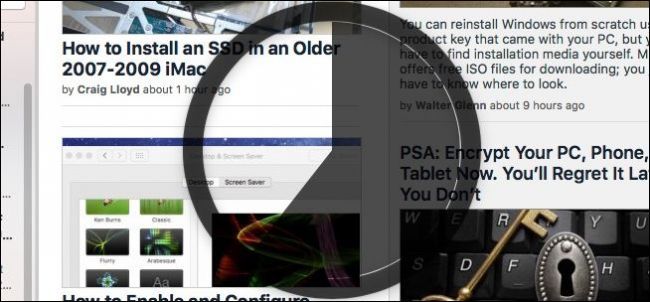
Что делает SlowQuitApps
SlowQuitApps — это небольшая бесплатная утилита для macOS, которая перехватывает сочетание клавиш Command+Q и не позволяет приложению сразу закрыться. Вместо мгновенного выхода появляется счётчик — если вы удержите Command+Q до конца таймера, приложение закроется; если отпустите — закрытие отменится.
Кратко: это «буфер безопасности» против случайных нажатий Cmd+Q.
Установка и первый запуск
- Скачайте SlowQuitApps со страницы релизов разработчика. Это сторонняя утилита; она всё ещё считается бета‑продуктом, но в большинстве случаев работает стабильно.
- Перетащите SlowQuitApps в папку /Applications.
- Запустите приложение. При первом запуске появится запрос — запускать ли приложение автоматически при входе в систему. Если вы хотите, чтобы функция всегда была активна — выберите «Да».
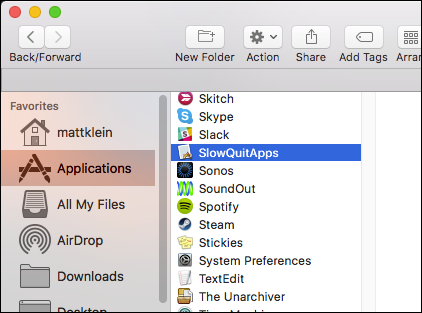
Важно: приложение запрашивает права только на автозапуск. Оно не заменяет сигнатуры закрытия самих приложений — SlowQuitApps действует как промежуточный слой.
Как это работает — поведение и ограничения
- При нажатии Command+Q поверх приложения появляется чёрный оверлей с обратным отсчётом. Оверлей виден поверх окна активного приложения.
- Если вы отпустите Command+Q до завершения отсчёта — команда закрытия отменится.
- Если досчитать до конца — приложение выйдет как при обычном Command+Q.
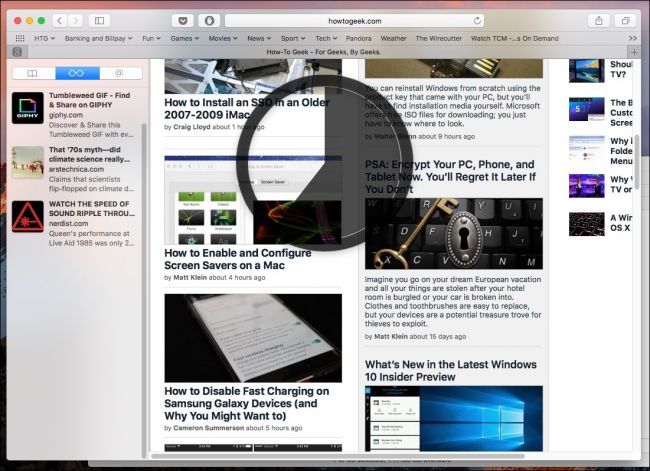
Ограничение: SlowQuitApps не перехватывает Command+Q, когда вы вызываете закрытие через переключатель приложений (Command+Tab). То есть, если вы выбираете приложение через Command+Tab и тут же нажимаете Q, поведение будет обычным и приложение закроется сразу. Надеемся, разработчик добавит опцию для такого сценария в будущих версиях.
Настройка задержки (зачем и как)
По умолчанию задержка установлена в 2 секунды (2000 миллисекунд). Вы можете изменить это значение через Terminal.
Введите в Terminal следующую команду и нажмите Enter:
$ defaults write com.dteoh.SlowQuitApps delay 5000Значение после “delay” указывается в миллисекундах. Пример: для задержки 10 секунд используйте 10000.
Совет: начните с 2000–3000 мс и увеличивайте по мере необходимости. Слишком длинная задержка может раздражать, если вы привыкли быстро закрывать приложения намеренно.
Как управлять автозапуском и удалять приложение
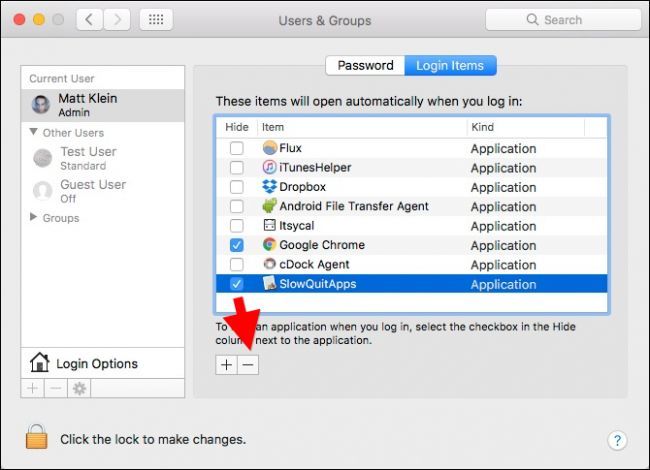
Чтобы отключить автозапуск или удалить SlowQuitApps:
- Откройте Системные настройки → Пользователи и группы.
- Выберите свой профиль.
- Перейдите на вкладку “Элементы входа” (Login Items).
- Чтобы временно отключить автозапуск — снимите галочку рядом с SlowQuitApps. Чтобы полностью удалить из списка автозапуска — выберите элемент и нажмите кнопку «-».
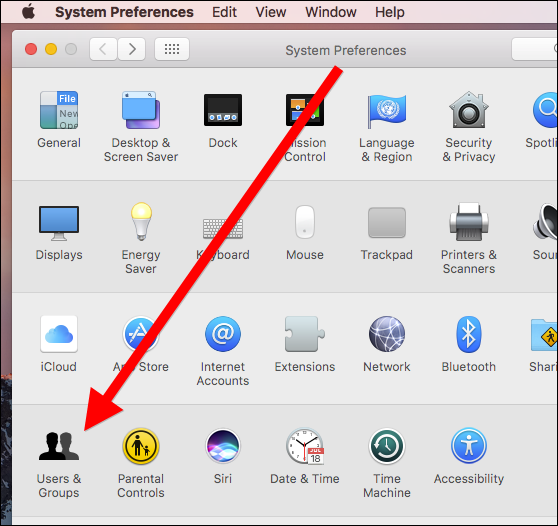
Для полного удаления приложения просто удалите SlowQuitApps из папки /Applications.
Важно: удаление из элементов входа не удаляет саму программу с компьютера — она просто не будет запускаться автоматически.
Рекомендации по использованию
- Установите разумную задержку, которую вы успеете воспринять, но которая не замедлит рабочий процесс.
- Если часто используете сочетания клавиш через Command+Tab, учитывайте ограничение: SlowQuitApps не работает в сочетании с переключателем приложений.
- Для критичных рабочих приложений тестируйте поведение на одном приложении перед массовым развёртыванием.
Альтернативные подходы
- Изменить сочетание Cmd+Q на другое: в macOS можно переназначить сочетания клавиш для отдельных приложений в Системных настройках → Клавиатура → Сочетания.
- Использовать системные уведомления о не сохранённых документах: многие приложения сами запрашивают подтверждение перед закрытием несохранённых данных, что тоже снижает риск потерь.
- Автоматизация с помощью AppleScript/Automator: для продвинутых пользователей можно внедрить скрипты, требующие подтверждения перед закрытием.
Когда SlowQuitApps не подходит (контрпримеры)
- Если вы часто намеренно закрываете приложения очень быстро (фокус на скорости), дополнительная задержка станет помехой.
- При использовании сочетаний через Command+Tab утилита не защитит от случайного закрытия.
- Если политика безопасности компании запрещает устанавливать сторонние приложения — SlowQuitApps не подойдёт.
Проверка и устранение неполадок
- Если оверлей не появляется: убедитесь, что SlowQuitApps запущен и разрешён в Accessibility (Системные настройки → Безопасность и конфиденциальность → Доступность).
- Если автозапуск не сохраняется: проверьте права записи в папке /Applications и элементы входа в вашей учётной записи.
Критерии приёмки
- При удержании Command+Q отображается обратный отсчёт.
- Отпускание Command+Q до конца отсчёта отменяет закрытие.
- Изменение свойства delay через defaults изменяет длительность отсчёта.
Быстрый чек‑лист по ролям
Для обычного пользователя:
- Установить SlowQuitApps в /Applications.
- Настроить задержку 2000–3000 мс.
- Включить автозапуск при входе.
Для администратора ИТ:
- Протестировать поведение с корпоративными приложениями.
- Уточнить политику безопасности на установку сторонних утилит.
- Предоставить инструкции по массовой установке (MDM/скрипты).
Для разработчика приложения/тестировщика:
- Проверить влияние на сочетания клавиш в приложении.
- Протестировать совместимость с переключателем приложений (Command+Tab).
Мини‑методология внедрения (шаги)
- Тест на одном компьютере: установить и проверить работу с ключевыми приложениями.
- Собрать обратную связь от пользователей в течение недели.
- Выбрать оптимальную задержку по результатам опроса.
- Откат в случае проблем: удалить приложение и сообщить пользователям альтернативы.
Ментальная модель
Представьте SlowQuitApps как «подушку безопасности» между вашим пальцем и командами системы: короткая задержка даёт шанс скорректировать ошибку до её последствий.
Решающее дерево принятия (Mermaid)
flowchart TD
  A[Случайно нажали Cmd+Q?] -->|Да| B{SlowQuitApps установлен?}
  B -->|Да| C[Появился отсчёт]
  C --> D{Отпустили до конца?}
  D -->|Да| E[Отмена закрытия]
  D -->|Нет| F[Приложение закрыто]
  B -->|Нет| F
  A -->|Нет| G[Нет действий]
1‑строчный глоссарий
- Command+Q: системное сочетание клавиш macOS для закрытия текущего приложения.
- Delay: задержка в миллисекундах до фактического закрытия приложения.
Пресс‑анонс (короткая версия)
SlowQuitApps — лёгкая утилита для macOS, которая предотвращает случайное закрытие приложений: удерживайте Command+Q несколько секунд, чтобы подтвердить выход. Настраивается задержка и автозапуск; удаляется как обычное приложение.
Заключение
SlowQuitApps прост в установке и полезен, если вы часто случайно нажимаете Command+Q. Он не идеален (ограничение с Command+Tab и «бета»‑статус), но даёт заметную защиту от случайных потерянных сессий. Попробуйте сначала на одном приложении, настройте задержку и решите, подходит ли вам такой подход.

Похожие материалы

Несколько аккаунтов Skype: Multi Skype Launcher

Журнал для работы: повысить продуктивность

Персональные звуки уведомлений на Android

Скачивание шоу Hulu для офлайн‑просмотра

Microsoft Start: персонализированная новостная лента
