
Разрешить анонимные ответы в Google Meet

Быстрые ссылки
- Разрешить анонимные ответы для вопросов
- Разрешить анонимные ответы для опросов
- Как участники отвечают анонимно
- Анонимные ответы в отчётах по вопросам и опросам
Зачем включать анонимность
Иногда участники не хотят раскрывать своё имя при вопросе или голосовании. Анонимность снижает барьер участия: люди охотнее задают неудобные вопросы и честно отвечают в опросах. Это особенно полезно для крупных собраний, публичных трансляций и встреч между разными регионами компании.
Важно: доступность функции зависит от типа учётной записи Google Workspace. На август 2022 года Google указывает, что функция доступна в Essentials, Business Standard/Plus, Enterprise Starter/Standard/Plus, Teaching and Learning Upgrade, Education Plus, Nonprofits, устаревших G Suite Business-аккаунтах и подписке Google Individual Workspace для опросов.
Как разрешить анонимные ответы для вопросов
- Нажмите на значок «Действия» внизу справа и выберите “Q&A”.
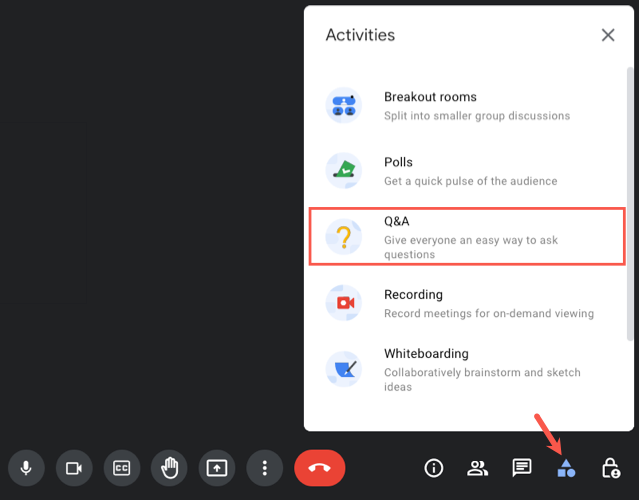
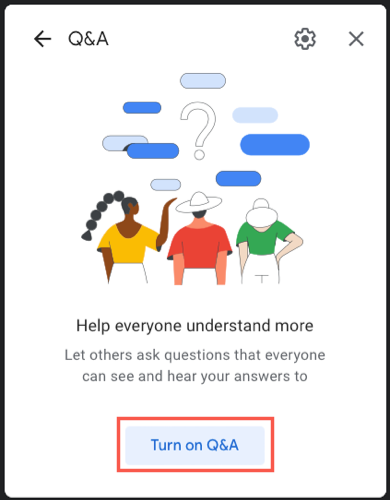
- Выберите «Включить Q&A», чтобы начать сессию вопросов и ответов.
- Нажмите на значок шестерёнки в правом верхнем углу для доступа к настройкам. Включите переключатель «Разрешить анонимные вопросы (Q&A)». Закройте настройки крестиком в правом верхнем углу, чтобы вернуться к встрече.
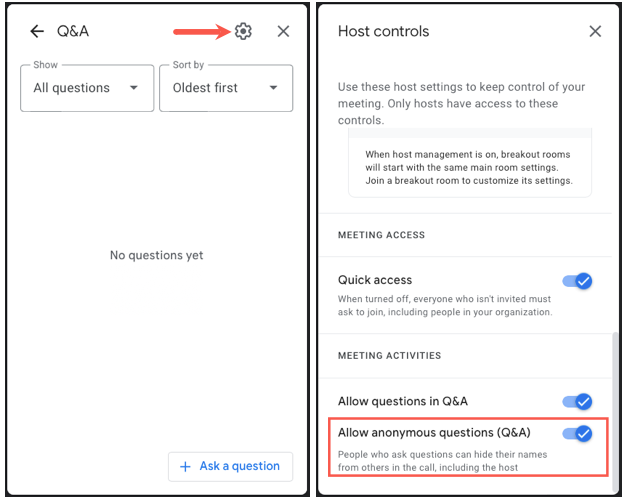
Примечание: вы можете отключить анонимность после начала сессии Q&A — уже заданные анонимные вопросы останутся без имени в самой встрече и в отчёте «Вопросы».
Как разрешить анонимные ответы для опросов
- Нажмите значок «Действия» внизу справа.
- Выберите “Polls” и нажмите “Start a Poll” для создания вопроса и вариантов ответов.
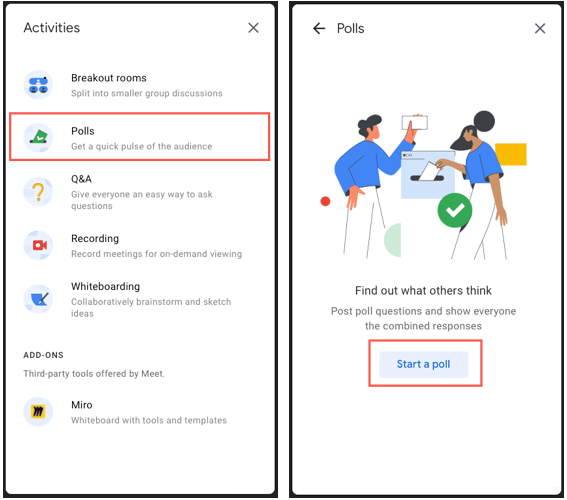
- Включите переключатель «Responses Appear Without Names».
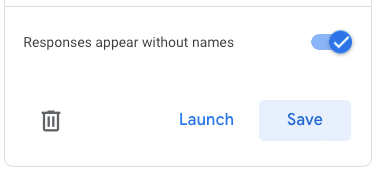
После этого запустите или сохраните опрос как обычно. Важно: для опросов отключить анонимность после запуска нельзя — все ответы останутся без имён.
Как участники отвечают анонимно
Участникам просто нужно перед отправкой вопроса установить галочку «Отправить анонимно» (Post Anonymously) для Q&A. Для опросов ответы автоматически анонимны, если функция включена ведущим.
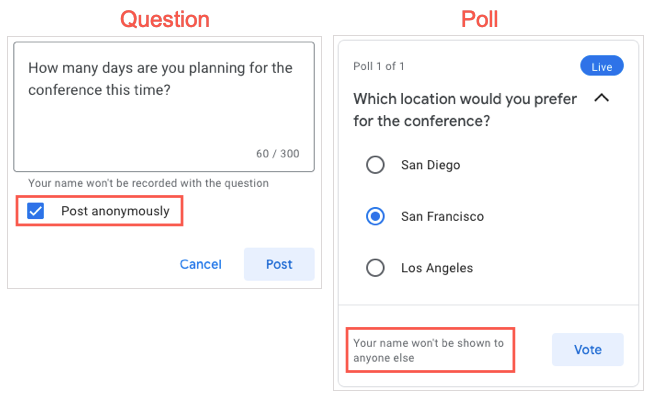
Анонимные ответы в отчётах по вопросам и опросам
- В отчёте «Вопросы» для анонимных вопросов вместо имени будет указано “Anonymous” или аналогичный маркер.
- В отчёте «Результаты опросов» поле с именами участников просто отсутствует.
Это полезно при сохранении конфиденциальных данных и при анализе мнений без привязки к конкретным людям.
Когда анонимность не подходит
- Если вам необходима ответственность или последующее действие по конкретному участнику (например, HR-случаи).
- Когда требуется учёт голосов по ролям (например, голосование правления, где важно знать, кто голосовал).
- Если вы хотите связать ответы с метаданными встреч (например, отдел или должность) для анализа.
Важно: если результаты опроса или вопросов будут использоваться для принятия официальных решений, лучше отключить анонимность или использовать другие методы подтверждения личности.
Альтернативы и дополнительные подходы
- Модерируемая Q&A: участники задают вопросы анонимно, но модератор публикует их по мере проверки — сохраняется анонимность, но есть контроль качества.
- Google Forms: позволяет собирать анонимные ответы с расширенными настройками, сроками и логикой ветвления.
- Внешние опросы (Slido, Mentimeter): больше аналитики и гибкие форматы, но требуют сторонних приложений.
Быстрые правила и эвристики
- Если нужно кратковременное честное мнение — включайте анонимность.
- Если требуется отчётность и возможность связи с автором — не включайте.
- Для больших собраний анонимность повышает охват откликов; для узких команд она может снижать ответственность.
Чек-листы по ролям
Хост/Ведущий:
- Проверить тип аккаунта и доступность функции заранее.
- Включить Q&A или Polls до начала, если планируете анонимность.
- Сообщить участникам, будут ли ответы анонимны.
- Решить политику модерации и сохранения отчётов.
Модератор:
- Просматривать и, при необходимости, публиковать или скрывать вопросы.
- Помнить, что анонимные вопросы нельзя связать с участниками.
Участник:
- При написании вопроса поставить галочку «Отправить анонимно», если хотите скрыть имя.
- Для опросов просто голосовать — при включённой функции ваше имя не будет отображаться.
Факто-бокс
- Доступно в наборах Google Workspace (см. раздел с типами учётных записей выше).
- Для Q&A анонимность можно отключить после начала; для опросов — нельзя.
- В отчетах анонимные ответы помечаются или лишены поля “имя”.
Психологическая модель принятия решения
Модель двух вопросов: “Нужна ли мне привязка ответа к личности?” и “Превысит ли выгода вовлечённости риск отсутствия отчётности?” Если ответ на второе — да, включайте анонимность.
Пример сценариев и когда функция не работает
- Сценарий: публичная презентация с 200+ участниками — включите анонимность для честных вопросов.
- Контрпример: дисциплинарное собрание — анонимность неуместна.
Диаграмма принятия решения
flowchart TD
  A[Нужно ли собрать честные мнения?] -->|Да| B[Требуется ли идентификация участников?]
  A -->|Нет| C[Не включать анонимность]
  B -->|Да| C
  B -->|Нет| D[Включить анонимность]
  D --> E{Опрос или Q&A?}
  E -->|Q&A| F[Можно отключить позже]
  E -->|Опрос| G[Нельзя отключить после запуска]
Глоссарий в одну строку
- Q&A — сессия вопросов и ответов в Google Meet.
- Polls — встроенные опросы в Google Meet.
Критерии приёмки
- Ведущий подтвердил, что опция доступна в аккаунте.
- Для опроса включена опция «Responses Appear Without Names» перед запуском.
- Для Q&A включён переключатель «Разрешить анонимные вопросы» при необходимости.
- Участники уведомлены о политике анонимности.
Заметки: всегда сохраняйте отчёты после встречи, если планируете дальнейший анализ.
Итог
Анонимные вопросы и опросы в Google Meet — простой инструмент для повышения вовлечённости и получения честной обратной связи. Используйте его, когда важнее качество ответов, чем идентификация авторов, и не забудьте заранее сообщить участникам правила и ограничения функции.
Важно: для опросов анонимность необратима после запуска; для Q&A вы можете отключить её позже, но уже заданные анонимные вопросы останутся без имени в отчётах.

Похожие материалы

Несколько аккаунтов Skype: Multi Skype Launcher

Журнал для работы: повысить продуктивность

Персональные звуки уведомлений на Android

Скачивание шоу Hulu для офлайн‑просмотра

Microsoft Start: персонализированная новостная лента
