
Проведение Q&A (вопросов и ответов) в Google Slides

Быстрые ссылки
Начать Q&A в Google Slides
Задать вопрос во время презентации
Показать вопросы в презентации
Завершить сессию Q&A
Просмотреть историю вопросов и ответов
Если вы проводите удалённую презентацию и хотите вовлечь аудиторию, в Google Slides возможна интегрированная сессия вопросов и ответов (Q&A). Аудитория отправляет вопросы через специальную ссылку — вы видите их в отдельном окне докладчика и можете по очереди показывать, скрывать и отвечать на наиболее важные.
Когда стоит использовать Q&A в Google Slides
Используйте встроенный Q&A, когда:
- Нужна быстрая интерактивность без установки сторонних сервисов.
- Аудитории удобно вводить вопросы через браузер или мобильный телефон.
- Нужно выявить самые популярные вопросы благодаря голосованию.
Когда это может не подходить:
- Если требуется сложное модераторство (фильтрация, предварительное одобрение, анонимизация на уровне компании).
- Если нужно проводить опросы с кастомными типами вопросов или аналитикой — лучше рассмотреть Slido, Mentimeter или отдельные плагины.
Начать Q&A в Google Slides
- Откройте вашу презентацию в Google Slides.
- В правом верхнем углу нажмите стрелку рядом с «Демонстрация» и выберите «Режим докладчика».
Это откроет вкладку с презентацией в браузере и отдельное маленькое окно докладчика с вкладками «Инструменты для аудитории» и «Примечания докладчика».
- Перейдите на вкладку «Инструменты для аудитории» и нажмите «Начать новую», чтобы запустить сессию.

После запуска в верхней части презентации появится ссылка — это адрес для участников, по которому они могут задавать вопросы.
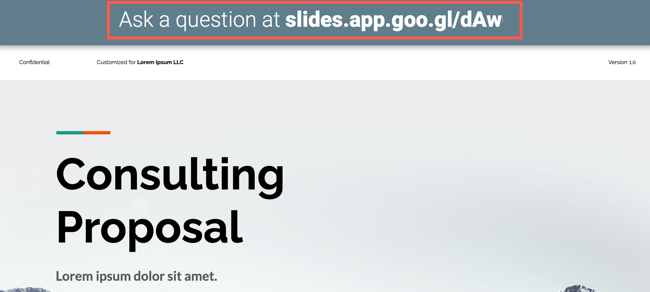
Советы ведущему:
- Перед сессией проверьте, видят ли участники ссылку и могут ли открыть её на мобильном.
- Уточните формат вопросов: короткие, конкретные, по слайду или общие.
Как аудитории задать вопрос
Участнику нужно открыть ссылку, которую видят в верхней части слайда, или ввести её в адресной строке браузера. Откроется страница Q&A для этой презентации.
- Введите текст вопроса в поле.
- При желании отметьте опцию «Анонимно», чтобы скрыть имя.
- Нажмите «Отправить».
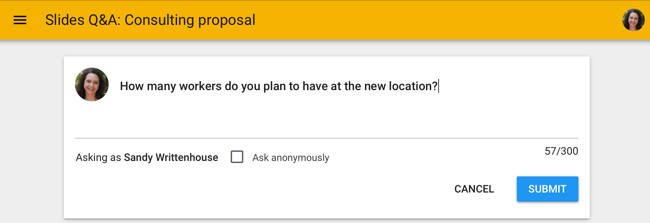
Другие участники могут голосовать за вопросы: нажмите «палец вверх» для поддержки или «палец вниз» для отклонения. Голоса помогают докладчику определить приоритеты.

Важное: голосование видно докладчику в реальном времени, поэтому вопросы с большим количеством положительных голосов чаще попадают в показ.
Показ вопросов в презентации
В окне «Инструменты для аудитории» докладчик видит список входящих вопросов и число голосов. Чтобы показать конкретный вопрос на слайде, нажмите «Показать».
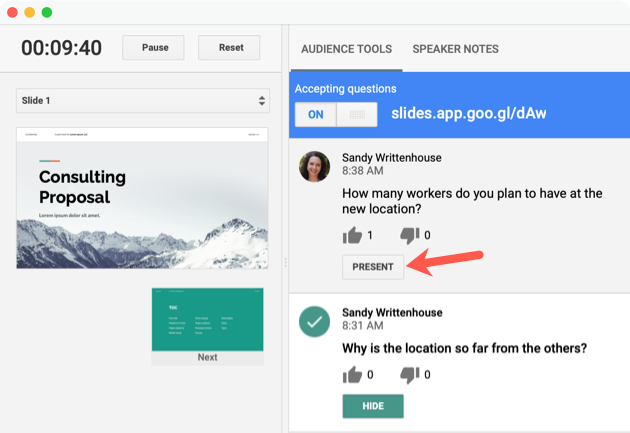
Вопрос появится прямо на слайде как будто это элемент презентации — это удобно для обсуждения с визуальным контекстом.
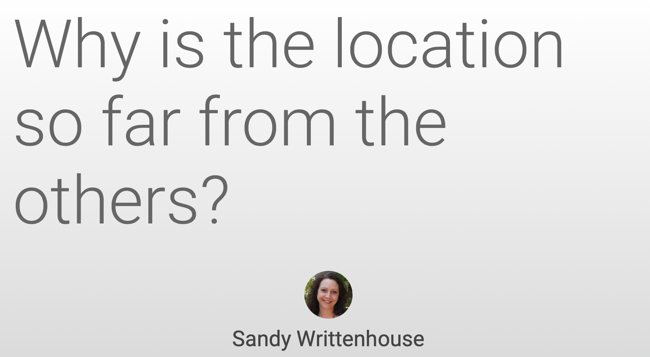
Если нужно убрать вопрос с экрана, нажмите «Скрыть».
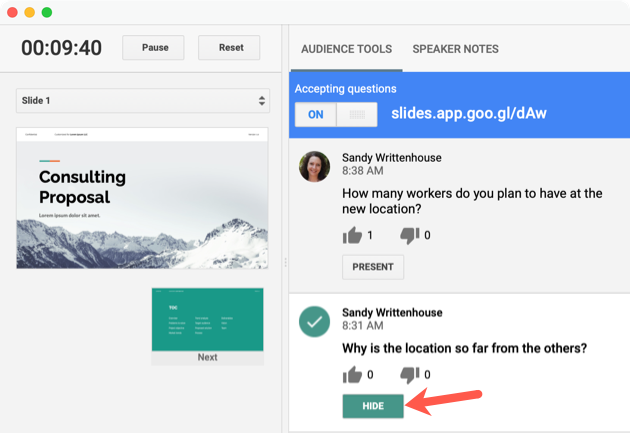
Если вы случайно закрыли окно режима докладчика, его можно открыть заново через панель докладчика (Presenter Toolbar) во время демонстрации.
Завершение сессии Q&A
Чтобы остановить приём вопросов, переключите тумблер в верхней части вкладки «Инструменты для аудитории» в положение «Выкл».

Участники, которые продолжают смотреть страницу Q&A, увидят уведомление о том, что сессия завершена.
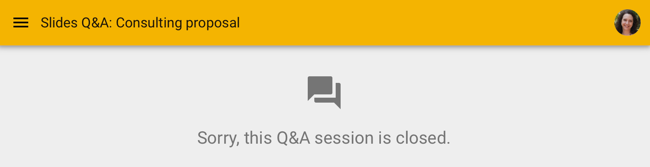
Совет: при окончании оповестите аудиторию устно и огласите, что вы сохраните и обработаете вопросы позже, если потребуется.
Просмотр истории вопросов и ответов
После завершения презентации все вопросы и голоса сохраняются. Чтобы просмотреть историю:
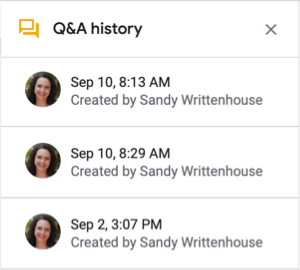
- В верхней части презентации выберите меню «Инструменты» → «История вопросов и ответов».

Откроется панель справа со списком авторов (если не анонимно) и датами/временем отправки.
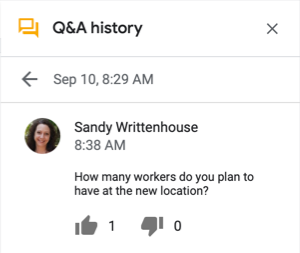
Выберите вопрос, чтобы увидеть его текст и количество голосов.
Практика последующих действий:
- Экспортируйте важные вопросы в блокнот или систему задач для последующего ответа.
- Отметьте, какие ответы были даны во время сессии; добавьте недостающие через e‑mail или запись на сайте.
Чек-листы по ролям
Чек‑лист докладчика:
- Подготовьте ссылку и проверьте её работоспособность.
- Назначьте место в повестке для Q&A и оговорите время.
- Включите «Режим докладчика» и откройте «Инструменты для аудитории».
- Модерируйте вопросы: выбирайте и показывайте по приоритету.
- Завершите сессию и сохраните историю.
Чек‑лист аудитории:
- Откройте ссылку Q&A на мобильном или ноутбуке.
- Формулируйте короткие и конкретные вопросы.
- Голосуйте за важные вопросы, чтобы помочь модератору.
Чек‑лист модератора (если есть вспомогательное лицо):
- Фильтруйте неподходящие или оффтоп-вопросы.
- Отмечайте повторяющиеся вопросы и объединяйте их.
- Подготавливайте ответы для вопросов, оставшихся без ответа.
Критерии приёмки
Сессия считается успешно проведённой, если выполнены все пункты:
- Ссылка для вопросов доступна и работает у участников.
- Докладчик смог показать минимум один вопрос и дать ответ.
- История вопросов сохранена и доступна через «Инструменты» → «История вопросов и ответов».
Альтернативные подходы и когда они лучше
- Slido или Mentimeter: если нужна продвинутая модерация, опросы с рейтингами и аналитика.
- Zoom/Webex встроенные Q&A: если аудитория уже подключена через платформу видеоконференций.
- Google Forms: для асинхронного приёма вопросов с последующей сортировкой и обработкой.
Защита данных и приватность
Q&A собирает имена пользователей, если они не выбрали анонимность. Если вы работаете с персональными данными EU/EEA, убедитесь, что аудитория знает, как будут использоваться вопросы, и соблюдайте внутренние правила конфиденциальности.
Важно: отметки «Анонимно» позволяют скрыть имя в интерфейсе, но администратор домена или логи сервиса могут сохранять метаданные — проверяйте политику организации.
Быстрая методика подготовки (mini‑methodology)
- План: выделите 5–10 минут в конце презентации для Q&A.
- Тест: запустите режим докладчика за 5–10 минут до эфира.
- Модерация: поручите ассистенту отслеживать и объединять дубли.
- Follow‑up: после сессии экспортируйте ключевые вопросы и назначьте ответственных.
Частые ошибки и как их избежать
- Ошибка: отсутствие проверки ссылки — решение: тестировать ссылку заранее.
- Ошибка: перегруз вопросов без модерации — решение: назначить модератора.
- Ошибка: нефиксирование истории — решение: завершать сессию только после сохранения.
Однострочные определения
Q&A: формат сессии «вопросы и ответы», где аудитория задаёт вопросы, а докладчик отвечает.
Режим докладчика: отдельный интерфейс в Google Slides, где вы управляете показом вопросов и видите примечания.
Резюме
Q&A в Google Slides — простой способ вовлечь аудиторию без дополнительных инструментов: запустите режим докладчика, начните новую сессию, направьте участников по ссылке, показывайте важные вопросы и сохраняйте историю для дальнейшей работы. При необходимости используйте сторонние сервисы для расширенной модерации и аналитики.
Для дополнительной помощи с презентациями ознакомьтесь с нашим руководством для начинающих по Google Slides.

Похожие материалы

Несколько аккаунтов Skype: Multi Skype Launcher

Журнал для работы: повысить продуктивность

Персональные звуки уведомлений на Android

Скачивание шоу Hulu для офлайн‑просмотра

Microsoft Start: персонализированная новостная лента
