
Как провести конференц‑звонок на iPhone
Быстрые ссылки
- Как добавить участников в конференц‑звонок
- Как удалить участников и говорить приватно
- Другие приёмы для конференций на iPhone
Краткое описание
iPhone позволяет звонить одновременно до пяти человек (то есть вы + до четырёх других участников). Для подключения участникам не нужно ничего особенного — достаточно мобильного или стационарного телефона. Ниже — пошаговая инструкция, советы, возможные ограничения и набор чек‑листов для организатора и участника.
Как добавить участников в конференц‑звонок
- Запустите обычный звонок одному из участников через приложение «Телефон».
- Сообщите человеку, что вы планируете добавить других участников — это вежливо и предотвращает путаницу.
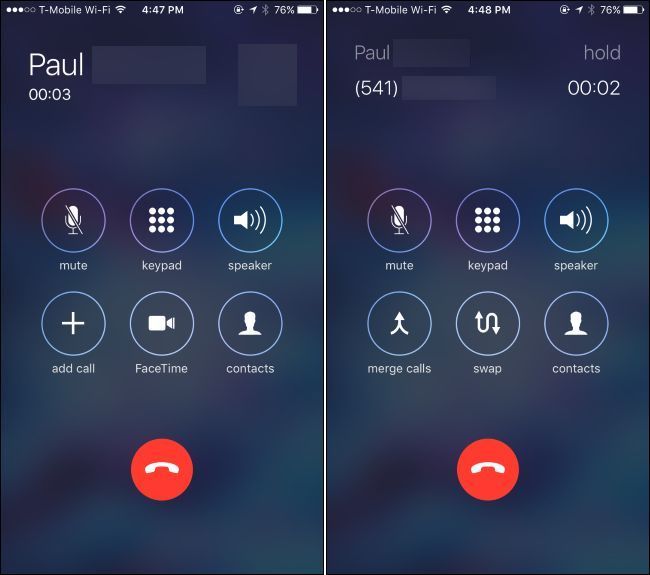
- В процессе разговора нажмите кнопку «Добавить вызов». Первый вызов автоматически переводится на удержание, пока вы набираете следующий номер.
- Наберите номер второго участника или выберите контакт из списка. Когда он ответит, вы увидите первый вызов на удержании, а второй — активным.
- Нажмите «Объединить вызовы» — все три участника окажутся в общей конференции.
Повторите шаги для добавления дополнительных людей: «Добавить вызов» → набор номера → «Объединить вызовы». Максимально допустимое число одновременно подключенных абонентов — до пяти участников (включая инициатора). Для больших групп используйте специализированные сервисы конференц‑связи.
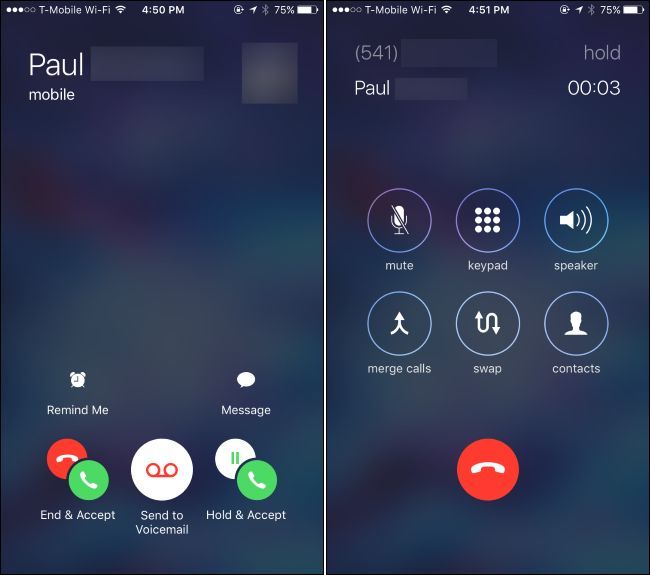
Если во время конференции на ваш номер поступает входящий звонок, вы можете нажать «Удержать и принять». Текущая конференция окажется на удержании, а вы ответите новому абоненту. После этого можно нажать «Объединить вызовы», чтобы добавить его в существующую конференцию.
Важно: не нажимайте «Завершить и принять», если не хотите разорвать текущую конференцию — эта опция завершит текущий разговор и примет новый вызов. Если вы не хотите отвечать сразу, выберите «Отправить на голосовую почту».
Как удалить участников и говорить приватно
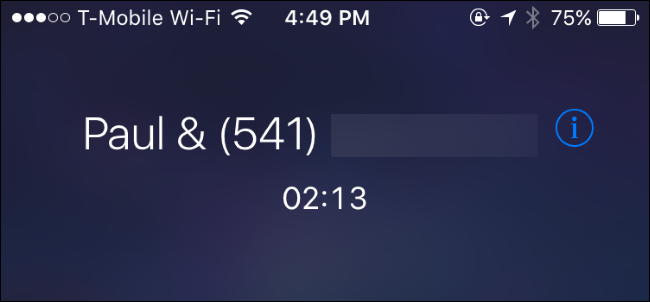
- Пока вы в конференции, нажмите синюю кнопку с буквой «i» в правом верхнем углу экрана, чтобы открыть список участников.
- Чтобы удалить конкретного человека, нажмите кнопку «Завершить» рядом с его именем — телефон положит трубку только этому абоненту.
- Чтобы поговорить приватно с одним из участников, нажмите «Приватный» (Private). Остальные участники будут поставлены на удержание; после приватного разговора нажмите «Объединить вызовы», чтобы вернуть всех в конференцию.
Примечание: кнопка «Приватный» может работать не на всех сотовых сетях. Например, она могла быть недоступна (затемнена) при использовании Wi‑Fi‑звонков на некоторых операторах. Результаты зависят от оператора и типа связи в вашей зоне.
Другие приёмы для конференций на iPhone
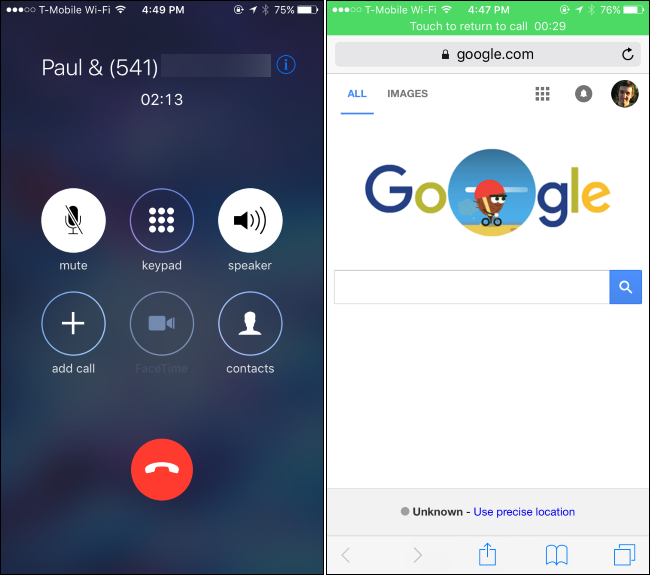
- Чтобы отключить микрофон, нажмите «Отключить звук» (Mute). Вы будете слышать всех, а другие — не будут слышать вас, пока вы не вернёте звук.
- Для свободных рук включите громкую связь кнопкой «Динамик» (Speaker).
- Вы можете выйти с экрана звонка и использовать другие приложения: при активном звонке в верхней части экрана появится зелёная полоса «Нажмите, чтобы вернуться к вызову» — это быстрый способ вернуться к управлению вызовом.
Когда конференция закончена, можно удалить участников по одному через экран участников, нажав «Завершить» рядом с каждым, или положить трубку сразу для всех — использовать обычную красную кнопку «Завершить» внизу экрана.
Когда это не работает — типичные ограничения и ошибки
- Ограничение по количеству: стандартный звонок iPhone поддерживает максимум до пяти участников; при попытке добавить шестого — не получится.
- Ограничения оператора: некоторые функции (например, приватный режим) могут быть недоступны у вашего сотового оператора или при использовании Wi‑Fi‑звонков.
- Комбинации сетей: если участники подключены через разные технологии (LTE, 3G, VoLTE, Wi‑Fi Calling), поведение может отличаться; звук иногда теряет синхронизацию или качество.
- Международные номера: добавление международных номеров работает как обычный звонок, но может повлечь роуминговые или повышенные тарифы.
Важно: если вам нужна конференция для более чем пяти участников, переходите на специализированные сервисы (Zoom, Microsoft Teams, Google Meet, Webex и т. п.) — они дают больше контроля и функций.
Альтернативные подходы
- Использовать групповые аудио‑звонки в мессенджерах (Telegram, WhatsApp, FaceTime Audio) — они часто поддерживают больше участников и лучше управляются в приложениях.
- Подключиться к платной услуге телефонии или SIP‑конференции — даст стабильность и аналитические возможности.
- Для регулярных встреч — использовать календарное приглашение с ссылкой на конференцию в сервисе ВК или Zoom.
Практическая методология — пошаговый SOP для организатора
- Подготовьте список номеров и предупредите участников заранее.
- Позвоните первому участнику и подтвердите, что готовы соединить остальных.
- Добавляйте участников по одному через «Добавить вызов» → набор номера → «Объединить вызовы».
- При необходимости используйте «Приватный» для переговоров с кем‑то в отдельности.
- По окончании встречи завершающее действие: «Завершить» или положить трубку.
Чек‑лист ролей
Организатор:
- Подготовил номера и уведомил участников.
- Инициировал конференцию и следил за звуком.
- Удалял тех, кто потерял связь, или завершил встречу.
Участник:
- Проверил качество связи и микрофон.
- Знал, как отключать/включать звук.
- При необходимости просил организатора поставить других на удержание.
Краткая таблица фактов
- Максимум участников: до 5 человек (включая вас).
- Кнопки управления: «Добавить вызов», «Объединить вызовы», «Удержать и принять», «Завершить и принять», «Отправить на голосовую почту», «Приватный», «Отключить звук», «Динамик».
- Ограничения: зависит от оператора и типа связи.
Критерии приёмки (тесты, чтобы убедиться, что всё работает)
- Можно звонить и добавлять второго участника: система переводит первый вызов на удержание.
- После нажатия «Объединить вызовы» все звонящие слышат друг друга.
- При входящем вызове «Удержать и принять» ставит конференцию на удержание и позволяет объединить нового абонента.
- Функция «Приватный» ставит остальных на удержание и даёт возможность поговорить в приватном режиме.
Советы по качеству и безопасности
- Если звук плохой, попросите участников переключиться на VoLTE или Wi‑Fi‑звонки, если оператор поддерживает их.
- Для деловых конференций лучше предпочесть защищённые сервисы с шифрованием и записью при необходимости — обычный голосовой вызов через оператора не даст таких возможностей.
Глоссарий за 1 строку
- Удержание: временная приостановка аудиопотока для одного вызова; другие участники не слышат поставленного на удержание.
Краткое резюме
- iPhone позволяет быстро организовать конференцию до пяти человек через стандартное приложение «Телефон». Используйте «Добавить вызов» и «Объединить вызовы» для поэтапного добавления участников. Некоторые функции зависят от оператора; для больших групп выбирайте специализированные сервисы.
Важно: если вам требуется больше участников, запись разговора или продвинутые управление доступом, переходите на профессиональные решения для конференций.

Похожие материалы

Несколько аккаунтов Skype: Multi Skype Launcher

Журнал для работы: повысить продуктивность

Персональные звуки уведомлений на Android

Скачивание шоу Hulu для офлайн‑просмотра

Microsoft Start: персонализированная новостная лента
