
Как выделять текст в PowerPoint

Быстрые ссылки
- Выделение текста в PowerPoint (подписчики Office 365)
- Выделение текста в PowerPoint (без подписки Office 365)
- Использование эффекта свечения
Выделение текста помогает привлечь внимание к фразам или словам на слайде. Ниже — пошаговые инструкции для двух основных сценариев, советы по совместимости и варианты, когда такой подход не работает.
Выделение текста в PowerPoint (подписчики Office 365)
- Откройте презентацию PowerPoint и перейдите к слайду с нужным текстом.
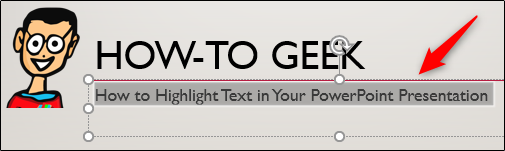
- Выделите текст: нажмите и удерживайте левую кнопку мыши и проведите курсором по фрагменту.
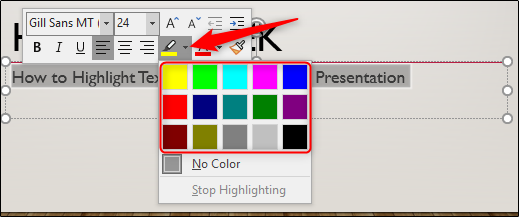
- После выделения появится мини-панель форматирования. Нажмите на значок маркера (highlighter).
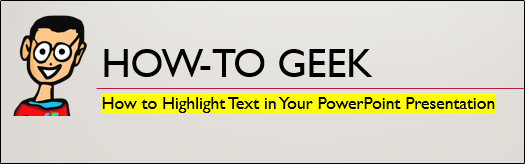
- Текст будет подсвечен выбранным цветом.
- Чтобы выбрать другой цвет, нажмите стрелку рядом со значком маркера и укажите желаемый оттенок.
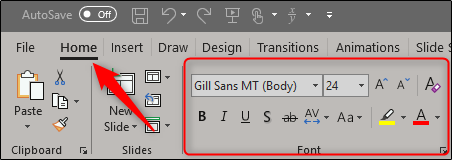
- Те же команды доступны в разделе «Шрифт» на вкладке «Главная».
Совет: если у вас корпоративная тема или настроенные стили, проверьте контраст цвета подсветки и текста, чтобы обеспечить читаемость.
Выделение текста в PowerPoint (без подписки Office 365)
Если у вас нет подписки Office 365, в десктопной версии PowerPoint нет встроенного маркера. Простой обход — использовать Word или Excel:
Шаги:
- Откройте Word (или Excel). Вставьте или введите нужный текст.
- Выделите текст и нажмите кнопку маркера в Word. Выберите цвет подсветки при необходимости.
- Скопируйте выделенный текст (Ctrl+C).
- Перейдите в PowerPoint и вставьте текст (Ctrl+V).
- В появившемся меню «Параметры вставки» выберите «Сохранить исходное форматирование» (Keep Source Formatting). Тогда подсветка сохранится.
Важно: в некоторых версиях Office при вставке подсветка может превратиться в фон фрагмента или в изображение. Если вам нужно сохранить редактируемость текста, проверьте результат сразу после вставки.
Использование эффекта свечения
Если вы не хотите переключаться в другие приложения, используйте эффект «Свечение», который визуально похож на подсветку.
Выделите текст.
На вкладке «Формат» в группе «Стили WordArt» нажмите «Эффекты текста».
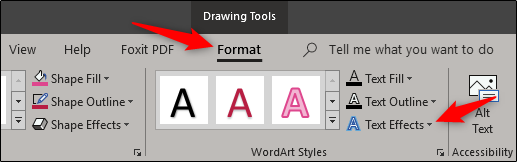
- Выберите «Свечение», затем подходящий цвет свечения. Если нужно точнее, выберите «Дополнительные цвета свечения».
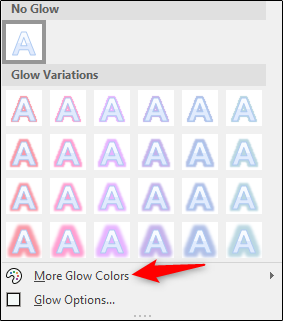
Эффект свечения сохраняет текст как редактируемый, не меняет фон слайда и часто выглядит аккуратнее, чем вставка отформатированного фрагмента из Word.
Когда этот метод не подходит
- При необходимости печатать презентацию в чёрно‑белом режиме — подсветка теряет смысл.
- Если слайды экспортируются в PDF для дальнейшего редактирования текст может стать нечитабельным или превратиться в изображение.
- При использовании нестандартных шрифтов на других устройствах подсветка может отобразиться некорректно.
Альтернативные подходы
- Поместите подсвеченный текст в цветной прямоугольник под текстом и установите его позади текста (Формат фигуры → На задний план). Это даёт больший контроль над формой подсветки.
- Используйте анимацию выделения: появление полупрозрачного прямоугольника поверх текста при показе слайда.
- Создавайте отдельные текстовые блоки с фоном — удобно для дизайна, но добавляет лишние объекты.
Мини‑методика: быстрый чек‑лист действий
- Для Office 365:
- Выделить → Нажать значок маркера → Выбрать цвет.
- Без Office 365:
- В Word/Excel: выделить → маркер → Ctrl+C → PowerPoint → Ctrl+V → Сохранить исходное форматирование.
- Альтернатива: выделить → Формат → Эффекты текста → Свечение → цвет.
Контрольный список по ролям
- Дизайнер: проверить контраст и видимость подсветки на разных устройствах.
- Докладчик: удостовериться, что подсветка видна на проекторах и при печати.
- Технический администратор: обеспечить совместимость шрифтов и версий Office.
Критерии приёмки
- Текст остаётся редактируемым после вставки.
- Подсветка читаема на проекции и при печати (при цветной печати).
- Нет случайного преобразования текста в изображение после экспорта в PDF.
Советы по совместимости и локализации
- Проверяйте слайды на компьютерах с разными версиями PowerPoint (Windows, macOS, веб‑версия). Некоторые опции могут отсутствовать в веб‑интерфейсе.
- Если вы готовите слайды для международной аудитории, избегайте сочетаний «жёлтая подсветка + светлый шрифт» — низкий контраст ухудшает восприятие.
- В российских организациях нередко используются централизованные шаблоны с ограничением цветов. Уточните у дизайн‑менеджера допустимые оттенки.
Важно: при совместном редактировании через облако проверяйте, сохраняется ли форматирование у всех участников.
Шаблон быстрых шагов (SOP)
- Откройте слайд с целевым текстом.
- Если есть маркер — выделите и примените его.
- Если маркера нет — подготовьте текст в Word/Excel и вставьте с сохранением форматирования.
- Проверьте результат на другом устройстве и в режиме презентации.
- При необходимости замените подсветку на эффект «Свечение» или фон‑фигуру.
Частые ошибки и как их избежать
- Ошибка: подсветка исчезает после копирования. Решение: вставляйте через «Сохранить исходное форматирование».
- Ошибка: текст превращается в изображение. Решение: при экспорте в PDF отключите опцию «Сжать изображения» и проверьте настройки экспорта.
- Ошибка: низкая читаемость. Решение: поменяйте цвет подсветки или шрифт, увеличьте контраст.
Итог
Выделение текста в PowerPoint возможно и просто: подписчики Office 365 получают встроенный инструмент, а остальные пользователи могут быстро применить обход с Word/Excel или воспользоваться эффектом «Свечение». Всегда проверяйте читаемость на устройстве показа и совместимость с корпоративными шаблонами.
Ключевые действия: выделить, применить маркер или эффект, проверить результат в режиме презентации.

Похожие материалы

Несколько аккаунтов Skype: Multi Skype Launcher

Журнал для работы: повысить продуктивность

Персональные звуки уведомлений на Android

Скачивание шоу Hulu для офлайн‑просмотра

Microsoft Start: персонализированная новостная лента
