
Как выделить текст в Google Docs

Быстрые ссылки
- Содержание
- Как выделить текст в Google Docs на компьютере
- Как выделить текст в Google Docs на мобильном
- Советы, когда подсветка не работает
Содержание
- Как выделить текст в Google Docs на компьютере
- Как выделить текст в Google Docs на мобильном
- Удаление подсветки
- Советы и обходные пути
- Порядок действий (SOP)
- Роли и чек-листы
- Глоссарий
- Краткое резюме
Как выделить текст в Google Docs на компьютере
- Откройте документ Google Docs в любом браузере на компьютере.
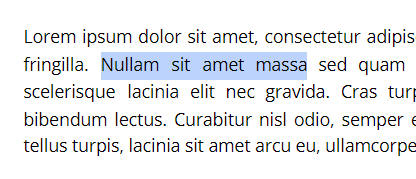
- Выделите нужный фрагмент текста кликом и перетаскиванием курсора.
Примечание: при выделении текст временно окрашивается в синий — это только индикатор выделения, а не подсветка.
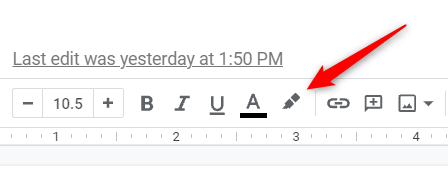
- В строке инструментов нажмите значок маркера (Highlighter). Он находится рядом с кнопками «Жирный», «Курсив» и «Подчёркнутый».
- Появится палитра цветов. Кликните подходящий цвет, чтобы применить подсветку.
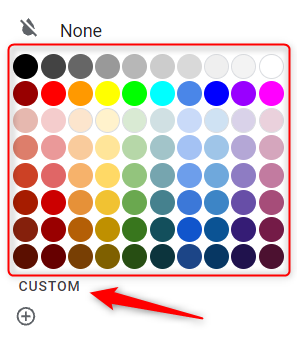
- Если нужного оттенка нет, нажмите «Custom» (Пользовательский). Откроется окно для точной настройки: введите HEX-код цвета или перемещайте маркеры для выбора оттенка и насыщенности.
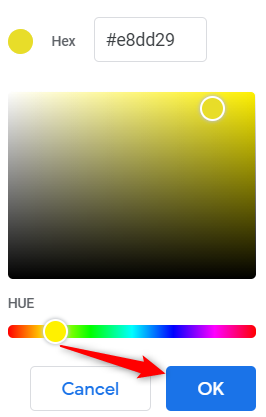
- Нажмите «OK», чтобы применить выбранный цвет. Текст останется подсвеченным.
Удаление подсветки на компьютере
- Выделите подсвеченный текст.
- Нажмите значок маркера.
- В палитре выберите «None» или «Нет цвета».
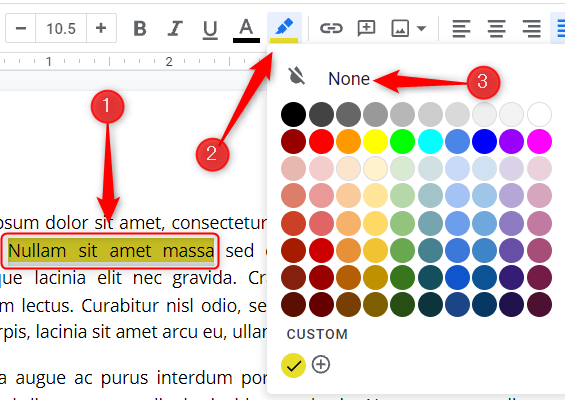
Подсветка исчезнет с выделенного фрагмента.
Как выделить текст в Google Docs на мобильном
- Откройте приложение Google Docs на iOS или Android и документ, где нужно выделить текст.
- Нажмите значок редактирования в правом нижнем углу экрана.
- Касанием выберите слово, затем перетащите синие маркеры, чтобы охватить весь фрагмент.
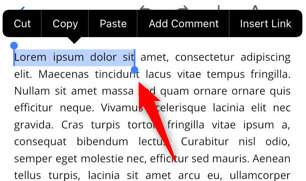
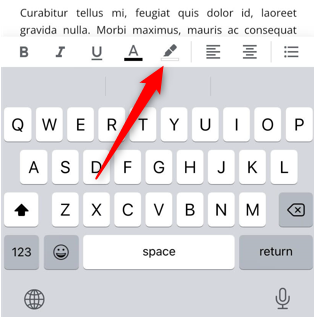
- Над клавиатурой появится ряд значков. Нажмите значок маркера.
- Внизу экрана откроется меню выбора цвета. Нажмите нужный оттенок.
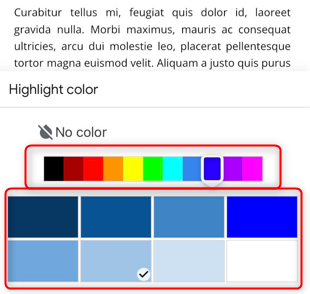
- Закройте меню, коснувшись пустой области экрана — подсветка будет применена.
Удаление подсветки на мобильном
- Выделите подсвеченный текст.
- Нажмите значок маркера.
- Выберите «No Color» (Нет цвета).
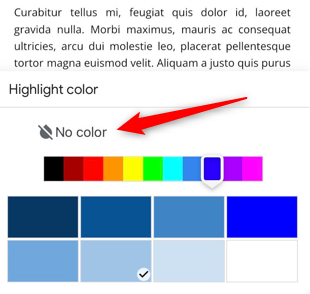
Коснувшись экрана, закройте меню — подсветка исчезнет.
Когда подсветка не срабатывает: распространённые причины и решения
- Причина: вы не в режиме редактирования (только просмотр). Решение: включите Редактирование.
- Причина: документ открыт в режиме просмотра «Только просмотр» или у вас нет прав на редактирование. Решение: запросите доступ на редактирование.
- Причина: используете расширение браузера, которое мешает интерфейсу. Решение: временно отключите расширения или откройте документ в режиме инкогнито.
- Причина: конфликт стилей (например, цвет фона абзаца скрывает маркер). Решение: измените фон абзаца или примените другой цвет маркера.
Важно: подсветка — это не то же самое, что изменение цвета фона абзаца или форматирование. Маркер применяет цвет непосредственно к символам.
Альтернативные подходы к выделению и акцентированию информации
- Используйте полужирный шрифт и курсив для ключевых фраз — они лучше сохраняются при экспорте в PDF.
- Измените цвет текста вместо фоновой подсветки, если нужно совместимое форматирование при печати.
- Добавьте комментарии или примечания для совместной работы, когда нужно объяснить причину выделения.
- Для массовой подсветки используйте поиск и замену с форматированием (Find and Replace → Format). Это удобно при повторяющихся терминах.
Быстрый SOP: Шаги для постоянной работы с подсветкой
- Откройте документ и включите режим редактирования.
- Выделите текст.
- Нажмите маркер → выберите цвет.
- При необходимости—настройте HEX-код.
- Проверяйте видимость на чёрно-белой печати (если документ будут печатать).
- Для отмены: выделите → маркер → Нет цвета.
Роли и чек-листы
Автор:
- Подсвечивает ключевые тезисы.
- Проверяет читаемость на мобильных и десктопе.
Редактор:
- Проверяет назначение цветов (не более 2–3 цветов на документ).
- Убеждается, что подсветка не мешает восприятию и печати.
Преподаватель/корректор:
- Использует разные цвета для типов правок (факты, стиль, фактические ошибки).
- Документирует условности цветов в шапке документа.
Когда не следует использовать подсветку (контрпримеры)
- Если документ предполагает печать на чёрно-белом принтере — подсветка может не читаться. Лучше использовать полужирное выделение.
- Если в документе слишком много цветов — читателю будет сложно быстро оценить приоритеты.
- Для юридических или официальных документов подсветка может рассматриваться как неформатный элемент.
Небольшая методология выбора цвета
- Выберите 1–3 основных цвета для всего документа.
- Используйте контрастный цвет для самой важной информации.
- Для длинных документов сделайте легенду цветов в начале или в комментарии.
Глоссарий (одна строка)
- Маркер: инструмент подсветки фрагментов текста.
- HEX: шестнадцатеричный код цвета, например #FFEB3B.
- Подсветка: фоновый цвет символов, применяемый маркером.
Критерии приёмки
- Подсветка применена и видна в Chrome/Firefox/Safari.
- Отсутствие подсветки при выборе «Нет цвета».
- Совместимость отображения на мобильных и в PDF.
Краткое резюме
Выделение текста в Google Docs — простой способ фокусировать внимание на ключевых фразах. На компьютере используйте значок маркера в панели инструментов; на мобильных устройствах — значок над клавиатурой. Если подсветка не видна, проверьте режим редактирования, права доступа и возможные конфликты расширений.
Важно: применяйте подсветку экономно и документируйте значение цветов в больших документах.

Похожие материалы

Несколько аккаунтов Skype: Multi Skype Launcher

Журнал для работы: повысить продуктивность

Персональные звуки уведомлений на Android

Скачивание шоу Hulu для офлайн‑просмотра

Microsoft Start: персонализированная новостная лента
