
Как выделять и делать заметки на Kindle

Kindle предлагает простой и быстрый способ выделять важные места и добавлять к ним заметки. Это полезно для учёбы, подготовки к экзаменам, изучения языка и сохранения вдохновляющих цитат.
Как выделять текст на Kindle
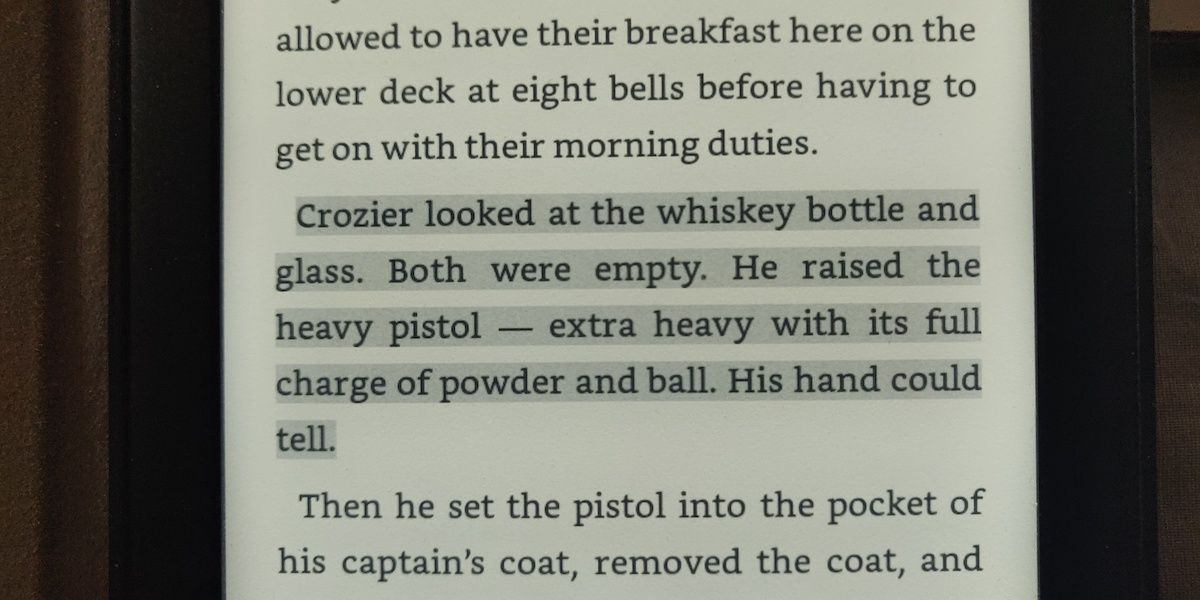
- Нажмите и удерживайте первое слово, которое хотите выделить, пока оно не подчеркнётся. Затем перетащите палец до последнего слова нужного фрагмента. Текст подсветится.
- Чтобы выделить одно слово, просто нажмите и удерживайте это слово и выберите Highlight.
- Чтобы расширить или уменьшить выделение, коснитесь его, затем перетяните маркеры по краям.
Примечание: на некоторых моделях под выделением появятся дополнительные опции — определение слова, перевод или доступ к X-Ray для текущей книги.
Как добавлять заметки на Kindle
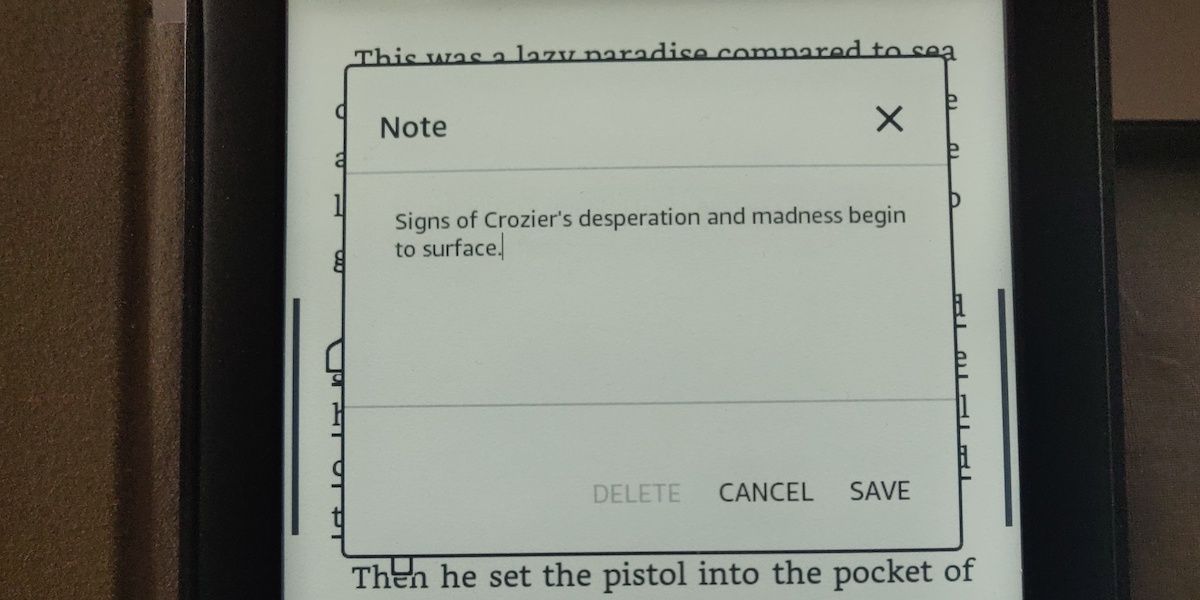
- Коснитесь выделенного фрагмента и выберите Note.
- Введите текст заметки в появившемся поле.
- Нажмите Save.
Затем у конца выделения появится маленький пронумерованный значок. Его можно нажать, чтобы быстро просмотреть, редактировать, поделиться или удалить заметку.
Как переходить между заметками
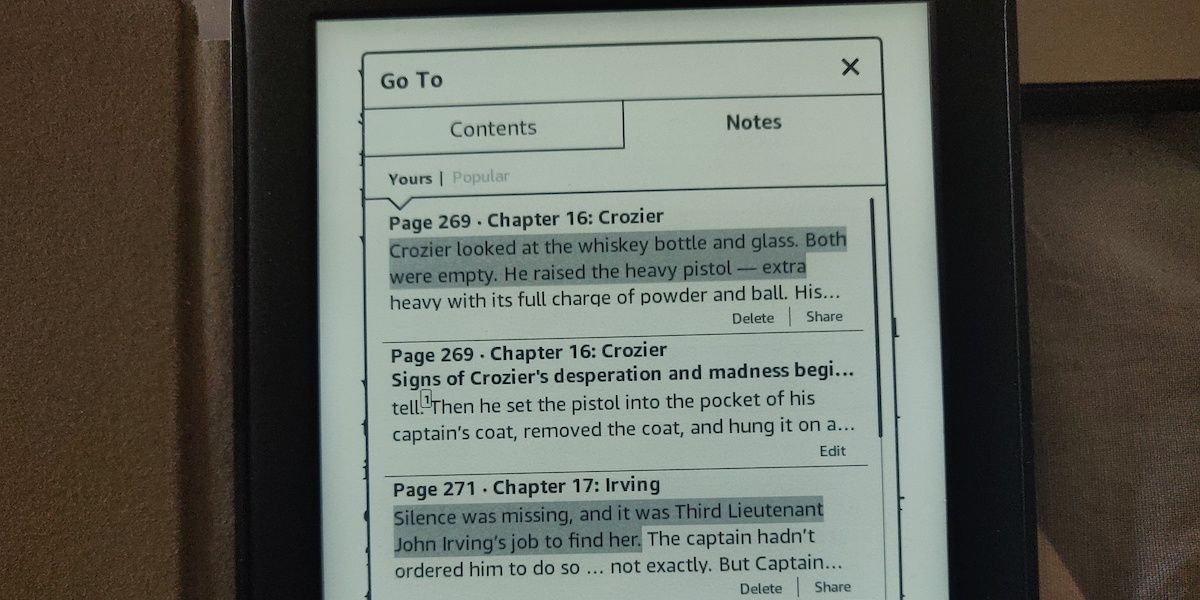
- Коснитесь верхней части экрана, чтобы открыть панель управления.
- Выберите Go To, затем — Notes.
- В разделе заметок можно выбирать конкретные записи, переходить к месту в книге, редактировать, экспортировать или удалять заметки и выделения.
Совет: при выборе заметки Kindle автоматически откроет страницу, где она находится.
Как удалять заметки и выделения
Удаление заметок и выделений выполняется разными действиями, но с похожим интерфейсом:
- Чтобы удалить заметку: откройте раздел Notes, нажмите Edit на нужной записи или коснитесь пронумерованного значка в тексте и выберите Edit, затем Delete.
- Чтобы удалить выделение: коснитесь выделенного фрагмента и выберите Delete, либо удалите его из раздела Notes.
Важно: удаление выделения не всегда удаляет связанную заметку и наоборот. Проверяйте оба места, если хотите полностью убрать запись.
Советы и трюки
- Цвета выделения. На некоторых моделях Kindle можно сменить цвет подсветки — используйте разноцветные выделения для категорий (факты, цитаты, вопросы).
- Экспорт заметок. Раздел Notes позволяет экспортировать заметки в файл или отправить их по почте — удобно для анализа и сохранения в облаке.
- Быстрые определения. Удерживание слова показывает его определение или перевод, что полезно при чтении на иностранном языке.
- Синхронизация. Заметки и выделения часто синхронизируются с аккаунтом Amazon и приложением Kindle на телефоне/вебе.
Частые проблемы и их решение
- Не получается выделить текст: перезагрузите устройство и проверьте, обновлён ли софт Kindle.
- Нет опции Note: проверьте, не защищён ли файл (например, некоторые PDF) и поддерживает ли конкретная книга аннотации.
- Заметки не синхронизируются: убедитесь в подключении к Wi‑Fi и что синхронизация включена в настройках аккаунта.
Важно: разные форматы (PDF, защищённые книги) могут ограничивать возможности выделения и заметок.
Альтернативные способы работы с заметками
- Мобильное приложение Kindle. Создавайте и редактируйте заметки на телефоне — удобнее для длинной печати.
- Kindle для ПК и веб-читалка. Позволяют экспортировать и копировать заметки в документы.
- Ручные заметки. Делайте снимки экрана или выписывайте ключевые фрагменты, если формат книги ограничивает аннотации.
Мини-методика эффективной работы с выделениями и заметками
- Перед чтением решите цель (учёба, цитаты, идеи).
- Выделяйте короткие смысловые фрагменты, а не длинные абзацы.
- Добавляйте к выделению поясняющую заметку: почему это важно.
- Еженедельно экспортируйте заметки и пересматривайте их.
Чек-листы по ролям
Студент:
- Выделять определения и ключевые идеи.
- Добавлять заметки с краткими объяснениями и страницами для ссылок.
- Экспортировать заметки перед экзаменом.
Исследователь:
- Цветовое кодирование по темам.
- Добавлять ссылки на внешние источники в заметки.
- Экспортировать для импорта в систему управления ссылками.
Обычный читатель:
- Выделять любимые цитаты.
- Делиться лучшими фрагментами через экспорт или скриншоты.
Краткий словарь
- Выделение — подсветка текста для быстрого поиска.
- Заметка — комментарий, привязанный к выделению или месту в книге.
- Экспорт — сохранение заметок в файл или отправка на почту.
Часто задаваемые вопросы
Можно ли выделять текст в PDF на Kindle
Это зависит от модели и формата PDF. Некоторые PDF ограничивают аннотации. В таких случаях попробуйте конвертировать файл через сервис Send to Kindle.
Как экспортировать все заметки одной книги
Откройте меню Go To → Notes, выберите экспорт или опцию «Share/Export», следуйте инструкциям на экране.
Можно ли вернуть удалённую заметку
Иногда удалённые заметки сохраняются в облаке на короткое время, но в большинстве случаев восстановление не гарантировано. Рекомендуется регулярно экспортировать заметки.
Диаграмма принятия решения
flowchart TD
  A[Нужно просто выделить?] -->|Да| B[Выделить текст]
  A -->|Нет, добавить мысль| C[Добавить заметку]
  B --> D[При необходимости отредактировать]
  C --> D
  D --> E[Экспортировать или синхронизировать]
Итог
Выделения и заметки на Kindle делают чтение более активным и продуктивным. Простая последовательность действий — выделить, добавить заметку, синхронизировать или экспортировать — поможет хранить и систематизировать знания. Экспериментируйте с цветами, короткими пометками и регулярным экспортом, чтобы извлечь максимум пользы.

Похожие материалы

Несколько аккаунтов Skype: Multi Skype Launcher

Журнал для работы: повысить продуктивность

Персональные звуки уведомлений на Android

Скачивание шоу Hulu для офлайн‑просмотра

Microsoft Start: персонализированная новостная лента
