
Как выделить часть изображения в PowerPoint
Быстрые ссылки
- Добавить изображение
- Вставить форму
- Объединить и фрагментировать элементы
- Применить размытие или другой эффект к картинке
Изображения часто делают слайды выразительнее и помогают сфокусировать внимание аудитории. Если нужно подчеркнуть именно часть фотографии — лицо, продукт на полке или рукопожатие — в PowerPoint это делается быстро и без внешних редакторов.
Коротко о принципе
Идея простая: вы помещаете форму поверх той области, которую хотите оставить в фокусе; затем объединяете картинку и форму так, чтобы получить фрагменты; после этого к исходной картинке применяете художественный эффект (например, размытие), а нужный фрагмент остаётся чётким.
Пояснение терминов:
- Форма — стандартный графический объект PowerPoint (овал, прямоугольник и т.д.).
- Фрагмент — результат работы инструмента объединения фигур, где изображение и форма разделяются на независимые части.
1. Добавьте изображение
Сначала вставьте картинку в слайд.
Выберите слайд и место, куда хотите поместить изображение. Перейдите на вкладку «Вставка» и нажмите стрелку у «Рисунки». Выберите источник: «С этого устройства», «Стоковые изображения» или «Онлайн‑изображения».
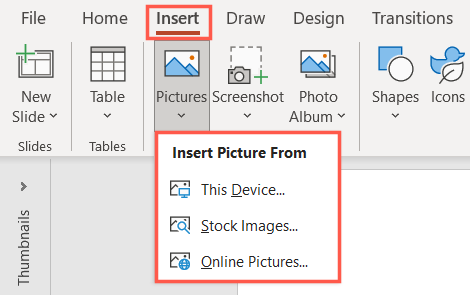
Найдите нужный файл и нажмите «Вставить». Затем перетащите изображение или измените его размер по необходимости.
См. также: Как вставить изображение внутрь текста в PowerPoint
2. Вставьте форму поверх области, которую хотите выделить
Перейдите на вкладку «Вставка» и выберите «Фигуры». Подберите форму — круг, прямоугольник или произвольная фигура.
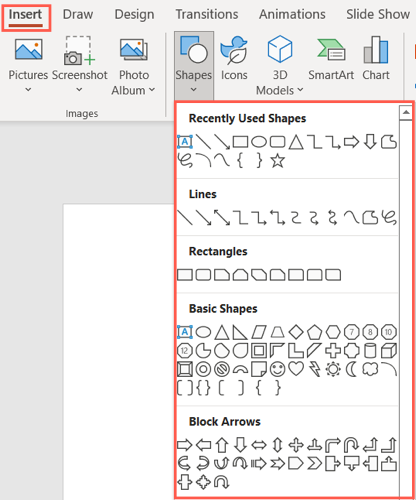
Курсор превратится в прицел; нарисуйте фигуру поверх нужной части фотографии. После рисования вы можете перемещать и масштабировать форму, чтобы точно охватить объект.
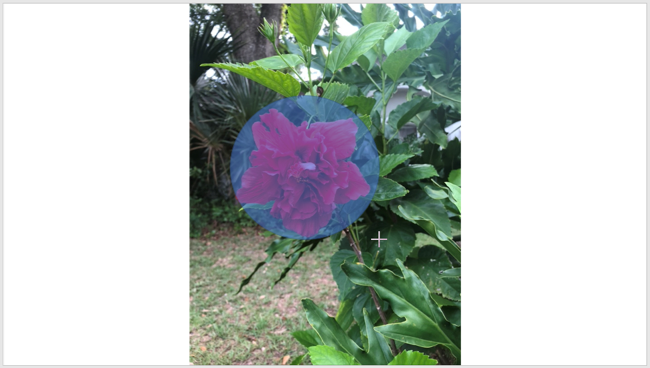
Цвет заливки временный — он не повлияет на финальный результат.
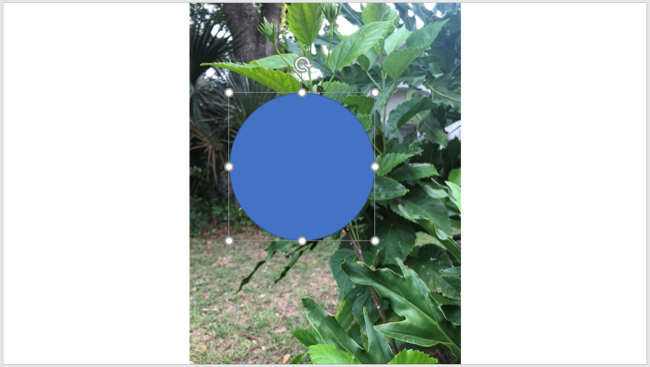
См. также: Как рисовать и редактировать фигуру произвольной формы в PowerPoint
3. Объедините и фрагментируйте элементы
Выделите сначала изображение, затем фигуру (удерживая Ctrl в Windows или Command на Mac). Важно выбирать картинку первой.
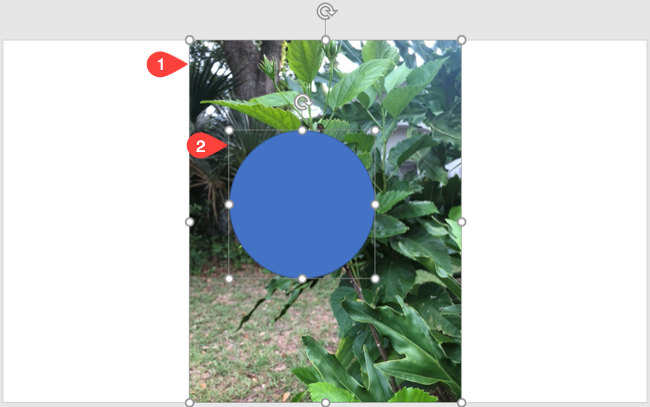
Перейдите на вкладку «Формат фигуры» (Shape Format). В блоке «Вставить фигуру» найдите меню «Объединить фигуры» и выберите «Фрагмент».
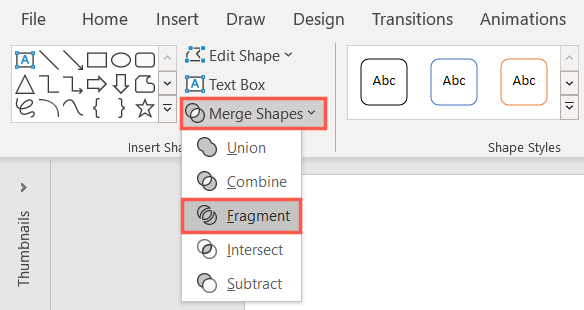
Эта команда объединит изображение и фигуру, разделив их на отдельные фрагменты.
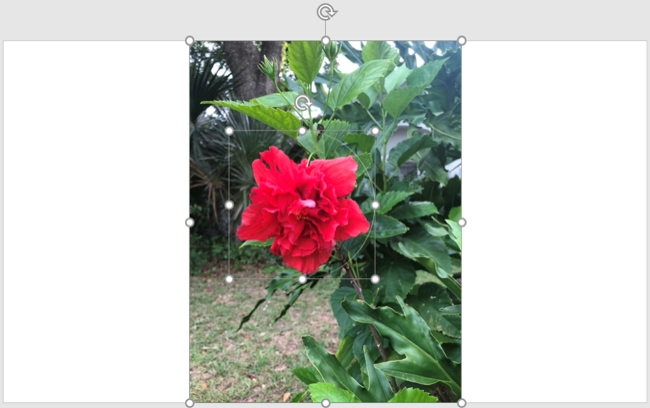
После фрагментирования объект внутри области формы станет отдельным фрагментом, который можно выделять независимо.
4. Примените размытие или другой эффект к картинке
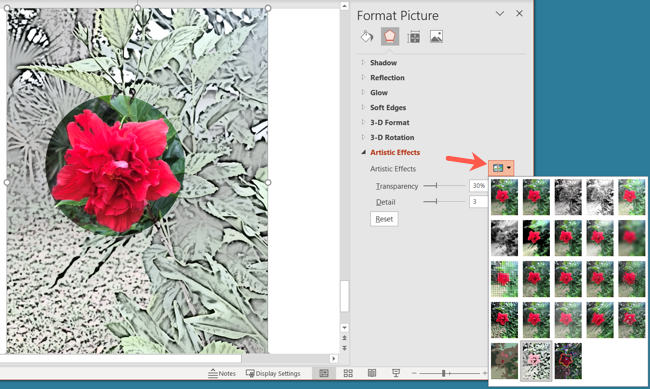
Теперь выберите картинку (не сам фрагмент). На вкладке «Формат рисунка» (Picture Format) в секции «Коррекция» (Adjust) откройте меню «Художественные эффекты» (Artistic Effects) и выберите «Размытие» (Blur), либо другой эффект по вкусу.
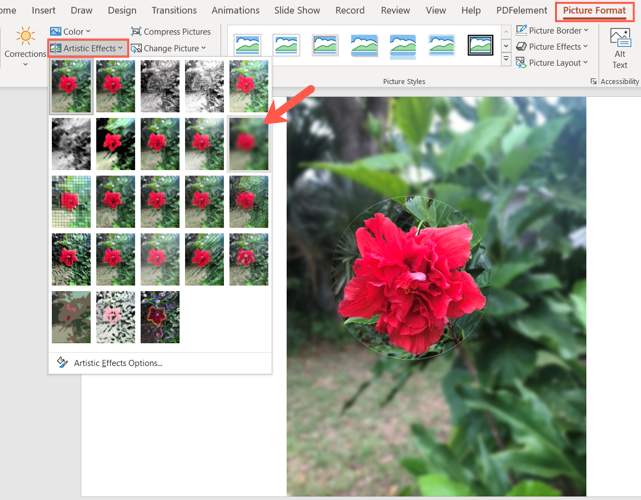
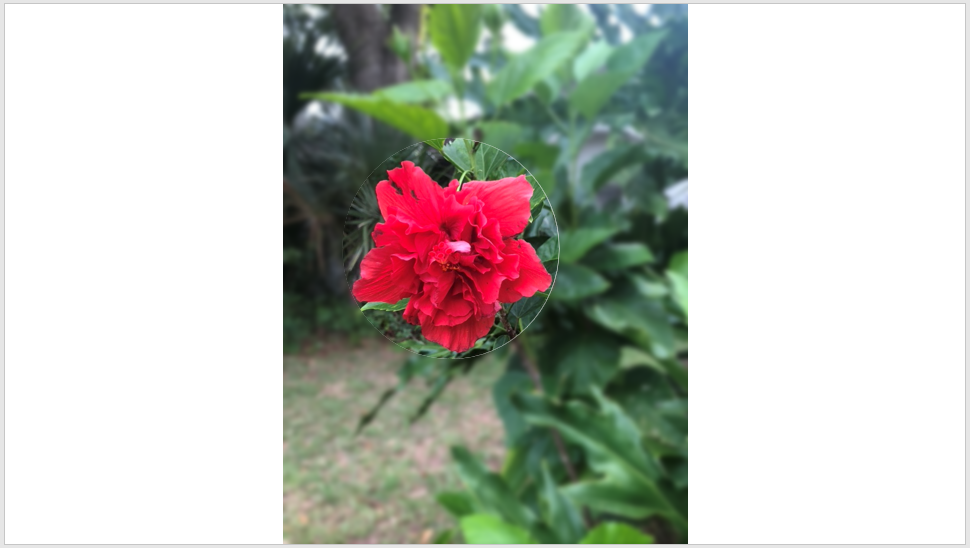
В результате фрагмент, который вы выделили формой, остаётся в фокусе, а остальная часть изображения становится размытой — акцент на нужном объекте готов.
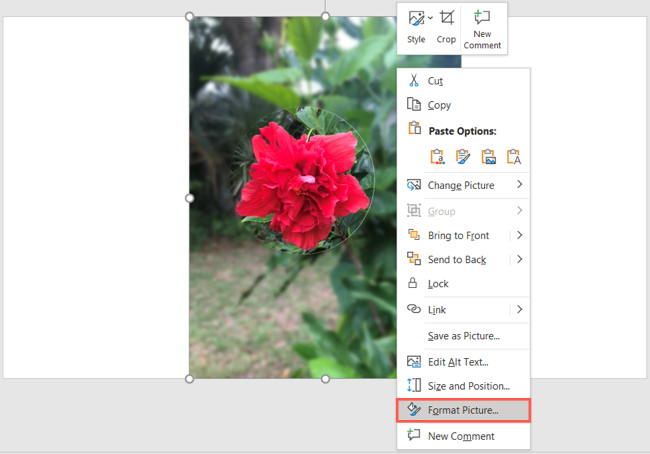
Чтобы тонко настроить уровень размытия, кликните правой кнопкой по картинке и выберите «Формат изображения».
В открывшейся панели перейдите на вкладку «Эффекты» и разверните раздел «Художественные эффекты» (если панель не открылась сразу, выберите соответствующую иконку). Там есть ползунок для регулировки силы размытия и дополнительные параметры для других эффектов.
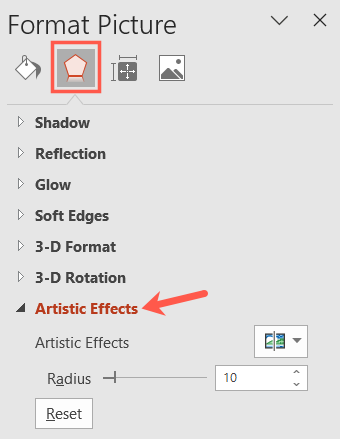
Подвиньте ползунок до нужного результата.
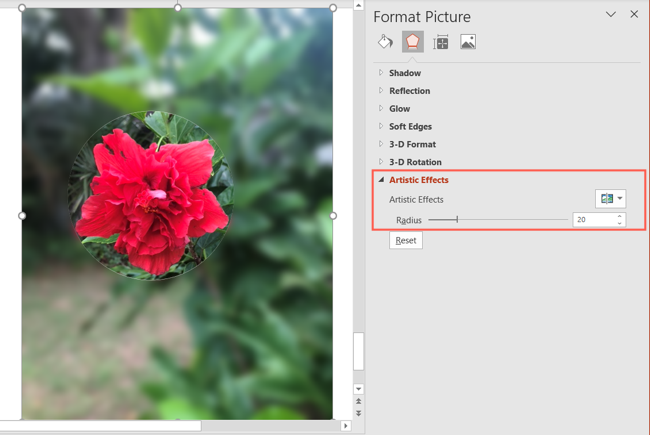
Вы также можете экспериментировать с любыми эффектами из списка, переключаясь через меню «Художественные эффекты».
Советы и частые ситуации
- Если фон изображения сложный (много деталей и контрастов), размытие может выглядеть неравномерно — попробуйте увеличить радиус размытия.
- Для акцента на произвольной форме используйте «Свободную форму» и аккуратно пройдитесь контурами по объекту.
- Если объект имеет прозрачные края (волосы, дым), подумайте о дублировании изображения: один слой остаётся чётким, второй — с эффектом, а затем маскируйте верхний.
- При необходимости экспортируйте слайд как изображение (PNG) чтобы сохранить эффект для других программ.
Важно: сохраняйте исходный слайд в отдельной версии, прежде чем применять необратимые объединения.
Альтернативные способы (когда описанный метод не подходит)
- Маскирование через «Обрезать по фигуре» (Crop to Shape): быстрее для простых форм, но даёт не тот же контроль над фрагментами.
- Дублирование картинки + использование прозрачности: сделайте копию, размывайте нижний слой, а на верхнем удаляйте область вокруг объекта (Erase/Remove Background). Работает лучше на сложных контурах.
- Внешние редакторы (Photoshop, GIMP, Affinity): применяйте маски и локальные фильтры, затем импортируйте результат в PowerPoint.
- Надстройки и плагины для PowerPoint, которые предлагают расширенные маски и размытие.
Когда метод может не сработать
- Очень мелкие детали и сложные края (волосы, тонкая сетка) — фрагментация может произвести жёсткий контур.
- Если изображение уже содержит сильное локальное шумовое сглаживание — дополнительные эффекты ухудшат качество.
- При группировке объектов после фрагментации следите, чтобы вы не потеряли отдельные фрагменты.
Мини‑методология (быстрая инструкция для регулярного использования)
- Вставьте изображение и сделайте резервную копию слайда.
- Нарисуйте форму над объектом.
- Выделите картинку, затем форму; примените «Фрагмент».
- Выберите картинку и примените художественный эффект (размытие).
- Тонкая настройка: формат изображения → художественные эффекты → ползунок.
- Экспортируйте слайд/сохраните как изображение при необходимости.
Чек‑лист для дизайнера и докладчика
Дизайнер:
- Проверил разрешение изображения (рекомендуется ≥ 150–200 ppi для слайдов).
- Сохранил исходный слайд до фрагментации.
- Настроил силу размытия для читаемости текста.
Докладчик:
- Убедился, что выделенный фрагмент виден на проекции/экране.
- Проверил контраст между фрагментом и фоном.
- Подготовил краткую подпись или подсказку о том, что важно на изображении.
Примеры ошибок и как их исправлять
- Проблема: жёсткий контур вокруг фрагмента. Решение: рисуйте форму чуть больше и обрежьте внутреннюю часть; либо используйте размытие края в внешнем редакторе.
- Проблема: эффект применяется к неправильному элементу. Решение: убедитесь, что вы выделяете именно картинку, а не фрагмент, перед применением эффекта.
Краткое резюме
Выделение части изображения в PowerPoint достигается сочетанием фигур, операции «Фрагмент» и художественных эффектов. Метод прост, встроен в PowerPoint и не требует внешних программ, но для тонкой работы с контурами иногда удобнее использовать растровый редактор.
См. также: Как обрезать изображение по форме; Как сделать изображение прозрачным в PowerPoint
Часто задаваемые вопросы
Q: Нужно ли сохранять исходный файл перед фрагментацией? A: Да, рекомендуется сохранять копию слайда — операция фрагментации меняет объект.
Q: Можно ли применить эффект к конкретному фрагменту вместо всей картинки? A: Художественные эффекты применяются к картинке в целом; чтобы повлиять только на фрагмент, используйте дублирование слоя и маскирование.
Q: Работает ли метод в PowerPoint для Mac и в веб‑версии? A: Основные команды доступны в PowerPoint для Windows и Mac; в веб‑версии функциональность объединения фигур и художественных эффектов может быть ограничена.

Похожие материалы

Несколько аккаунтов Skype: Multi Skype Launcher

Журнал для работы: повысить продуктивность

Персональные звуки уведомлений на Android

Скачивание шоу Hulu для офлайн‑просмотра

Microsoft Start: персонализированная новостная лента
