
Как выделять и перетаскивать без удерживания кнопки мыши в Windows
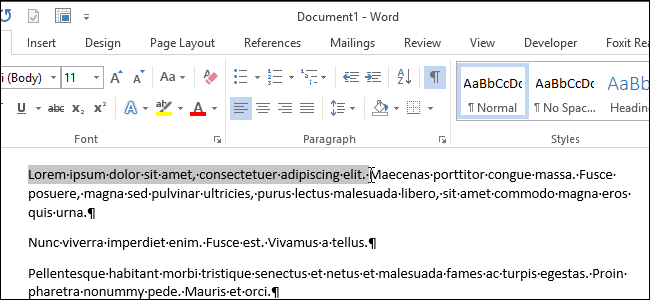
Краткое руководство
Если вы используете тачпад, трекпад или испытываете трудности с удерживанием кнопки мыши (например, при артрите), функция ClickLock упрощает выделение и перетаскивание. Вместо долгого удержания кнопки можно коротко нажать, отпустить и свободно перемещать курсор. Повторный клик завершит операцию.
Важно: ClickLock сохраняет «фазу захвата» между нажатием и следующим кликом — не пользуйтесь им при работе с чувствительными объектами, если не уверены в точности движения.
Пошаговая инструкция (Windows)
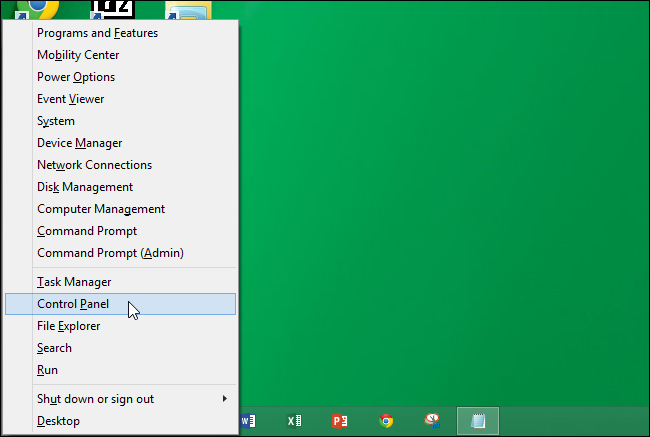
- Нажмите клавиши Win + X, чтобы открыть меню продвинутого пользователя. В списке выберите «Панель управления».
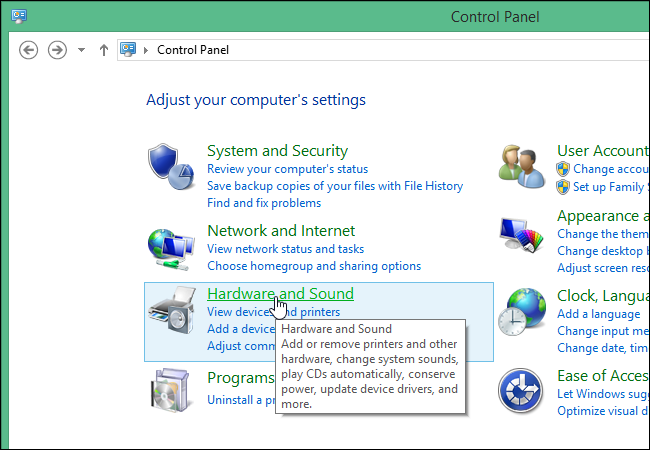
- В «Панели управления» нажмите «Оборудование и звук».
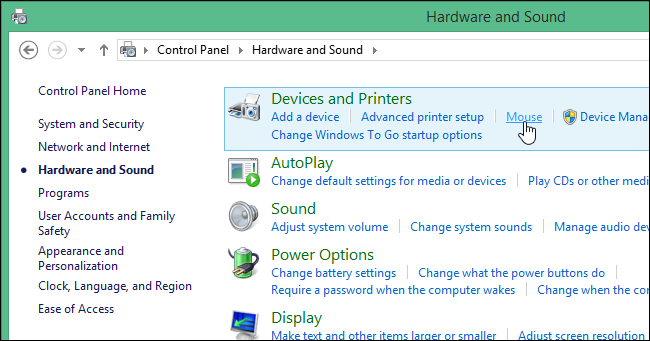
- В разделе «Устройства и принтеры» выберите «Мышь».
Примечание: Если вы смотрите элементы Панели управления по крупным или мелким значкам, просто найдите и откройте «Мышь» из общего списка.

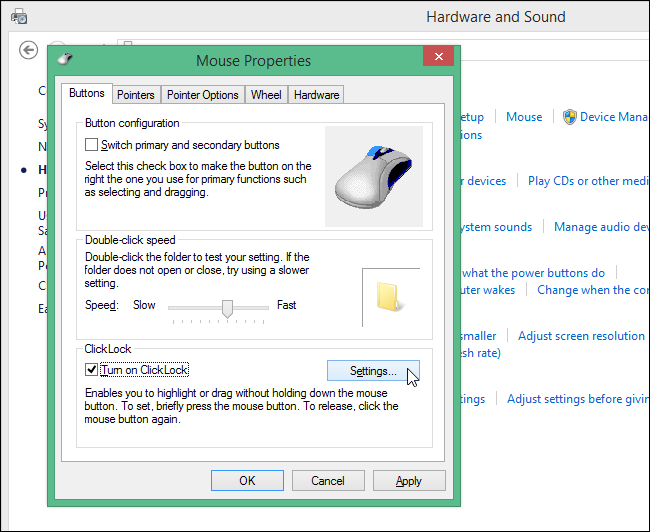
- На вкладке «Кнопки» (Buttons) в окне «Свойства: Мышь» найдите секцию ClickLock. Установите флажок «Включить ClickLock» и нажмите кнопку «Параметры».
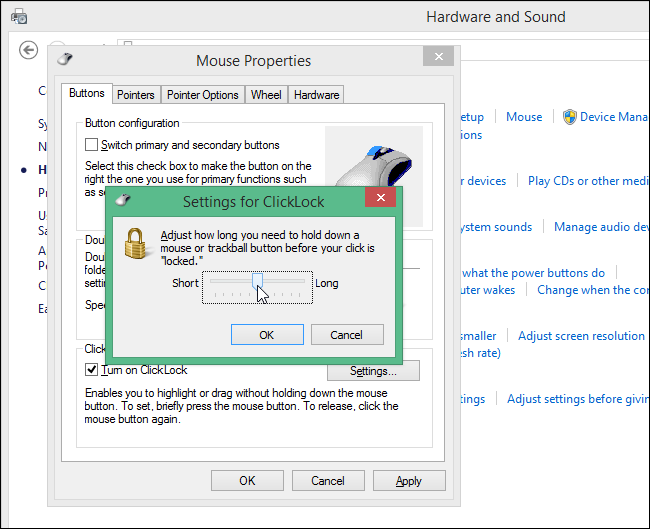
- В диалоговом окне параметров ClickLock передвиньте ползунок, чтобы задать, как долго нужно удерживать кнопку, прежде чем клик зафиксируется. Чем короче время — тем быстрее срабатывает фиксация; чем длиннее — тем реже случайные фиксации.
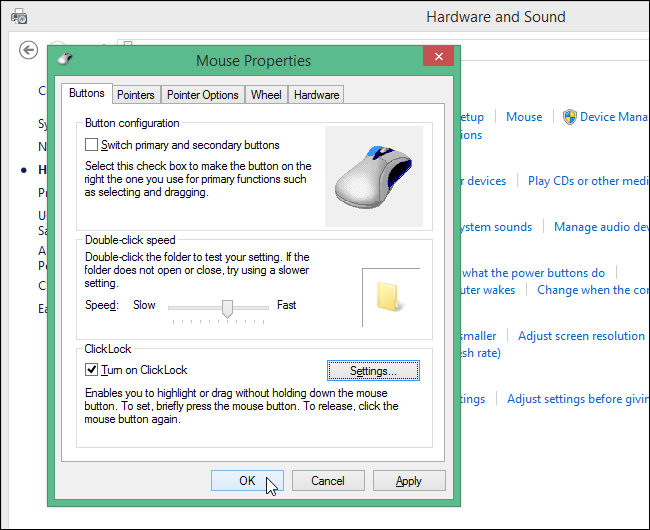
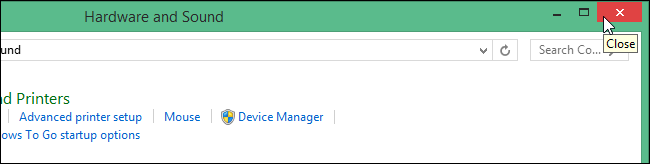
- Нажмите «ОК», чтобы закрыть параметры, затем «ОК» в окне свойств мыши и закройте окно «Оборудование и звук».
Как пользоваться ClickLock
- Кликните и кратко удержите основную кнопку мыши в том месте, где нужно начать выделение или захват объекта.
- Отпустите кнопку — состояние захвата останется активным.
- Перемещайте мышь, чтобы выделить текст или переместить объект.
- Чтобы завершить действие, снова нажмите основную кнопку мыши.
Настройка времени блокировки
Полезная рекомендация: начните с среднего положения ползунка и протестируйте режим на текстовом редакторе. Если фиксация срабатывает слишком часто — увеличьте время удержания, если слишком медленно — уменьшите.
Как отключить ClickLock
Чтобы выключить функцию, вернитесь в свойства мыши и снимите флажок «Включить ClickLock», затем нажмите «ОК».
Когда ClickLock не подходит (контрпримеры)
- При точных операциях в графических редакторах (например, рисование кистью) ClickLock может мешать, потому что включает «захват» курсора, а затем требует лишний клик для завершения.
- Если вы часто используете однокнопочные мыши со специальными драйверами, встроенная функция может конфликтовать с функциями производителя.
Альтернативные подходы
- Использовать сочетания клавиш: Shift + стрелки / Ctrl + Shift + стрелки для выделения текста без мыши.
- Включить вертикальную прокрутку/перетаскивание в настройках трекпада (если доступно) — многие тачпады поддерживают жесты выделения.
- Использовать сторонние утилиты для эмуляции удержания (например, программы макросов), но проверяйте совместимость и безопасность ПО.
Ментальная модель: как думать о ClickLock
Представьте ClickLock как временную «липкую точку»: первый короткий клик — вы закрепили зацеп, движение — вы выполняете операцию, второй клик — отпускаете зацеп. Это снижает необходимость физического удержания кнопки.
Чек‑лист для разных ролей
- Для пользователей с ограниченной подвижностью: включить ClickLock, протестировать значение времени, закрепить настройки.
- Для офисных пользователей: рекомендовано установить среднее время и обучить коллег краткому способу использования.
- Для администраторов IT: документировать изменения в инструкции по рабочим станциям, проверять совместимость с драйверами производителя.
Критерии приёмки
- ClickLock включён в свойствах мыши.
- Время удержания настроено и протестировано пользователем.
- Пользователь может выделить текст и перетащить объект без постоянного удержания кнопки.
Важно: если вы используете общую машину или корпоративный ноутбук, согласуйте изменение настроек с администратором.
Краткое резюме
ClickLock — простое решение для людей, испытывающих трудности с длительным удержанием кнопки мыши. Оно доступно в Панели управления Windows и позволяет настроить время срабатывания под ваши потребности. В некоторых ситуациях (точная графика, фирменные драйверы) лучше воспользоваться альтернативными методами.
Часто задаваемые вопросы
Что делать, если ClickLock срабатывает случайно?
Увеличьте время удержания в настройках ClickLock или временно отключите функцию.
Работает ли ClickLock в Windows 7/8/10/11?
Да — эта функция присутствует в старых и современных версиях Windows, хотя расположение опций может немного отличаться.
Можно ли использовать ClickLock с тачпадом ноутбука?
Да, если драйвер тачпада поддерживает эмуляцию левой кнопки — ClickLock применим к любому устройству ввода, распознаваемому Windows как мышь.
Однострочный глоссарий
- ClickLock — функция Windows для фиксации клика, позволяющая перемещать курсор без постоянного удержания кнопки.
Авторские права и версии ОС: описанные шаги применимы к версиям Windows с Панелью управления; в новых сборках часть настроек может находиться в «Параметры» (Settings).

Похожие материалы

Несколько аккаунтов Skype: Multi Skype Launcher

Журнал для работы: повысить продуктивность

Персональные звуки уведомлений на Android

Скачивание шоу Hulu для офлайн‑просмотра

Microsoft Start: персонализированная новостная лента
