
Как скрыть игры и активность в Steam
Быстрые ссылки
- Скрыть детали игр
- Скрыть конкретные игры от друзей
- Установить статус «Offline» или «Invisible»
- Заменить недавнюю активность
- Сделать профиль полностью приватным
Краткое резюме
- В настройках приватности Steam можно скрыть список сыгранных игр, желаемое и текущую игру.
- Статус «Invisible» скрывает ваше пребывание в сети, при этом вы остаетесь онлайн для чата.
- Для быстрой подмены недавней активности можно запустить короткие сессии разных игр или воспользоваться бесплатными видео в Steam.
Как и где открывать настройки
- Запустите клиент Steam на ПК или откройте сайт Steam в браузере.
- Наведите курсор на своё имя пользователя в правом верхнем углу и выберите «View my profile».
- Нажмите кнопку «Edit Profile», затем в боковом меню — «Privacy Settings».
Это основное место для управления тем, что видят другие пользователи на вашей странице.
Скрыть детали игр
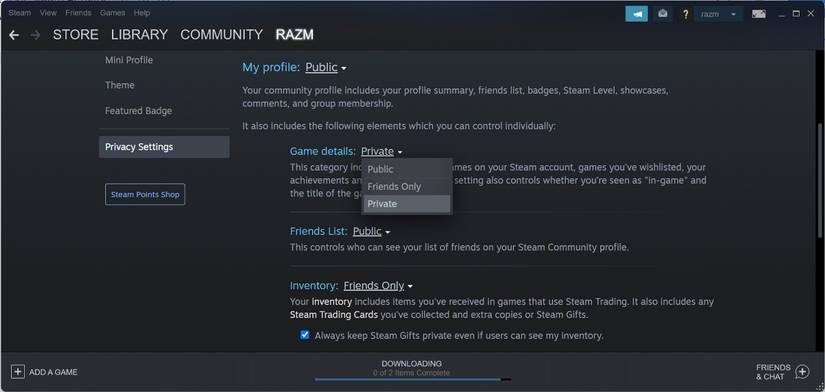
Когда кто-то заходит на ваш профиль, он видит список игр и время в них. Чтобы скрыть эти данные:
- Откройте «Privacy Settings» из редактирования профиля.
- Найдите раздел «Game details».
- Выберите «Friends Only» если хотите, чтобы данные видели только друзья, или «Private», чтобы скрыть их полностью.
Steam сохраняет изменения автоматически. Выбирайте «Friends Only», если вам важны уведомления и доступ друзей к вашим достижениям; выбирайте «Private», если важна полная анонимность.
Скрыть конкретные игры от друзей
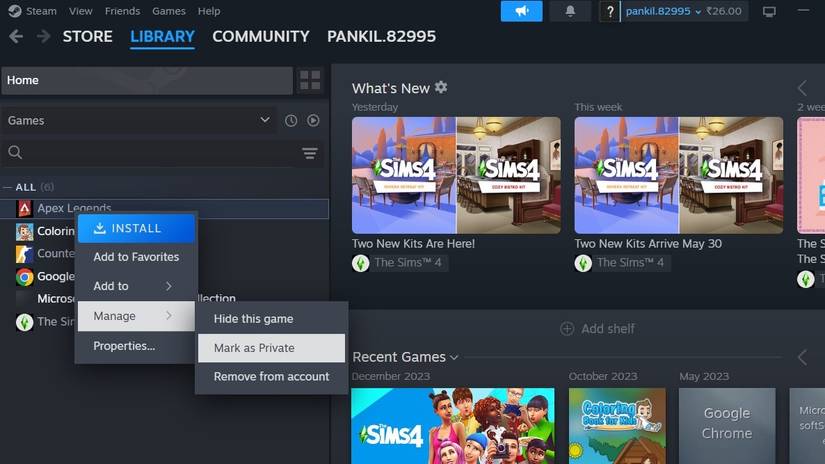
Отметка игры как приватной делает её невидимой для других пользователей на вашем профиле. Это отличается от «скрыть игру в библиотеке», что влияет только на ваш локальный вид.
Как отметить игру приватной:
- Откройте библиотеку Steam.
- Найдите игру, которую хотите скрыть.
- Правый клик по игре → «Manage» → «Mark as Private».
После этого на странице профиля в разделе «Games» игра будет отображаться с иконкой перечёркнутого глаза. Нажмите на неё, чтобы снова сделать игру видимой, если потребуется.
Если вы окончательно не планируете играть в игру, рассмотрите удаление из аккаунта — это более радикальный шаг.
Установить статус «Offline» или «Invisible»
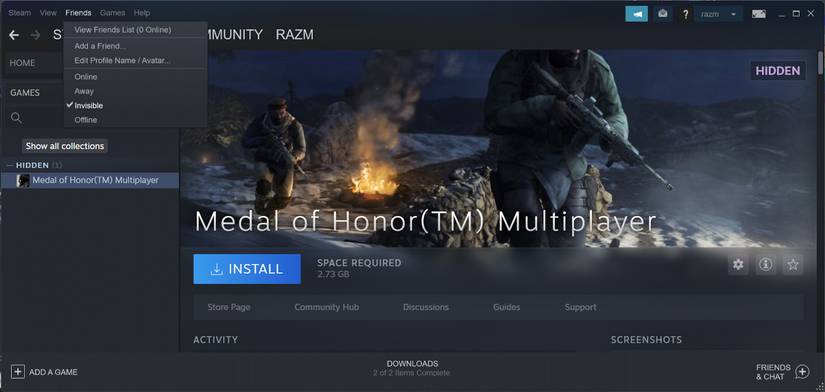
Если вы хотите скрыть только факт того, что вы сейчас играете, смените статус в списке друзей:
- Откройте клиент Steam.
- В меню «Friends» выберите «Offline» или «Invisible».
Разница:
- «Offline» — вы полностью не видны в чате, не получаете сообщения и приглашения.
- «Invisible» — вы видимы как офлайн на стороне друзей, но сохраняете доступ к чату и можете отправлять сообщения.
Важно: при «Invisible» ваши достижения и некоторые активности по-прежнему могут отображаться на странице профиля, если пользователь откроет её явно.
Подмена недавней активности
Если вы уже играли и не включили «Invisible», есть быстрые трюки, чтобы «сбить» недавнюю активность:
- Запустите любую игру на пару минут, затем закройте. Повторите с 2–3 разными играми — Steam обновит запись Recent Activity.
- Альтернатива: используйте бесплатные «watchables» (видео/эпизоды) в Steam, чтобы заменить активность.
Как посмотреть и просмотреть бесплатные материалы:
- Перейдите на сайт Steam.
- Найдите бесплатный «watchable», например «The Making of Horizon Zero Dawn».
- Воспроизведите эпизод и быстро закройте окно — если контент не загрузился полностью, Steam попытается заменить предыдущую запись активности.
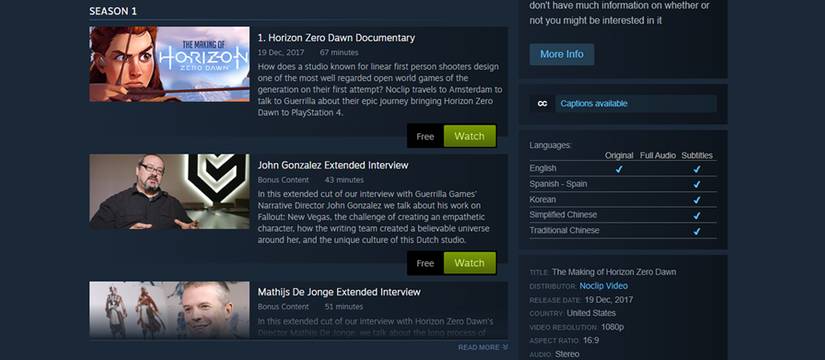
Этот метод работает как обходной путь, но не гарантирует полную анонимность: при внимательном просмотре профиля или при наличии скриншотов/статистики старые данные могут сохраняться.
Сделать профиль полностью приватным
Самый радикальный способ — закрыть профиль целиком. Это скрывает многие элементы — список игр, друзей, инвентарь и т. п.
- В «Privacy Settings» установите «My profile» в положение «Private».
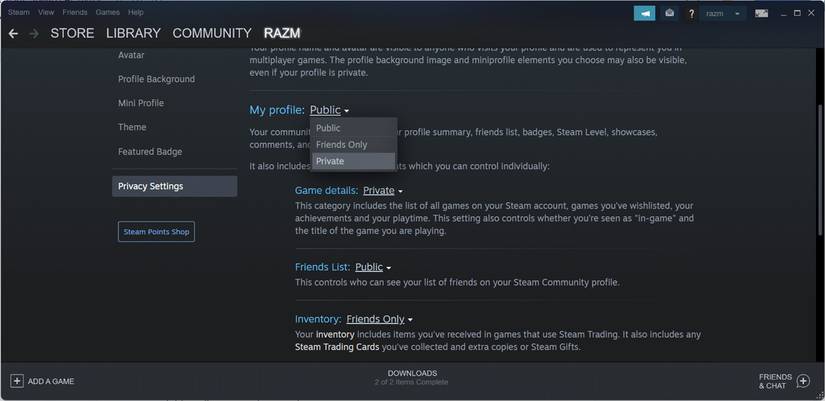
Когда профиль приватный, другие пользователи увидят минимум информации. Это удобно, если вы не хотите разбираться в отдельных настройках.
Когда эти методы не работают
- Статус «Invisible» скрывает онлайн-статус, но не удаляет историю активности на странице профиля.
- Скрытие деталей игр не повлияет на достижения и скриншоты, которые уже опубликованы публично.
- Подмена активности может не сработать, если Steam синхронизировал данные или внешние сервисы уже зафиксировали события.
Важно учитывать: ни один метод не даёт абсолютной гарантии, если другая сторона активно следит за вашей активностью (скриншоты, сторонние сервисы, общие аккаунты игры).
Альтернативные подходы
- Использовать отдельный второй аккаунт для «неофициальных» игр — если вы хотите полностью разделить публичную и приватную активность.
- Использовать Family View для ограничения доступа к определённым играм на одном устройстве.
- Удалить игры из аккаунта (если они вам не нужны) — самый надёжный способ скрыть историю, но он необратим.
Практические чек-листы по ролям
Геймер, который хочет приватность:
- Установить «Game details» = «Friends Only» или «Private».
- При необходимости включить «Invisible» перед игрой.
- Отметить отдельные игры как приватные.
Родитель, контролирующий профиль ребёнка:
- Включить Family View для ограниченного доступа.
- Установить профиль ребёнка в «Friends Only». Проверьте, кто добавлен в список друзей.
Стример или публичный игрок:
- Держать основные игры публичными для зрителей.
- Использовать второй аккаунт для тестирования контента.
- Периодически проверять настройки приватности после обновлений клиента.
Мини-методология: быстрое руководство
- Решите желаемый уровень приватности (минимум — скрыть только текущую игру; максимум — закрыть профиль).
- Внесите изменения в «Privacy Settings».
- Отметьте приватные игры в библиотеке.
- Проверьте профиль с другого аккаунта или в режиме инкогнито.
- Повторите проверку после обновлений Steam.
Критерии приёмки
- Профиль не показывает список игр для незнакомых пользователей.
- Отмеченные как приватные игры невидимы для друзей.
- Статус «Invisible» скрывает факт онлайн-присутствия у друзей.
- После применения настроек профиль ведёт себя как ожидается при просмотре со стороны.
Точки риска и рекомендации по безопасности
- Риск: сторонние сервисы или друзья могли уже заархивировать ваши достижения. Рекомендация: проверьте внешние сервисы, связанные с вашим аккаунтом.
- Риск: совместные учетные записи. Рекомендация: используйте отдельные пароли и двухфакторную аутентификацию.
Факт-бокс
- Быстрый трюк для подмены активности — короткие игровые сессии нескольких разных игр.
- «Invisible» сохраняет доступ к чату; «Offline» — полностью отключает доступ к сообщениям.
- Отметка «Mark as Private» применима к отдельной игре и скрывает её в профиле.
FAQ
Q: Скрывает ли «Private» список желаемого (wishlist)? A: Нет, wishlist обычно доступен отдельно. Проверяйте конкретную настройку «Game details» и публичность профиля.
Q: Увидят ли друзья мои достижения, если я скрыт? A: Достижения могут быть видны при проверке профиля, даже если вы офлайн. Чтобы скрыть достижения, держите детали игр приватными.
Q: Работает ли подмена активности всегда? A: Нет. Подмена часто помогает, но не гарантирует полного удаления следов активности.
Q: Можно ли вернуть игру, помеченную как приватная? A: Да. На странице профиля в разделе игр нажмите на перечёркнутое око, чтобы вернуть видимость.
Краткое заключение
Настройки приватности Steam дают гибкость: от простого скрытия текущей игры через «Invisible» до полного закрытия профиля. Выберите подходящий уровень, протестируйте результат с другого аккаунта и обновляйте настройки после крупных обновлений клиента.

Похожие материалы

Несколько аккаунтов Skype: Multi Skype Launcher

Журнал для работы: повысить продуктивность

Персональные звуки уведомлений на Android

Скачивание шоу Hulu для офлайн‑просмотра

Microsoft Start: персонализированная новостная лента
