
Как скрыть свою игровую активность в Steam
Быстрые ссылки
- Скрыть детали игр
- Скрыть конкретные игры от друзей
- Установить статус Оффлайн или Невидимый
- Заменить недавнюю активность
- Сделать профиль Steam приватным
Краткое содержание
- Настройки приватности Steam позволяют скрыть игры, список желаемого или текущее игровое состояние.
- Лучше выставить статус «Невидимый», если нужно просто скрыть факт, что вы в сети.
- Для удаления следов недавней активности можно запустить несколько коротких сессий или воспользоваться бесплатными видео на Steam.
Скрыть детали игр
Когда кто‑то заходит на ваш профиль, он видит список игр и общее время в них. Если вы не хотите, чтобы друзья знали о ваших «стыдных» играх, можно скрыть текущую игру, всю библиотеку или список желаемого.
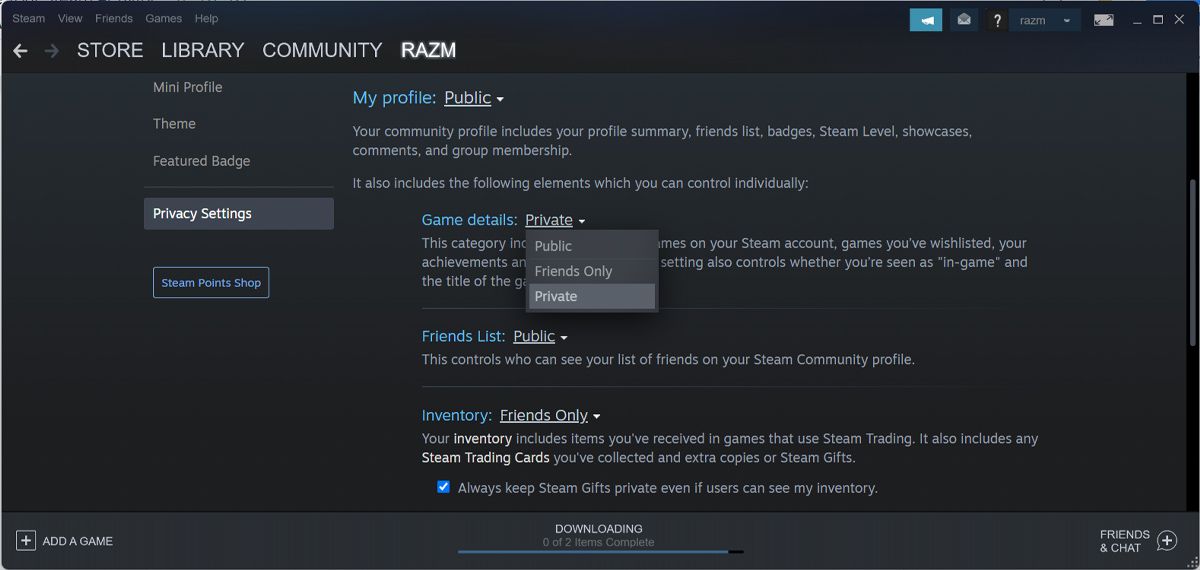
Как сделать детали игр приватными:
- Запустите клиент Steam на ПК.
- Наведите курсор на своё имя в правом верхнем углу и выберите Просмотреть мой профиль.
- Нажмите Редактировать профиль.
- В левом меню выберите Настройки приватности.
- Напротив Детали игры измените значение с Открыто на Только друзья или Приватно.
Steam автоматически сохранит изменения.
Важно: «Только друзья» позволит видеть активность только вашим друзьям. «Приватно» скрывает список сыгранных игр и время от всех.
Скрыть конкретные игры от друзей
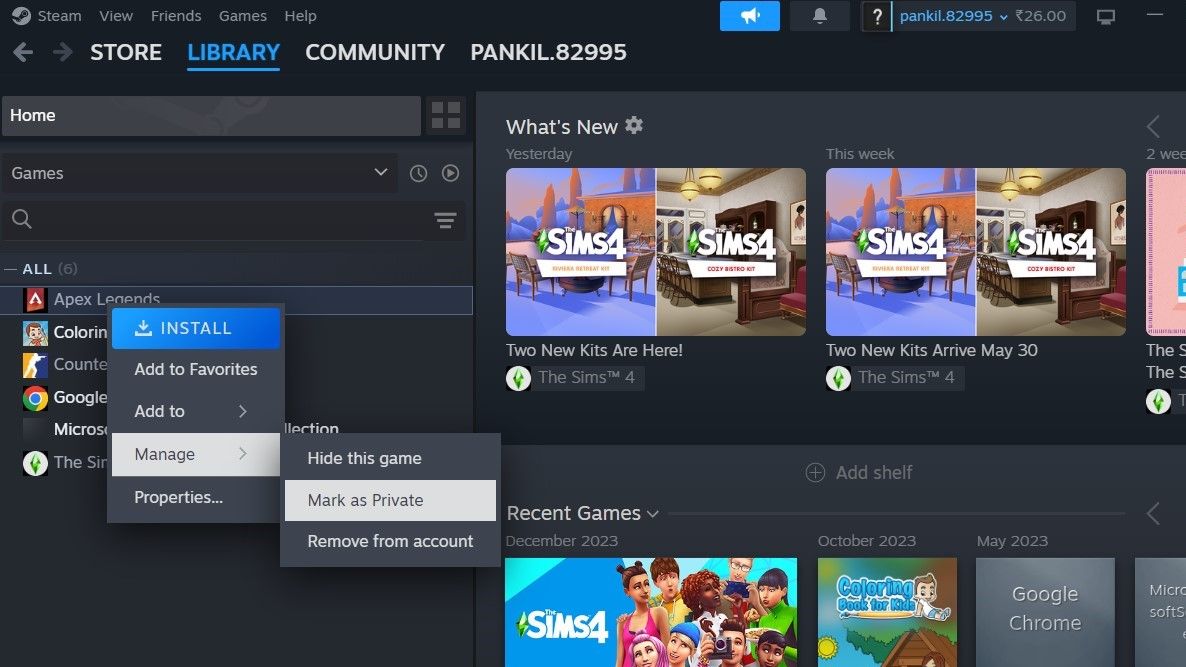
В Steam можно пометить отдельные игры как приватные. Это отличается от простого скрытия игры в локальной библиотеке: пометка как приватной скрывает игру на вашем публичном профиле от других.
Процесс:
- Откройте свою библиотеку в клиенте Steam.
- Найдите игру, которую хотите скрыть.
- Щёлкните правой кнопкой по игре → Управление → Отметить как приватную.
Чтобы увидеть все помеченные как приватные игры, откройте Просмотреть мой профиль > Игры. Приватные игры помечены значком перечёркнутого глаза. Нажмите на значок, чтобы снова сделать игру видимой.
Если вы больше никогда не планируете играть в игру, можно полностью удалить её из аккаунта.
Установить статус Оффлайн или Невидимый
Не всегда нужно менять настройки приватности профиля ради одной сессии. Если цель — не уведомлять друзей о том, что вы играете, установите статус «Оффлайн» или «Невидимый». Тогда в списке друзей вы не будете помечены как «В игре».
Как сменить статус:
- Откройте клиент Steam.
- В меню Друзья выберите Оффлайн или Невидимый.
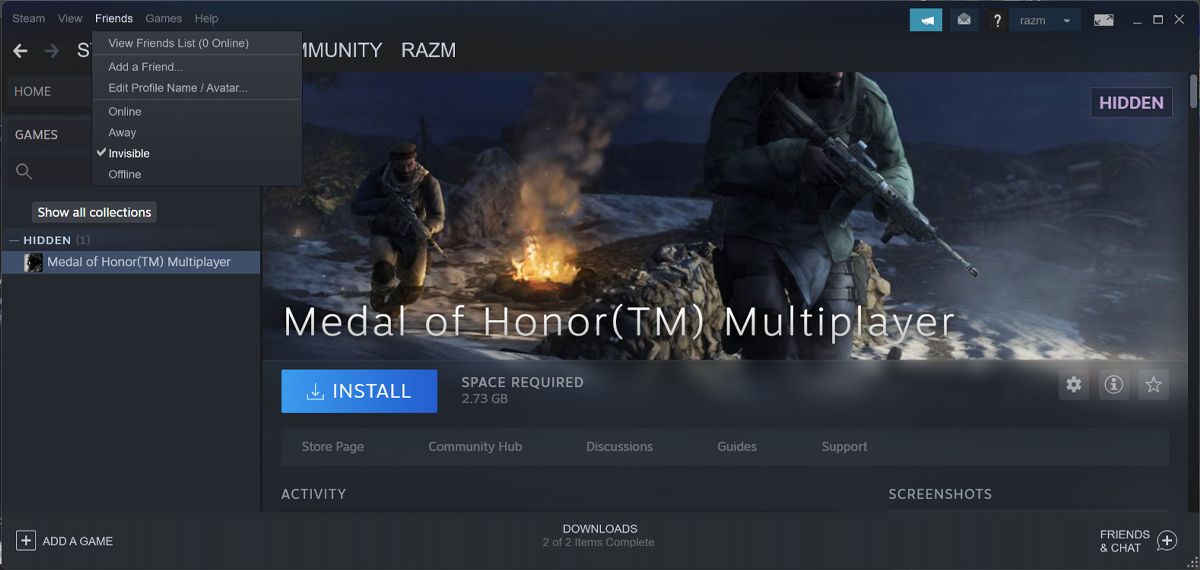
- Статус «Оффлайн» отключает чат — вы не получите сообщения.
- Статус «Невидимый» позволяет оставаться в чате и при этом скрывать своё пребывание в сети.
Примечание: при «Невидимом» друзья не получают уведомлений о запуске игры, но при визите в ваш профиль они увидят достижения и недавнюю активность.
Заменить недавнюю активность
Если вы забыли установить «Невидимый» и не хотите, чтобы друзья видели ваши долгие сессии, есть простой лайфхак: замените недавнюю активность более короткими сеансами или неудачными попытками воспроизвести бесплатное видео.
Вариант 1 — короткие игровые сессии:
- Запустите любую игру в библиотеке на 1–3 минуты.
- Выключите игру.
- Повторите для 2–3 разных игр.
Короткие сессии обновят «Недавнюю активность» и заставят Steam отобразить новые записи вместо длинной сессии.
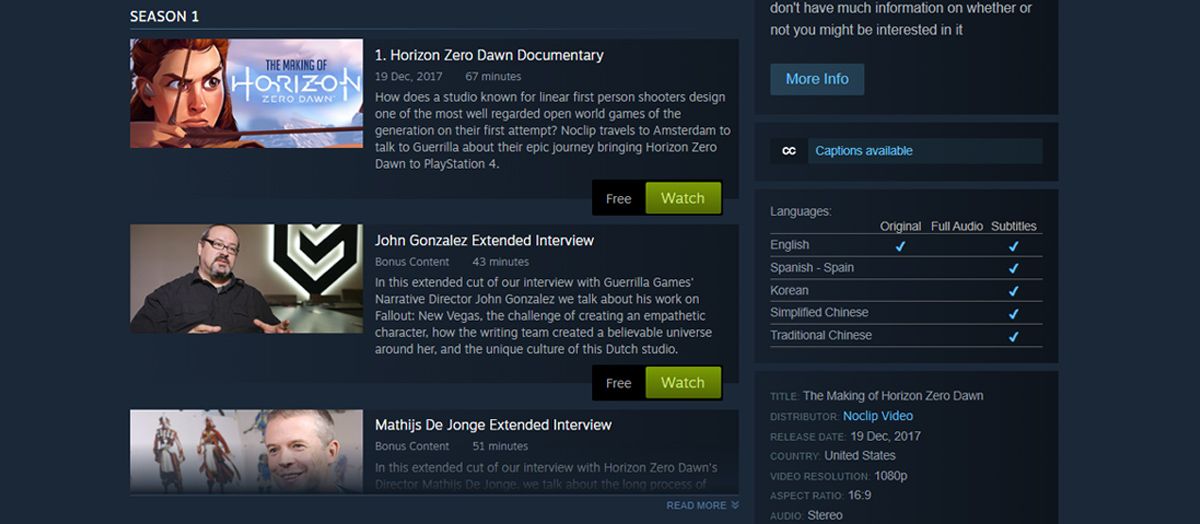
Вариант 2 — бесплатные «watchables» (видео):
- Перейдите на сайт Steam.
- Найдите бесплатный «watchable», например «The Making of Horizon Zero Dawn».
- Воспроизведите эпизод и быстро закройте появившееся окно.
- Повторите с несколькими эпизодами.
Из‑за быстрой остановки воспроизведения Steam не успеет полноценно загрузить контент и попытается заменить предыдущую активность.
Сделать профиль Steam приватным
Если вы хотите избежать настройки каждой категории по отдельности, можно полностью перевести профиль в приватный режим. Он скроет детали игр, список друзей и инвентарь.
Инструкция:
- Наведите курсор на имя и выберите Просмотреть мой профиль.
- Нажмите Редактировать профиль.
- В меню слева откройте Настройки приватности.
- Установите Мой профиль в положение Приватно.
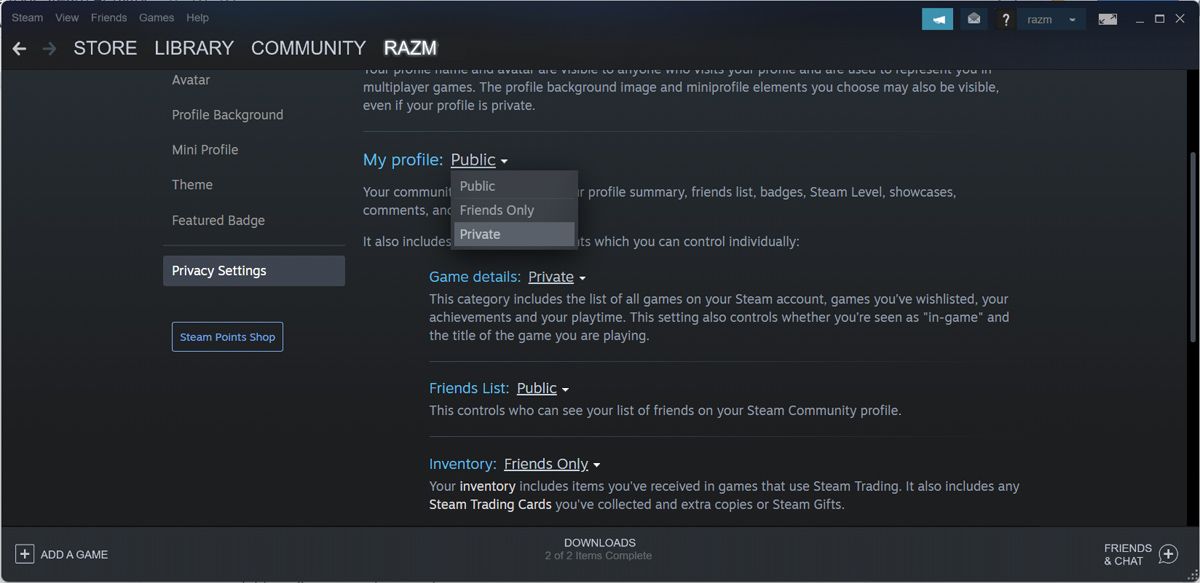
Полный приватный профиль удобен, если вы не хотите, чтобы кто‑либо видел любые аспекты вашей учётной записи.
Когда эти методы не работают
- Друзья могут видеть некоторые данные при посещении вашего профиля, даже если вы оффлайн. Приватность зависит от выбранных категорий.
- Если игра синхронизирует достижения в облако, они останутся видны при просмотре профиля.
- Временные «хитрости» с короткими сессиями не удаляют историю — они лишь заменяют показанную активность.
Альтернативные подходы
- Использовать вторую учётную запись для скрытой игры. Минусы: управление двумя аккаунтами и потеря прогресса.
- Удалять конкретные игры из учётной записи (если вы больше не планируете играть).
- Ограничить круг друзей: удалить или скрыть людей, которым вы не хотите показывать активность.
Мини‑методология: быстрый чек‑лист для одной игровой сессии
- Перед запуском игры проверьте статус: если нужно — выберите Невидимый.
- Если случайно сыграли долго — выполните 2–3 короткие сессии других игр.
- Если постоянно требуется полная приватность — переключите профиль на Приватно.
Дерево решений (быстрый выбор метода)
flowchart TD
  A[Нужно скрыть, что вы играете прямо сейчас?] -->|Да| B{Хотите получать сообщения?}
  B -->|Да| C[Выбрать Невидимый]
  B -->|Нет| D[Выбрать Оффлайн]
  A -->|Нет, нужно скрыть историю| E{Скрывать часть или всё?}
  E -->|Часть| F[Отметить конкретные игры как приватные]
  E -->|Всё| G[Установить профиль Приватным]
  A -->|Временно| H[Запустить короткие сессии или watchables]
Роль‑ориентированные чек‑листы
Игрок, заботящийся о приватности:
- Установить «Детали игры» в «Только друзья» или «Приватно».
- При запуске игр — выбирать «Невидимый».
- Проверять профиль через «Просмотреть мой профиль > Игры».
Родитель:
- Включить семейный просмотр (Family View) при необходимости.
- Скрыть возрастные или неподходящие игры в семейных настройках.
- Поставить профиль в «Приватно», если нужно полное ограничение.
Стример:
- Использовать отдельный стрим‑аккаунт.
- Держать основной аккаунт приватным для личных игр.
- Проверять уведомления и интеграции с платформами трансляции.
Продвинутый пользователь:
- Комбинировать приватные пометки для отдельных игр и приватный профиль.
- Удалять нежелательные игры из учётной записи.
- Мониторить активность через внешний просмотр профиля.
Сценарий устранения проблем: пошаговый SOP
- Проблема: друзья видят, что вы играли ночью.
- Шаг 1: Установите статус «Невидимый» перед следующей сессией.
- Шаг 2: Если история уже отображается, выполните 2–3 короткие сессии других игр.
- Шаг 3: Если нужно полное решение — переключите профиль в «Приватно».
- Проверка: попросите доверенного друга проверить ваш профиль.
Матрица рисков и способы смягчения
| Риск | Вероятность | Влияние | Как смягчить |
|---|---|---|---|
| Друзья всё ещё видят достижения | Средняя | Низкое | Установить профиль в «Приватно» или удалить достижения из публичного просмотра |
| Потеря сообщений при Оффлайн | Высокая | Среднее | Использовать «Невидимый» вместо «Оффлайн» |
| Ошибка с синхронизацией активности | Низкая | Низкое | Повторная кратковременная игра, очистка кеша клиента |
Критерии приёмки
- После смены «Деталей игры» на «Приватно» — список игр не виден со сторонней учётной записи.
- После установки статуса «Невидимый» — друзья не получают уведомлений о запуске игр.
- После запуска коротких сессий — предыдущая длительная сессия не отображается в «Недавней активности».
Тест‑кейсы и проверки
- Тест 1: Сменить «Детали игры» на «Приватно» и проверить профиль в режиме инкогнито.
- Тест 2: Установить «Невидимый» и попросить друга запустить уведомления; друг не должен получать сообщение о входе.
- Тест 3: Запустить короткие сессии после длительной игры и проверить, обновилась ли недавняя активность.
Глоссарий (в 1 строке)
- Невидимый — режим, в котором вы appear offline для других, но можете общаться в чате.
- Оффлайн — режим, который полностью отключает чат и уведомления.
- Детали игры — настройки, которые контролируют отображение списка сыгранных игр, времени и достижений.
- Watchables — короткие видеоролики/эпизоды на Steam, которые учитываются как активность.
Заключение
Защитить свою игровую приватность в Steam просто. Выберите подходящий уровень: от временного «Невидимого» до полного приватного профиля. Если вам важно оставить следы истории минимальными, применяйте короткие сессии или бесплатные видео для замены активности. Для стримеров и родителей полезно иметь отдельную тактику — чек‑листы и SOP выше помогут быстро действовать.
Примечание: настройки Steam могут меняться с обновлениями клиента. Если вы не видите описанных пунктов, обновите клиент или проверьте официальную справку Steam.
Если нужно, могу дать короткую версию объявления о приватности для ваших друзей или шаблон инструкций для семьи о том, как обращаться с вашим профилем.

Похожие материалы

Несколько аккаунтов Skype: Multi Skype Launcher

Журнал для работы: повысить продуктивность

Персональные звуки уведомлений на Android

Скачивание шоу Hulu для офлайн‑просмотра

Microsoft Start: персонализированная новостная лента
