
Как скрыть свои профили в социальных сетях и защититься от буллинга
Картинка: силуэт мобильного телефона с иконками социальных сетей, символизирующий необходимость скрыть аккаунты и защититься от буллинга
Краткое объяснение терминов
- Приватный аккаунт — профиль, контент которого виден только одобренным подписчикам.
- Блокировка — техническая мера, которая ограничивает видимость и доступ конкретного пользователя к вашему профилю.
- Поисковая обнаружимость — возможность найти аккаунт через имя, номер телефона, эл. почту или изображения.
Почему стоит скрывать профили
Социальные сети объединяют людей, но также дают возможность преследования, нежелательной известности и утечек личных данных. Скрытие профиля уменьшает риск целенаправленного запугивания и ограничивает случайных зрителей. Это не гарантирует полной анонимности, но значительно повышает контроль над тем, кто видит ваши публикации.
Important: скрыть профиль — это часть защиты. Полная безопасность требует регулярного аудита настроек, контроля связей с другими сервисами и готового плана действий при инцидентах.
Как сделать приватный аккаунт в Twitter
По умолчанию твиты общедоступны, включая людей, не вошедших в Twitter. Чтобы ограничить видимость:
- Откройте Twitter в браузере или приложении.
- В веб-версии в левой навигации выберите More > Settings and privacy. В приложении откройте меню настроек и перейдите в Privacy and safety.
- В разделе Tweets включите Protect your Tweets.
- Подтвердите действие — с этого момента ваши прошлые и будущие твиты будут видны только подписчикам, которых вы одобрили.
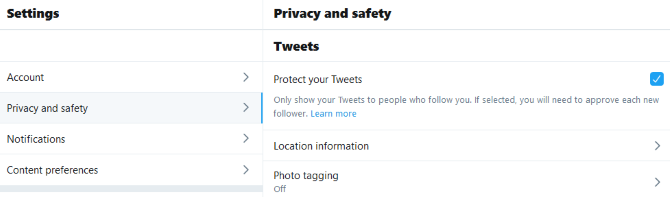
Картинка: окно настроек приватности Twitter с опцией «Protect your Tweets»
Дополнительные настройки для повышения безопасности:
- Перейдите в Location information и отключите геометки.
- В Photo tagging отключите автоматическое тегирование.
- Убедитесь, что Receive messages from anyone выключено, если вы не хотите прямых сообщений от незнакомцев.
Что остаётся видимым даже при приватных твитах:
- Баннер и профильная фотография
- Имя и @username
- Биография, локация, сайт
- Дата рождения (если указано и вы старше 18)
- Дата регистрации аккаунта и общие счётчики подписок/подписчиков (без списка людей)
Чтобы скрыть или изменить эти элементы, откройте профиль и нажмите Edit profile.
Как сделать приватный аккаунт в Instagram
Приватный профиль в Instagram требует одобрения подписчиков перед тем, как они увидят ваши посты и сторис.
На Android и iOS:
- Откройте профиль и нажмите иконку меню (три полосы).
- Перейдите в Settings > Privacy > Account Privacy.
- Включите Private account.
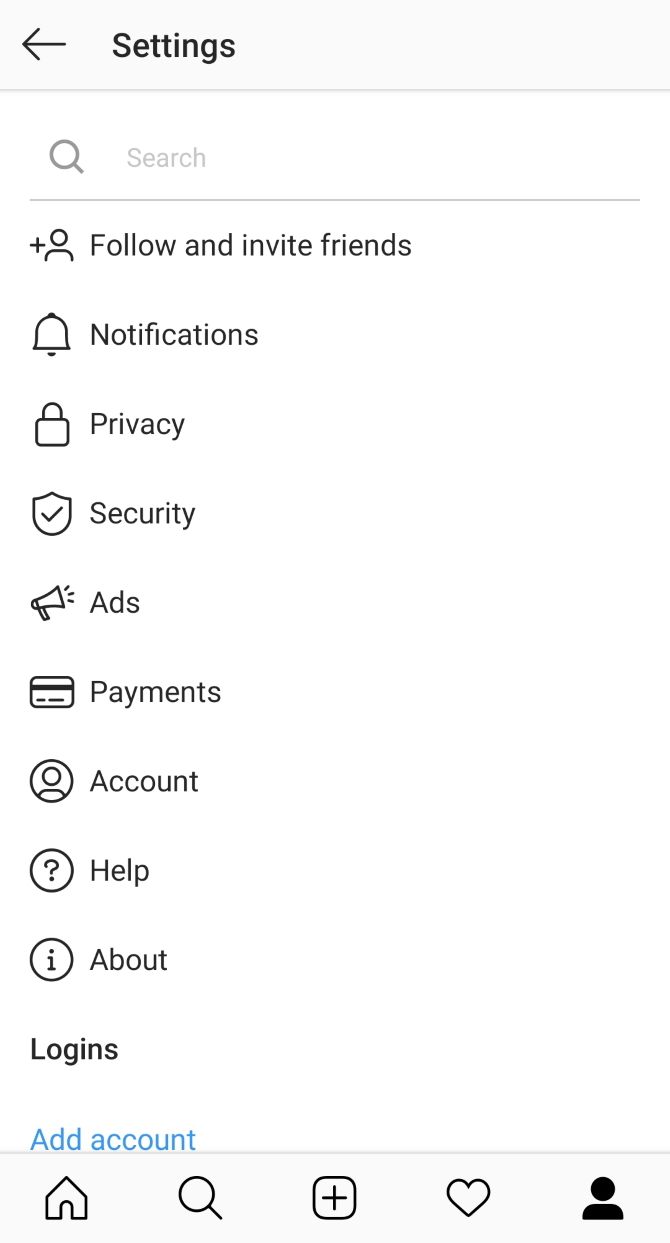
Картинка: меню настроек Instagram
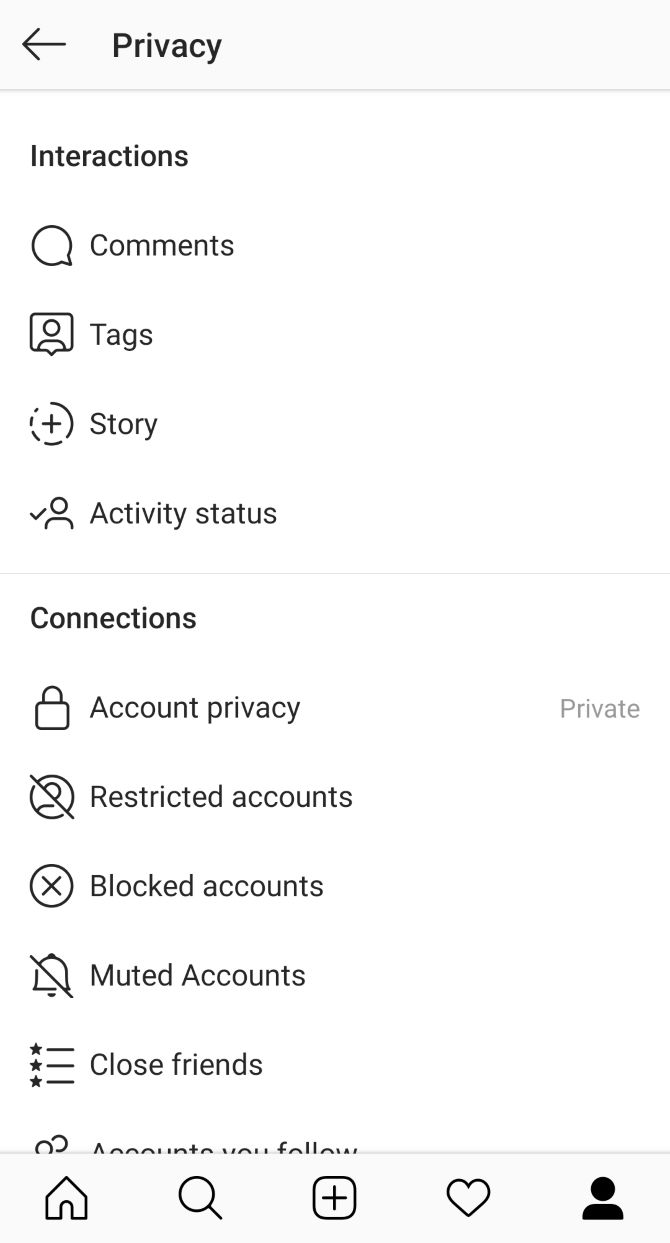
Картинка: экран «Privacy» в настройках Instagram
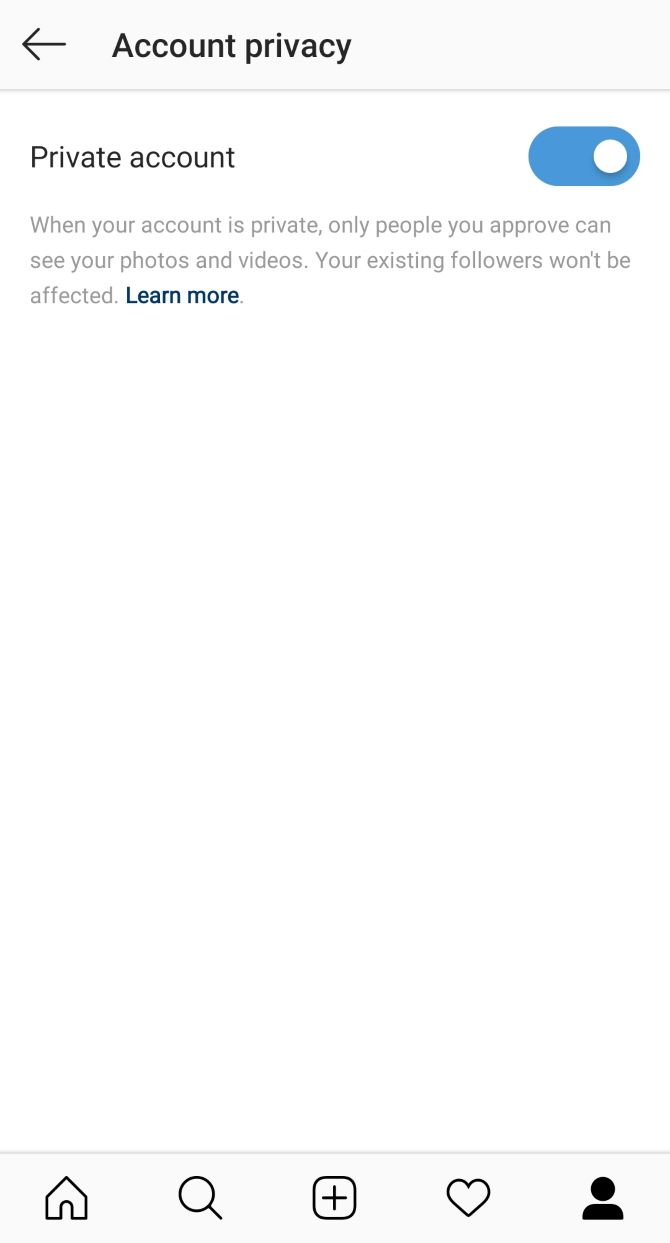
Картинка: переключатель «Private account» в Instagram
Что важно знать:
- Ваши посты не будут появляться в публичном поиске и на страницах по хештегам.
- Если вы лайкаете или комментируете публичные аккаунты, ваш username всё ещё может быть виден там.
- Люди, которые не подписаны на вас, увидят профильную картинку, имя, биографию и количества подписок/подписчиков (без детального списка).
Советы:
- Используйте разную фотографию профиля для разных платформ, чтобы затруднить связывание аккаунтов по изображению.
- Проверьте настройки сторис и меток: в Settings > Privacy есть опции для контроля отметок и появления сторис в чужих перепостах.
Как ограничить приватность на Facebook
Facebook не предоставляет единой кнопки «сделать профиль приватным», но позволяет настроить видимость отдельных элементов.
- Откройте Facebook в браузере, кликните стрелку вниз и выберите Settings.
- В меню слева откройте Privacy.
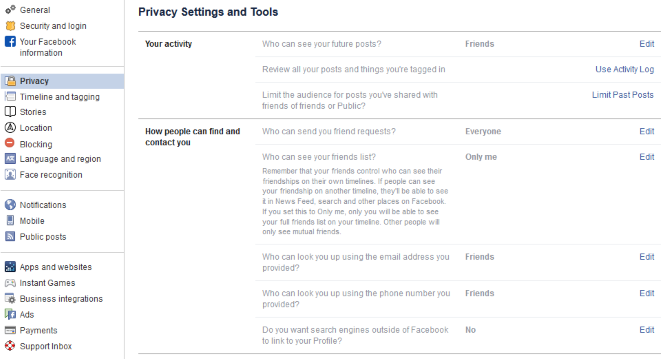
Картинка: панель «Privacy» в настройках Facebook
Ключевые параметры:
- Кто может смотреть ваши будущие публикации — установите Friends или Only me для максимальной приватности.
- Кто может отправлять запросы в друзья — можно выбрать Friends of friends, если Everyone кажется слишком открытым.
- Кто может вас найти в поиске по эл. почте или телефону — поставьте Only me.
Дополнительно проверьте:
- Timeline and tagging — включите просмотр и одобрение отметок перед появлением в вашем профиле.
- Stories — контролируйте, кто видит истории и кто может отвечать на них.
Замечание: элементы вроде имени, фото профиля и количества друзей часто остаются видимыми; настройку видимости этих полей меняйте отдельно в разделе профиля.
Как заблокировать пользователя в Twitter, Instagram и Facebook
Блокировка — быстрый способ ограничить доступ конкретного человека, но она не гарантирует, что он не найдёт вас повторно с другого аккаунта.
- Twitter и Instagram: откройте профиль человека, нажмите на значок «Ещё» (три точки) и выберите Block, затем подтвердите.
- Facebook: перейдите в Settings > Blocking, в поле Block users введите имя и подтвердите блокировку.
Перед блокировкой сделайте скриншоты оскорбительных сообщений и сохраните доказательства, если планируете сообщить о домогательствах администраторам платформы или правоохранительным органам.
Как люди находят скрытые профили и как это предотвратить
Следующие способы чаще всего используют для поиска приватных аккаунтов. Для каждого указан практический шаг по защите.
1. Обратный поиск по изображению
Проблема: поисковые системы могут связать одинаковые изображения на разных сайтах.
Как предотвратить:
- Используйте разные фото профилей на разных платформах.
- Если старое фото индексировано, удалите его из альбомов и подождите обновления индекса (это может занять время).
- Для особо чувствительных случаев используйте нейтральные или абстрактные изображения.
2. Отметки на фото и в постах
Проблема: друзья и семья могут отмечать вас публично.
Как предотвратить:
- На Instagram включите ручной подтверждение тегов: Settings > Privacy > Tags > Add Automatically = Off.
- На Twitter отключите Photo tagging в Privacy and safety.
- На Facebook включите Review tags in Timeline and tagging.
3. Одинаковые имена пользователей
Проблема: один username на всех платформах облегчает мониторинг.
Как предотвратить: используйте разные никнеймы или вариации для основных платформ.
4. Поиск по номеру телефона или эл. почте
Проблема: многие сервисы позволяют находить аккаунты по контактам.
Как предотвратить:
- Не указывайте телефон и адрес в публичных полях профиля.
- В Twitter отключите опции Discoverability and contacts > Let others find you by your email/phone.
- На Instagram удалите телефон в Edit profile.
- На Facebook в Privacy установите Who can look you up using the email address you provided и Who can look you up using the phone number you provided в Only me.
5. Связанные приложения и сторонние сервисы
Проблема: сторонние приложения (например, сайты знакомств или игры) могут показывать ваши фото или ссылаться на аккаунт.
Как предотвратить:
- Проверяйте и удаляйте доступ для приложений: Twitter Settings > Account > Apps and sessions; Instagram Settings > Security > Apps and websites; Facebook Settings > Apps and websites.
- Для новых сервисов регистрируйтесь отдельной учётной записью, а не через «войти через» социальную сеть.
6. Совместные друзья и списки
Проблема: общие знакомые могут непреднамеренно раскрыть ваш аккаунт через комментарии, репосты или друзей в списках.
Как предотвратить:
- Ограничьте видимость списка друзей, где это возможно.
- Объясните близким важность не публиковать ваши фото и не отмечать вас без согласия.
7. Поисковые кеши и архивы
Проблема: удалённый контент может оставаться в кэше поисковиков или в архивах.
Как предотвратить:
- Удаляйте старые посты и профили, затем подавайте запросы на удаление кэша в поисковых системах, если требуется.
- Для юридически чувствительного контента обратитесь к политикам платформы и правилам о снятии снимков с индекса.
Important: нельзя полагаться на одну меру защиты. Комбинация разных шагов даёт лучший результат.
Мини-методология: как провести аудит приватности за 30 минут
- Составьте список активных аккаунтов (Twitter, Instagram, Facebook, TikTok и т.д.).
- Для каждого аккаунта проверьте: профиль (фото, био), настройки приватности, привязанные контакты, доступы у сторонних приложений, история публикаций.
- Внесите изменения: смените фото/имя, удалите номер/почту, отключите синхронизацию контактов, отзовите доступ сторонним приложениям, включите приватность.
- Блокируйте и удаляйте явные угрозы, делайте скриншоты для доказательств.
- Задайте период — повторять аудит каждые 3–6 месяцев.
Проверочный чек-лист для разных ролей
Для взрослого пользователя:
- Включена приватность публикаций.
- Электронная почта и телефон скрыты.
- Разные фото для разных платформ.
- Удалены лишние связанные приложения.
Для подростка и родителя:
- Родительский контроль и разговор об онлайновой безопасности.
- Проверка настроек сторис и отметок.
- Согласованный список контактов и регулярные обсуждения возможных рисков.
Для публичных фигур и брендов:
- Разделение личных и публичных аккаунтов.
- Менеджмент доступов (двухфакторная аутентификация, ролевая модель доступа).
Процедура при инциденте: пошаговый план действий
- Зафиксируйте доказательства: скриншоты, URL, даты и время сообщений.
- Заблокируйте нарушителя и сохраните копии блокирующих действий.
- Сообщите о нарушении на платформе: используйте встроенные формы жалоб и приложите доказательства.
- При угрозах физической безопасности обратитесь в полицию и предоставьте материалы.
- Рассмотрите временную деактивацию или удаление аккаунта, если угроза сохраняется.
- При необходимости смените контактные данные и включите двухфакторную аутентификацию.
Критерии приёмки: угроза считается нейтрализованной, если домогающий аккаунт заблокирован/удален, жалоба рассмотрена платформой и нет дальнейших контактов в течение 30 дней.
Стратегии, когда скрытие не помогает
- Если агрессор использует несколько фальшивых аккаунтов, блокировка даёт временное облегчение, но не гарантированное решение.
- При таргетированном преследовании через офлайн-источники (например, сливы личных данных) требуется юридическая помощь и координация с правоохранительными органами.
Альтернативы: смена номера телефона/эл. почты, юридическое требование удалить контент, а также профессиональная работа по защите репутации (digital reputation management).
Правовые и конфиденциальные заметки (GDPR и сопутствующее)
- Если вы находитесь в ЕС, у вас есть права на доступ, исправление и удаление личных данных, которые хранят платформы (право на стирание — «право быть забытым»). Подробности и процедуры находятся в политике конфиденциальности каждой платформы.
- Подавайте запросы на удаление данных через официальные формы: в настройках конфиденциальности обычно есть разделы, посвящённые доступу к данным и удалениям.
- Для угроз или клеветы сохраняйте доказательства и при необходимости привлекайте юридическую поддержку.
Note: я не юрист. При серьёзных нарушениях обратитесь к профильному юристу по интернет‑праву.
Матрица рисков и способы смягчения
- Угроза: публичные публикации прошлых лет — Смягчение: удалить старые посты, архивировать.
- Угроза: связь через телефон/эл. почту — Смягчение: скрыть поля и удалить данные.
- Угроза: обратный поиск по фото — Смягчение: разные фото/удаление старых изображений.
- Угроза: компрометация учётной записи — Смягчение: включить двухфакторную аутентификацию, сменить пароли.
Короткая инструкция для полного удаления присутствия
- Сделайте резервные копии нужной информации (если требуется).
- Удалите или деактивируйте аккаунты по инструкциям платформы (Settings > Account > Deactivate/Delete).
- Удалите связанные приложения и отозовите разрешения.
- Проверьте поисковые системы и отправьте запросы на удаление кеша, если это необходимо.
1‑строчное пояснение терминов
- 2FA — двухфакторная аутентификация; добавляет второй шаг проверки, чаще всего код на телефон.
- Тег — пометка вашего аккаунта в публикации другого пользователя.
- Обратный поиск изображения — поиск по картинке для нахождения других мест её использования.
Шаблон поста для объявления о приватности (100–200 слов)
Короткое объявление: я временно ограничиваю доступ к своим профилям в социальных сетях и прошу уважать моё личное пространство. Это решение связано с необходимостью снизить количество нежелательных сообщений и обеспечить безопасность. Если вам нужно связаться со мной по деловым вопросам, пожалуйста, используйте эл. почту в профиле или отправьте сообщение через официальный контакт. Благодарю за понимание.
Социальное превью
OG title: Как скрыть профили в соцсетях и защититься от буллинга
OG description: Настройки приватности для Twitter, Instagram и Facebook, чек‑лист по защите и пошаговый план при преследовании.
Итог
Скрытие профиля снижает риск нежелательных контактов и делает вашу онлайновую жизнь более контролируемой. Однако комбинация мер — разные фото, разные имена, отключение обнаружимости по телефону/почте и регулярный аудит — даст наилучший результат. Подготовьте план действий на случай нарушений и не стесняйтесь обращаться к платформам и правоохранительным органам при серьёзных угрозах.
Summary:
- Включите приватность в настройках Twitter, Instagram и Facebook.
- Удалите или скройте телефон и эл. почту, отзовите доступ сторонних приложений.
- Используйте разные фото и никнеймы, чтобы снизить вероятность нахождения аккаунтов.
- Имейте план действий при угрозах: фиксируйте доказательства, блокируйте, жалуйтесь и при необходимости привлекайте юристов.

Похожие материалы

Несколько аккаунтов Skype: Multi Skype Launcher

Журнал для работы: повысить продуктивность

Персональные звуки уведомлений на Android

Скачивание шоу Hulu для офлайн‑просмотра

Microsoft Start: персонализированная новостная лента
