
Как скрыть фотографии на Android: полное руководство

Все фотоснимки со смартфона попадают в галерею устройства. Любопытные глаза могут увидеть изображения, которые вы предпочли бы сохранить в тайне: скриншоты с конфиденциальной информацией, идеи подарков, личные снимки. Хорошая новость — скрыть фотографии в Android можно несколькими способами: нативными инструментами, приёмами через файловый менеджер и приложениями‑«сейфами». В этой статье подробно разберём каждый вариант, плюсы и минусы, а также практические сценарии и чеклисты для разных ролей.
Нативные инструменты для скрытия фотографий в галерее
Практически на всех Android‑телефонах есть встроенные средства для скрытия изображений. У Samsung это собственная функция Secure Folder, у многих других — Locked Folder в Google Photos. Важно: по причинам безопасности делать скриншоты внутри защищённой или заблокированной папки чаще всего запрещено.
Secure Folder на телефонах Samsung
Если у вас Samsung с Android Nougat (7.0) и новее, используйте Secure Folder. Это изолированное, защищённое пространство на устройстве, куда можно перемещать файлы и приложения и требовать биометрическую или PIN‑блокировку для доступа.
Как настроить Secure Folder:
- Откройте Настройки > Биометрия и безопасность > Secure Folder.
- Войдите в учётную запись Samsung или создайте её, если потребуется.
- Выберите метод блокировки (PIN, пароль, отпечаток пальца или распознавание лица).
- Secure Folder появится в списке приложений (app drawer).
- Открыв его, нажмите «Добавить файлы» и выберите фотографии.
Особенности и ограничения:
- Файлы в Secure Folder хранятся локально на устройстве и по умолчанию не попадают в облако. Если потребуется заводской сброс, содержимое будет удалено, если вы заранее не сделали резервную копию вручную.
- Приложения, установленные внутри папки, изолированы: они не имеют совместных учётных данных с «обычными» приложениями.
- Пользуйтесь надёжным методом блокировки и регулярно проверяйте настройки восстановления учётной записи Samsung.
Locked Folder в Google Photos
Google Photos предоставляет Locked Folder — защищённую папку, доступ к которой даётся по отпечатку или PIN. Перемещённые в неё фото и видео исчезают из основной галереи и из других приложений просмотра изображений.
Как настроить Locked Folder:
- Откройте Google Photos.
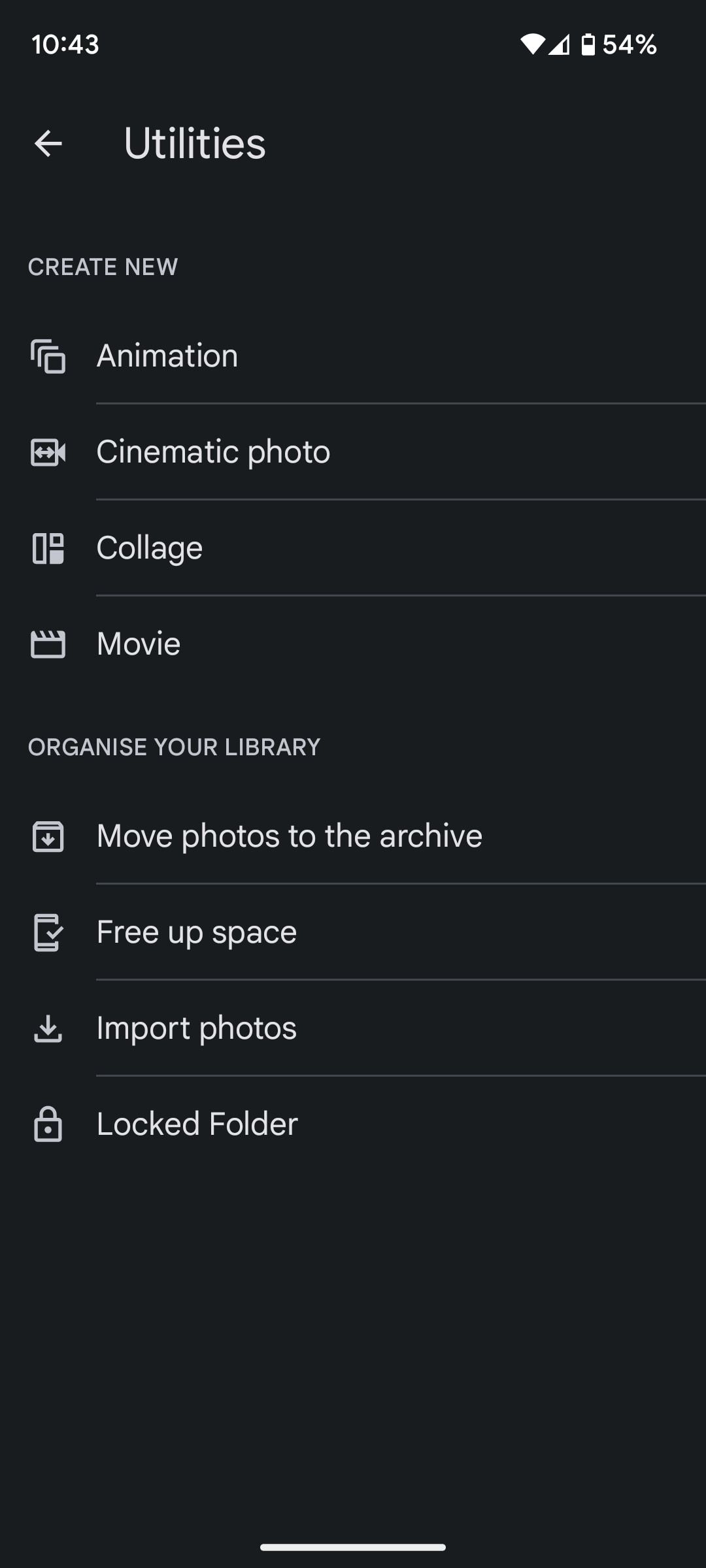
- Зайдите в Библиотека > Утилиты > Locked Folder и следуйте подсказкам на экране.
- Для перемещения: откройте Locked Folder, разблокируйте его, нажмите «Переместить элементы», выберите фото и подтвердите «Переместить».
- Чтобы вернуть файлы в основную галерею, внутри Locked Folder выберите элементы и нажмите «Переместить».
Примечания и подводные камни:
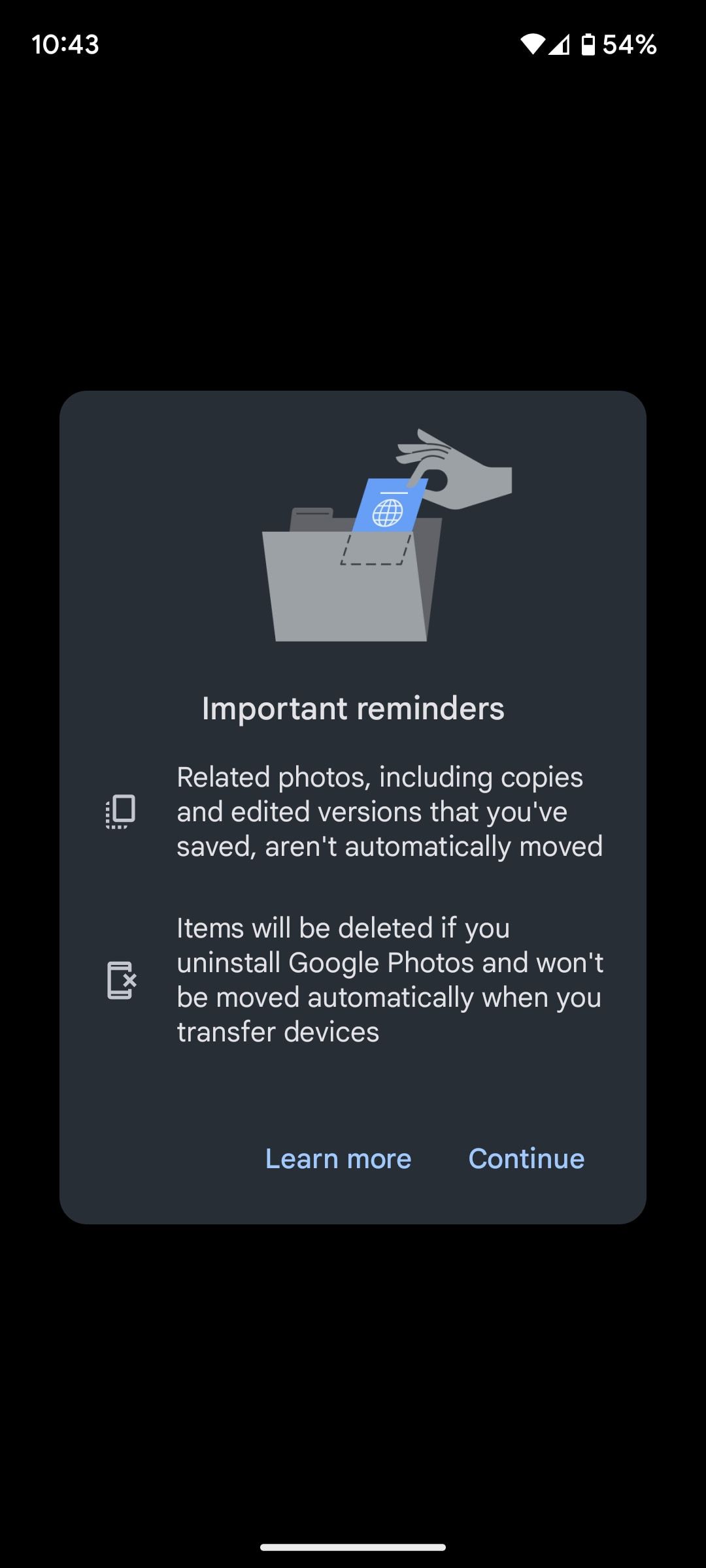
- Locked Folder не синхронизируется с облаком. Если ваши фотографии ранее были загружены в Google Фото, при перемещении они будут удалены из облака; если хотите сохранить копию в облаке, сначала сделайте резервную копию в отдельной папке.
- Некоторые производители могут добавлять собственные ограничения или менять расположение функции в интерфейсе. Если не находите Locked Folder, обновите Google Photos и проверьте справку Google.
Важно: Locked Folder (и Secure Folder) защищают доступ на уровне устройства, но не гарантируют защиту от физического доступа с правами root или специализированной криминалистической экспертизы.
Использование файлового менеджера для скрытия фотографий из галереи
Если вы предпочитаете управлять файлами вручную или хотите обойти ограничения интерфейсов, используйте файловый менеджер. Ниже два простых трюка — они работают на большинстве устройств, но никто не даст им парольной защиты автоматически.
Создание новой папки с точкой в начале имени
Шаги:
- Установите надёжный файловый менеджер из Play‑маркетa (например, рекомендуемые в обзорах и с хорошими отзывами).
- В выбранной директории создайте папку, имя которой начинается с точки, например .PrivateFiles или .Secret.
- Переместите нужные фотографии в эту папку.
Почему это работает:
- На Android система индексирования мультимедиа обычно игнорирует папки, имена которых начинаются с точки. Следовательно, файлы перестают показываться в галерее.
Ограничения:
- Файлы всё ещё видны через любой файловый менеджер (то есть отсутствует пароль или шифрование).
- Если вы подключаете телефон к компьютеру через USB (MTP), скрытые папки могут быть видны.
Создание файла .nomedia
Когда в папке появляется пустой файл с именем .nomedia, система пропускает её при сканировании мультимедиа.
Как создать:
- Откройте файловый менеджер и перейдите в папку, которую хотите скрыть.
- Создайте новый файл с именем .nomedia (обязательно с точкой в начале). Содержимое файла может быть пустым.
- Перезапустите устройство или выполните «Очистить данные/кеш» в приложении Галерея (если нужно), чтобы индексирование пересканировало каталоги.
Чтобы показать файлы снова, удалите .nomedia и выполните пересканирование.
Ограничения:
- Работает на уровне индексации, но не добавляет шифрования или паролей.
- Некоторые приложения могут игнорировать .nomedia и показывать файлы напрямую.
Когда файловые приёмы и нативные папки не подходят
Контрпримеры и ситуации, когда методы терпят неудачу:
- Если злоумышленник использует файловый менеджер, скрытые папки с точкой и .nomedia останутся видны.
- При подключении телефона к компьютеру через USB (MTP) скрытые папки могут стать доступны и скопированы.
- Устройства с root‑правами легче поддаются восстановлению и forensic‑анализу; нативные функции и большинство приложений не обеспечат защиты от такого доступа.
- Если фото уже синхронизированы в облако до перемещения в защищённую папку, копии останутся там, пока вы явно не удалите их из облачного хранилища.
Вывод: если вам нужна минимальная защита от случайного просмотра — нативные и файловые приёмы подойдут. Для серьёзной защиты требуется шифрование и пароль, которые обеспечивают специализированные приложения.
Сторонние приложения для скрытия фотографий на Android
Если требуется шифрование, резервные копии или дополнительные функции (например, поддельный сейф, скрытие иконки приложения), обратите внимание на приложения‑сейфы. Ниже — три популярных варианта и их особенности.
Vaulty
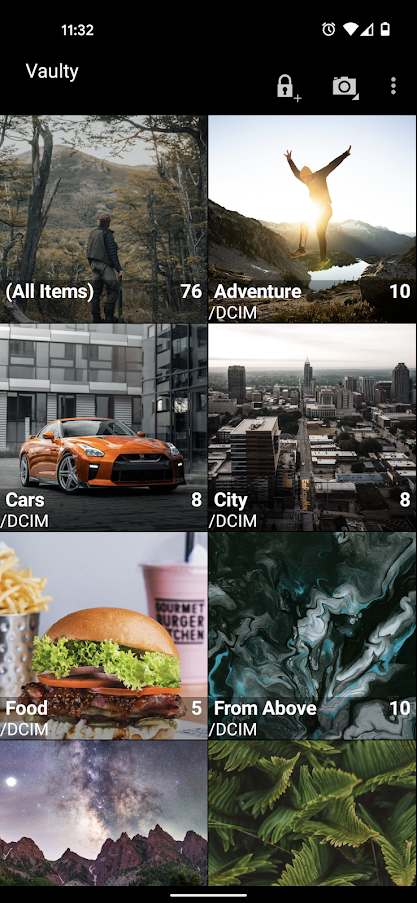
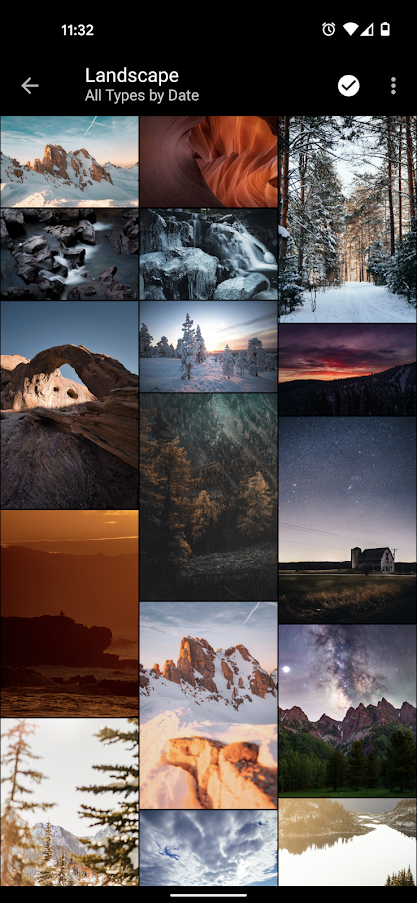
Vaulty — одно из наиболее известных приложений для скрытия контента. У него собственная галерея, в которой можно создавать несколько «сейфов» для разных наборов фотографий. Контент доступен только в приложении и защищён паролем.
Преимущества:
- Локальная защита паролем.
- Создание нескольких защищённых хранилищ.
- Резервное копирование медиа через встроенные опции (проверьте политику хранения).
Недостатки:
- Требует доверия к разработчику приложения; проверьте отзывы и разрешения.
- Бесплатные версии часто содержат рекламу и опции покупки.
Скачать: Vaulty (бесплатно, есть покупки внутри приложения)
Закрыть
Keepsafe
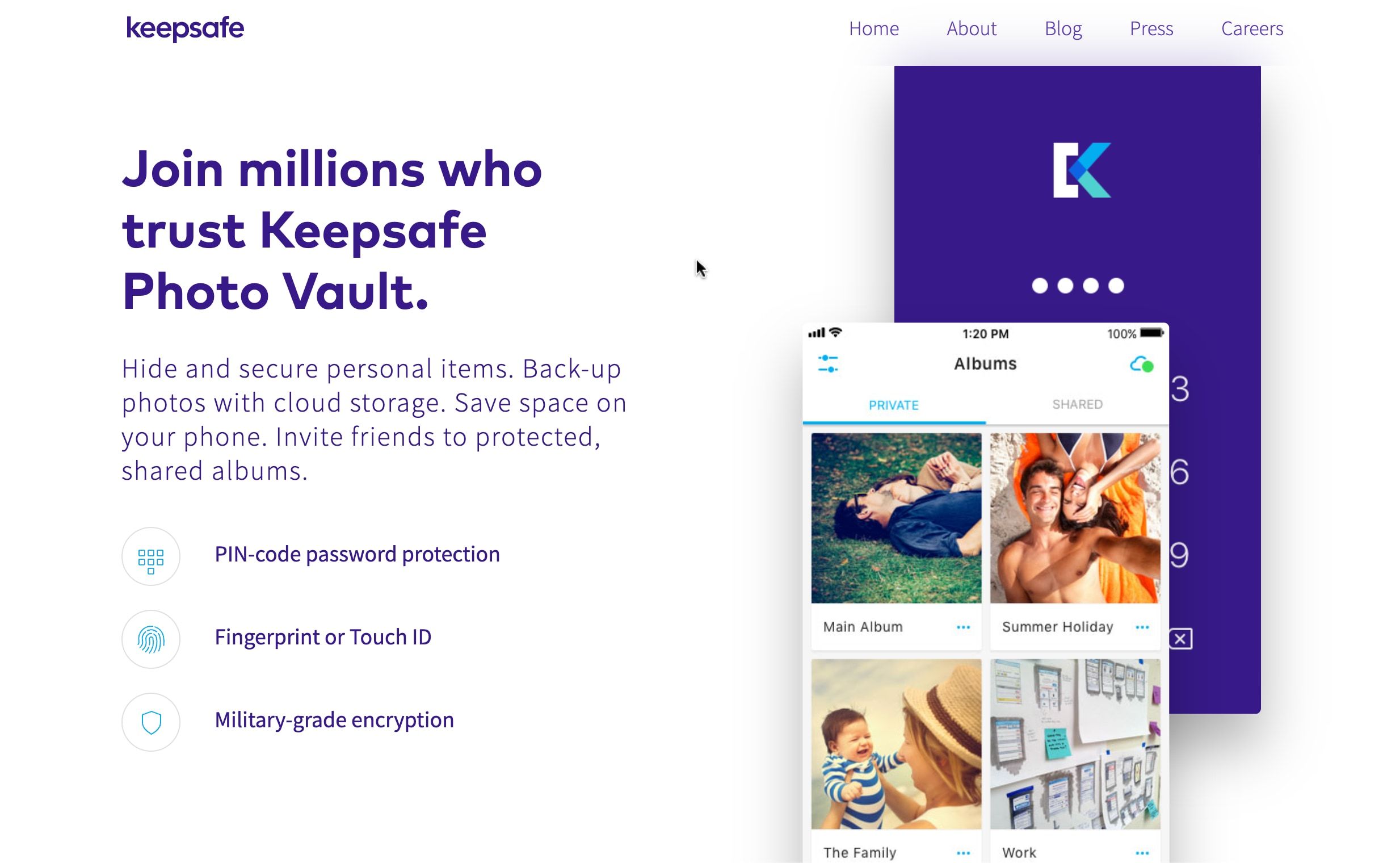
Keepsafe — прямой конкурент Vaulty. Предоставляет шифрование, облачное резервное копирование, а также функции сокрытия иконки приложения и самоуничтожающиеся фотографии для обмена с другими пользователями.
Преимущества:
- Шифрование паролем/биометрией.
- Опция скрытия значка приложения, чтобы посторонние не знали о наличии сейфа.
- Функция «отправки исчезающих фото» для приватного обмена.
Недостатки:
- Хранение данных в облаке подразумевает доверие провайдеру.
- Бесплатные планы ограничены.
Скачать: Keepsafe (бесплатно, есть покупки внутри приложения)
LockMyPix
LockMyPix использует AES‑шифрование для защиты фотографий и видео. Приложение позволяет создавать декой‑хранилище с отдельным PIN, работать с файлами на SD‑карте и делать зашифрованные резервные копии.
Преимущества:
- Стандартное AES‑шифрование.
- Поддержка внешних карт памяти и GIF.
- Возможность настроить фальшивый сейф с отдельным кодом.
Недостатки:
- Некоторые дополнительные функции доступны только в платной версии.
Скачать: LockMyPix (бесплатно, есть покупки внутри приложения)
Сравнение: встроенные средства и сторонние приложения
| Критерий | Secure Folder (Samsung) | Locked Folder (Google Photos) | Папка с точкой / .nomedia | Приложения‑сейфы (Vaulty / Keepsafe / LockMyPix) |
|---|---|---|---|---|
| Защита паролем/биометрией | Да | Да | Нет | Да |
| Шифрование на диске | Частично | Нет (локально) | Нет | Часто да (AES) |
| Облачное резервирование | Нет по умолчанию | Нет для Locked Folder | Нет | Опция (зависит от приложения) |
| Видимость в файловом менеджере | Содержимое всё ещё может быть доступно | Содержимое скрывается от галереи, но может быть видно в файловом менеджере | Видно | Скрыто внутри приложения, но резервные копии могут быть отдельны |
| Легкость настройки | Высокая | Высокая | Средняя | Средняя/высокая |
Как выбрать подходящее решение — методика принятия решения
- Определите уровень угрозы:
- Случайный просмотр (родственники, друзья) → нативные инструменты или .nomedia.
- Потеря/кража устройства без сложного взлома → Secure Folder / Locked Folder / приложение с шифрованием.
- Атаки с физическим доступом и forensic‑анализом → требуется сильная политика шифрования и минимизация облачных копий.
- Требуется ли облачное резервирование?
- Если да — используйте приложение с проверенной облачной политикой; проверьте шифрование на сервере и положения о конфиденциальности.
- Нужно ли делиться скрытым контентом с другими?
- Если да — выберите приложение с возможностью временной отправки или декой‑режимом.
- Проверяйте разрешения и отзывы приложения; отдавайте предпочтение с открытой политикой шифрования.
flowchart TD
  A[Нужно скрыть фото?] --> B{Уровень защиты}
  B -->|Случайный просмотр| C[.nomedia или папка .hidden]
  B -->|Личная приватность| D[Locked Folder / Secure Folder]
  B -->|Шифрование + резервное копирование| E[Стороннее приложение с AES]
  C --> F[Проверить видимость в файловом менеджере]
  D --> G[Проверить резервные копии и сброс устройства]
  E --> H[Проверить политику облака и разрешения]
Роль‑базированные чеклисты
Для пользователя «обычный» (минимум риска):
- Переместите конфиденциальные фото в Locked Folder или папку с точкой.
- Убедитесь, что фото не синхронизировались в облако.
- Установите блокировку экрана и активируйте биометрию.
Для пользователя «продвинутый» (хочет шифрование и резервные копии):
- Выберите приложение с подтверждённым AES‑шифрованием.
- Проверьте, где хранятся резервные копии (локально или в облаке) и зашифрованы ли они.
- Настройте двухфакторную защиту учётной записи (если доступно).
Для родителя (защита от детей):
- Используйте Locked Folder и настройте PIN/биометрию.
- Проверьте автоматическое резервное копирование, чтобы дети не могли случайно поделиться.
Для бизнеса (конфиденциальные документы):
- Используйте корпоративные MDM‑решения, шифрование и удалённое управление устройствами.
- Избегайте хранения рабочих фото в общих облаках без шифрования.
Критерии приёмки
- Фотографии недоступны из основной галереи после настройки.
- Доступ к скрытым файлам требует PIN/пароля/биометрии (если заявлено).
- Файлы не синхронизируются с общедоступными облачными папками (если это неприемлемо).
- Решение позволяет восстановить файлы (резервная копия) без нарушения безопасности.
Безопасность и конфиденциальность — советы по укреплению
- Регулярно создавайте резервные копии (при необходимости) и храните их зашифрованными.
- Проверяйте список разрешений приложений; приложения для скрытия фото обычно требуют доступ к памяти и камере — подозрительное поведение запрещайте.
- Если устройство утеряно или украдено, используйте удалённое стирание (Find My Device) и измените учётные записи.
- Помните о метаданных на фото (EXIF): даже скрытые изображения могут содержать геометки; удаляйте метаданные при необходимости.
- Для корпоративных данных используйте MDM и политику шифрования, соответствующую требованиям безопасности вашей организации.
Маленький глоссарий
- Locked Folder — защищённая папка в Google Photos, доступ по PIN/биометрии.
- Secure Folder — защищённое пространство Samsung для файлов и приложений.
- .nomedia — пустой файл, запрещающий индексирование папки мультимедиа.
- AES — стандарт симметричного шифрования данных.
Частые ошибки и как их избежать
- Ошибка: «Я переместил фото в защищённую папку, но они всё ещё в облаке.» — решение: проверьте облачную галерею и удалите там копии вручную.
- Ошибка: «После удаления .nomedia фотографии не появились в галерее.» — решение: перезагрузите устройство или очистите кеш приложения «Галерея»/Google Photos.
- Ошибка: «Я потерял доступ к сейфу приложения.» — решение: обратитесь в поддержку приложения и подготовьте доказательства покупки, если есть платная версия.
Итог и рекомендации
Если вам нужен быстрый и лёгкий способ скрыть фото от посторонних глаз, начните с Locked Folder (Google Photos) или Secure Folder (Samsung). Для более серьёзной защиты с шифрованием и дополнительными функциями используйте проверённые приложения‑сейфы, обращая особое внимание на политику резервного копирования и разрешения. Если критично, чтобы файлы были полностью недоступны при физическом доступе к устройству, комбинируйте надёжную блокировку устройства, шифрование и минимизацию облачных копий.
Important: никакое решение не даёт полной гарантии от профессионального forensic‑анализа на устройствах с физическим доступом и правами root. Подбирайте метод в зависимости от уровня угрозы и удобства использования.
Заключение: для большинства людей нативных инструментов будет достаточно. Если же важна криптографическая защита или скрытие иконки приложения, выбирайте сторонние решения и следуйте чеклисту безопасности.

Похожие материалы

Несколько аккаунтов Skype: Multi Skype Launcher

Журнал для работы: повысить продуктивность

Персональные звуки уведомлений на Android

Скачивание шоу Hulu для офлайн‑просмотра

Microsoft Start: персонализированная новостная лента
