
Как скрыть номер телефона в Telegram на Android и iPhone
Быстрая навигация
- Скрыть номер в Telegram на Android
- Скрыть номер в Telegram на iPhone
- Дополнительные меры безопасности и проверочный чек‑лист
Резюме
- Для регистрации в Telegram требуется номер телефона, но после входа его можно скрыть от других пользователей.
- На Android и iPhone путь: Настройки → Конфиденциальность и безопасность → Номер телефона. Выберите «Мои контакты» или «Никто».
- Чтобы полностью исключить использование номера в поиске и синхронизации контактов, отключите доступ Telegram к вашей адресной книге.
Важно: скрытие номера не удаляет ваш номер из сервиса — он по‑прежнему используется для аутентификации. Скрытие влияет только на видимость для других пользователей.
Как скрыть номер телефона в Telegram на Android
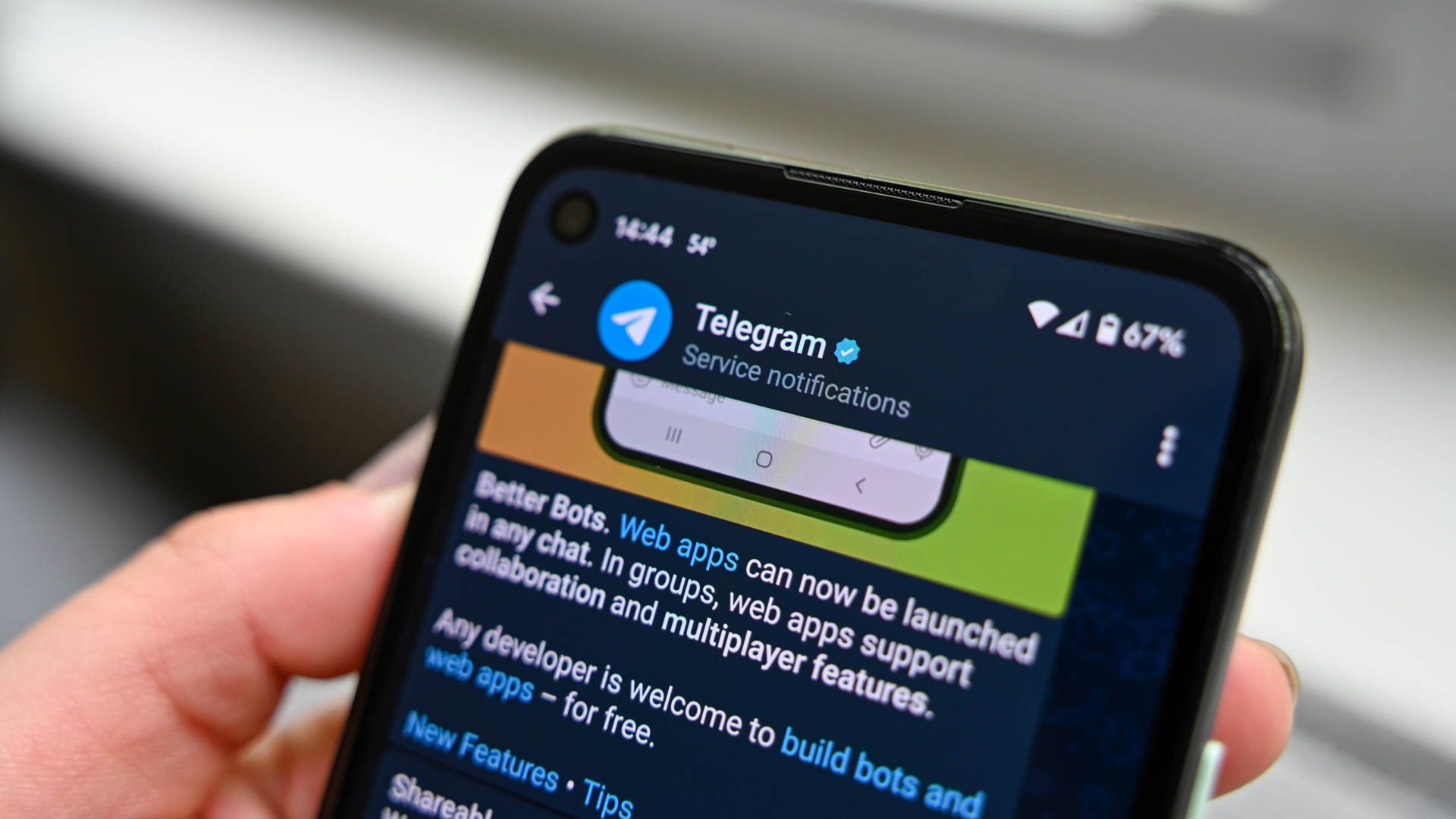
- Откройте приложение Telegram на Android.
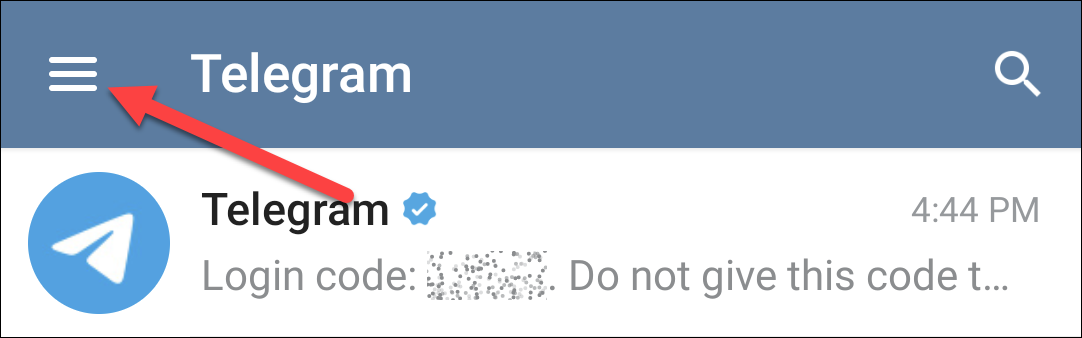
- Нажмите значок меню (три полоски) в левом верхнем углу.
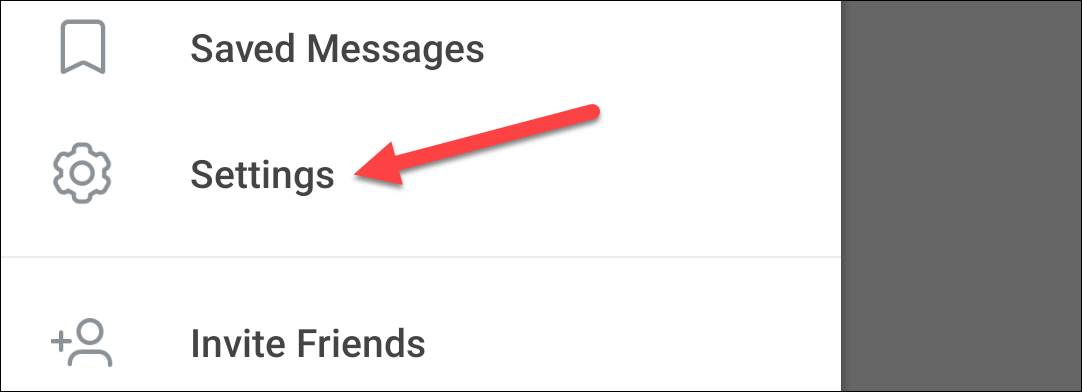
- Выберите пункт “Настройки”.
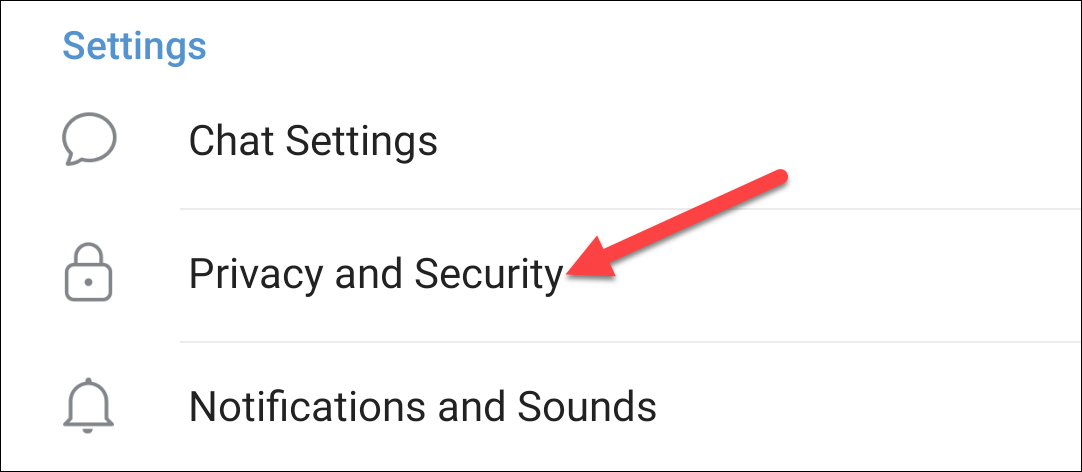
- Перейдите в раздел “Конфиденциальность и безопасность”.
- Нажмите «Номер телефона».
- В разделе “Кто может видеть мой номер“ выберите одну из опций:
- “Все” — номер виден всем.
- “Мои контакты” — номер виден только людям из вашей адресной книги.
- “Никто” — номер скрыт от всех.
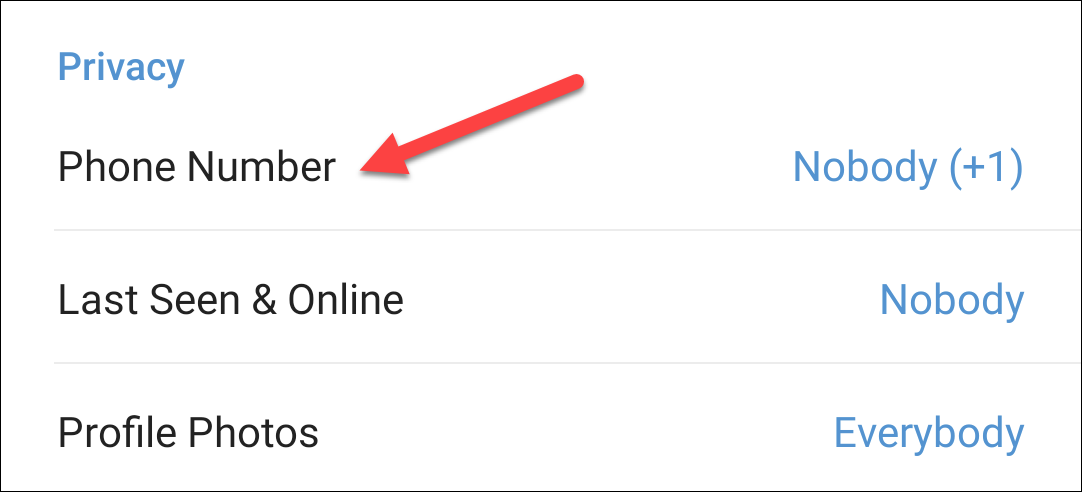
- Если выбрали «Никто», проверьте параметр “Кто может найти меня по номеру” и установите его в «Мои контакты» или «Никто», в зависимости от желаемого уровня видимости.
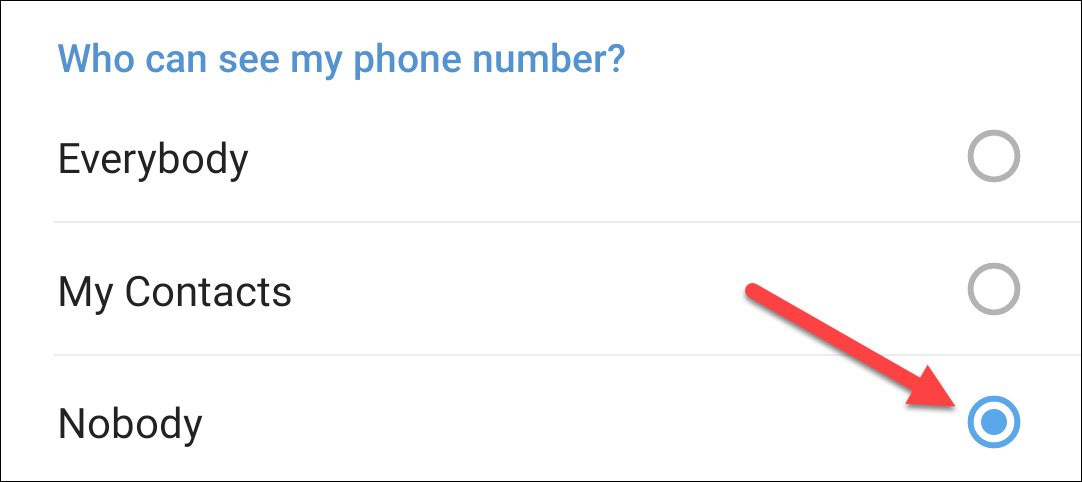
- Нажмите галочку в правом верхнем углу, чтобы сохранить изменения.
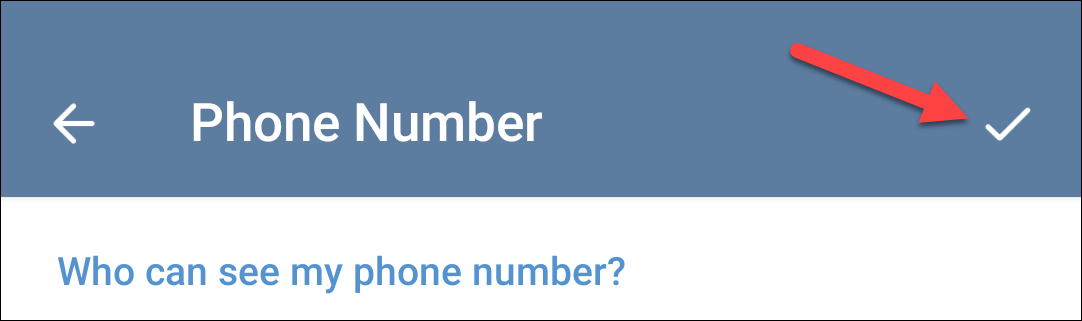
Результат: ваш номер не будет показан другим пользователям в профиле, если вы выбрали «Никто». При выборе «Мои контакты» его увидят только те, кто у вас в адресной книге.
Как скрыть номер телефона в Telegram на iPhone
- Откройте приложение Telegram на iPhone и перейдите во вкладку “Настройки”.
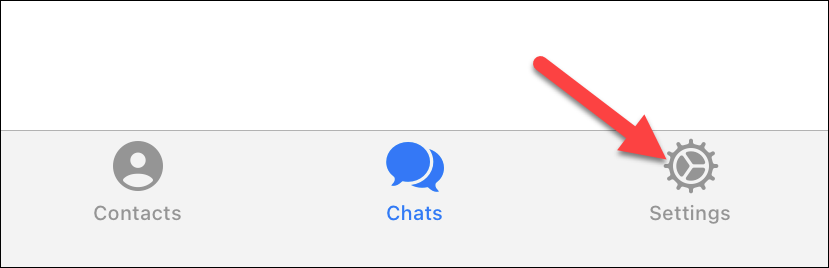
- Выберите “Конфиденциальность и безопасность”.
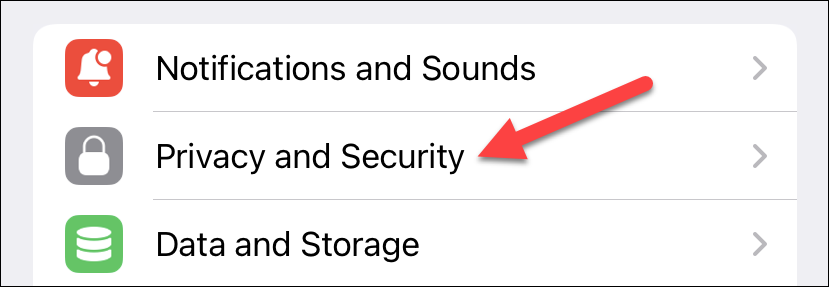
- Нажмите “Номер телефона”.
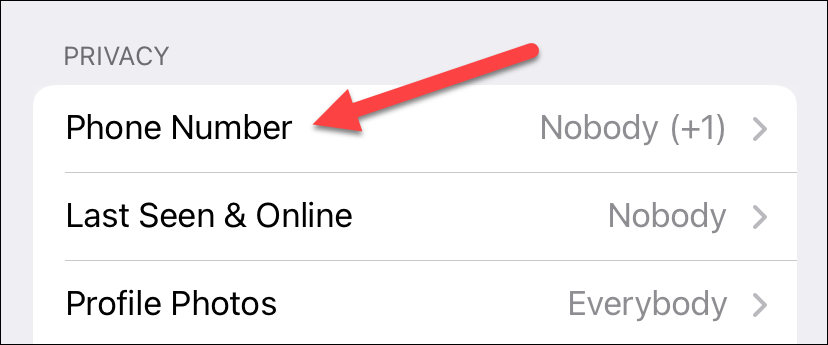
- Выберите “Мои контакты” или “Никто”, чтобы ограничить видимость номера. Если хотите полностью скрыть — выберите “Никто”.

- Проверьте опцию “Кто может найти меня по номеру” — по умолчанию стоит “Мои контакты”. При необходимости измените.
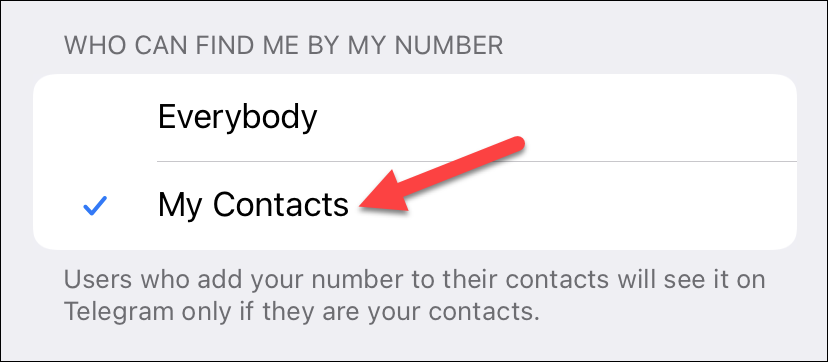
- Чтобы дополнительно ограничить привязку номера к аккаунту, откройте системные настройки iOS и отключите доступ Telegram к контактам: Настройки iPhone → Telegram → Контакты → выкл.
Дополнительные меры безопасности
- Отключите синхронизацию контактов в Telegram: Настройки → Конфиденциальность и безопасность → Синхронизация контактов → выключите. Это предотвратит загрузку телефонной книги в сервис.
- Создайте и используйте уникальное имя пользователя (username). Тогда другие смогут находить вас и писать без доступа к номеру.
- Проверьте разрешения приложения в системе (Android: Приложения → Telegram → Разрешения → Контакты; iPhone: Настройки → Telegram → Контакты).
Важно: если вы скрываете номер, некоторые функции — например, добавление по номеру — будут работать иначе: люди смогут найти вас только по username или если у них ваш контакт в телефоне.
Когда это не сработает (контрпримеры)
- Если вы дали кому‑то ваш номер напрямую (в сообщении или через внешний сервис), скрытие в настройках не отменит уже переданную информацию.
- Если вы используете Telegram с другим устройством, где настройки отличаются, проверьте их на каждом устройстве.
- Боты и сторонние сервисы, которым вы предоставили номер, могут по‑прежнему хранить и показывать его.
Альтернативные подходы к приватности
- Использовать вторичный номер (виртуальную SIM/номер услуг) только для регистрации Telegram, а основной номер держать приватным.
- Создать отдельный аккаунт и использовать username для публичной деятельности (каналы, боты), не давая туда основной номер.
- Ограничить видимость профиля и фото в настройках «Последняя активность и фото».
Модель принятия решений (когда выбрать какую опцию)
flowchart TD
  A[Нужно скрыть номер?] --> B{Вы хотите, чтобы
вас могли найти по номеру}
  B -->|Да| C[Выбрать Мои контакты]
  B -->|Нет| D[Выбрать Никто]
  C --> E{Доверяете ли вы
синхронизации контактов}
  E -->|Да| F[Оставить синхронизацию включённой]
  E -->|Нет| G[Отключить синхронизацию]
  D --> H[Проверить username и
права приложений]
Чек‑лист по ролям
Пользователь:
- Скрыть номер: Настройки → Конфиденциальность → Номер телефона → Никто.
- Отключить синхронизацию контактов.
- Установить username.
Продвинутый пользователь:
- Использовать отдельный номер для регистрации.
- Проверить бэкапы и подключённые сервисы.
- Регулярно пересматривать список разрешений приложений.
Администратор канала/чата:
- Проверить, не публикуют ли участники номера в описании или закрепах.
- Настроить модерацию для удаления личной информации.
Критерии приёмки
- Номер не отображается в профиле для пользователей, не добавленных в контакты (при выборе «Никто»).
- Люди из адресной книги видят номер только при выборе «Мои контакты».
- Поиск по номеру работает только для тех, кто имеет ваш номер в своей адресной книге, если включена соответствующая опция.
Вопросы и ответы
Можно ли полностью удалить номер из Telegram?
Вы не можете полностью удалить номер, пока он используется для входа; можно только скрыть его видимость другим пользователям. Чтобы избавиться от номера, нужно зарегистрировать новый аккаунт с другим номером и удалить старый.
Увидят ли меня люди, если я отключил синхронизацию контактов?
Если у других пользователей ваш номер есть в их адресной книге и у них включена синхронизация, они смогут вас найти в зависимости от ваших настроек “Кто может найти меня по номеру”.
Помогает ли username скрыть номер?
Да. Username позволяет людям взаимодействовать с вами без доступа к номеру: отправлять сообщения, подписываться на канал и т.д.
Примечания по конфиденциальности и соответствию
- Скрытие номера уменьшает видимость вашей контактной информации, но не отменяет хранение номера в сервисе для аутентификации.
- Для соответствия локальным требованиям по защите данных (например, GDPR) проверьте политику конфиденциальности Telegram и настройте синхронизацию контактов и резервные копии вручную.
Итог
Скрытие номера в Telegram — это быстрый способ повысить приватность: измените настройки видимости номера и отключите синхронизацию контактов. Для дополнительной защиты используйте username или отдельный номер для регистрации.
Если нужно, могу прислать короткое пошаговое руководство в виде шаблона для печати или скриншеты с подчёркнутыми элементами интерфейса.

Похожие материалы

Несколько аккаунтов Skype: Multi Skype Launcher

Журнал для работы: повысить продуктивность

Персональные звуки уведомлений на Android

Скачивание шоу Hulu для офлайн‑просмотра

Microsoft Start: персонализированная новостная лента
