
Как скрыть личные данные на экране входа в Windows 10
Короткие ссылки
- Скрыть только адрес электронной почты через Параметры
- Домашним пользователям: скрыть дополнительные личные данные через Редактор реестра
- Скачайте наш готовый реестр-хак одним кликом
- Pro и Enterprise: скрыть дополнительную информацию через Локальный редактор групповой политики
Если вы входите в Windows с учётной записью Microsoft, экран входа в Windows 10 показывает имя и адрес электронной почты последнего вошедшего пользователя. Это удобно, но если вы используете компьютер в общественном месте или оставляете его без присмотра, вы можете не хотеть, чтобы посторонние видели эту личную информацию. Ниже — подробная инструкция по безопасному скрытию этих данных.
Important: перед изменением реестра обязательно создайте резервную копию системного реестра и снимок системы. Инструкции по резервному копированию приведены в разделе «Резервное копирование и откат».
Скрыть адрес электронной почты через Параметры (быстро)
Если вам достаточно скрыть только адрес электронной почты, то после юбилейного обновления Windows 10 в Параметрах появилась опция для этого.
- Откройте Параметры — нажмите Windows+I.
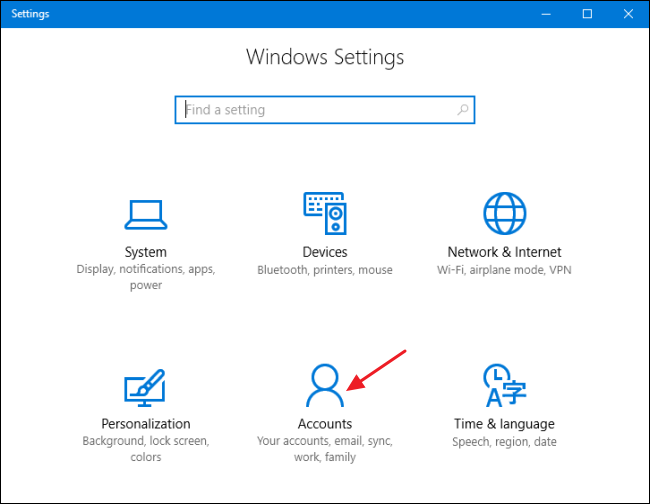
- На главном экране Параметров выберите «Учётные записи».
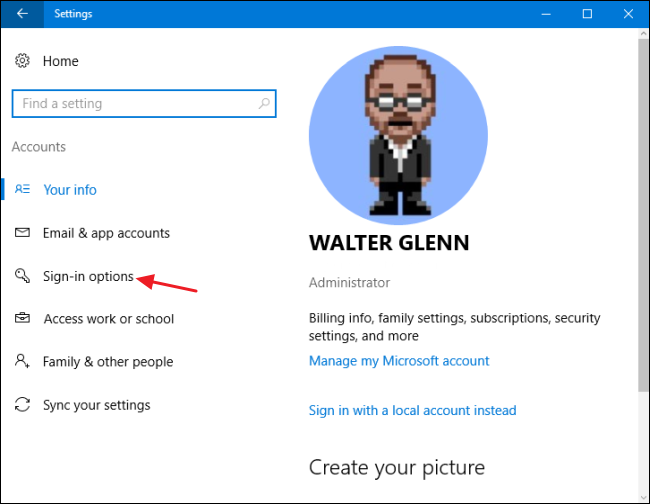
- В меню слева выберите «Параметры входа» (Sign-in options).
- Спуститесь вправо вниз и отключите опцию «Показывать сведения об учётной записи (например, адрес электронной почты) на экране входа».
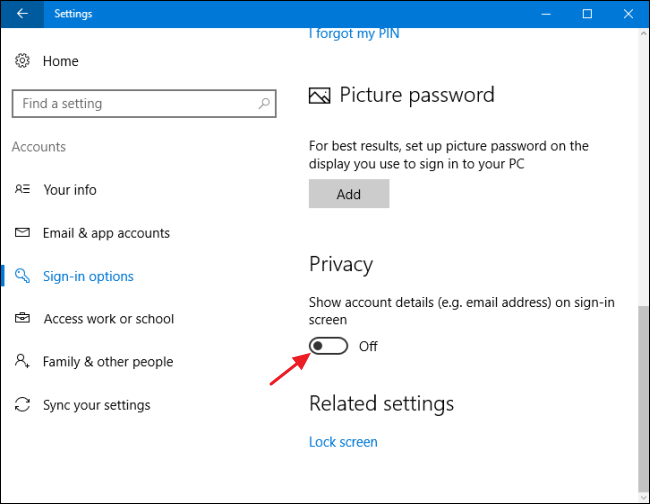
Эта настройка уберёт адрес электронной почты с экрана входа, но оставит имя и фотографию. Чтобы полностью скрыть имя и изображение — используйте Редактор реестра или Групповую политику.
Домашним пользователям: скрыть имя и фото через Редактор реестра
Если у вас Windows 10 Home, придётся редактировать реестр. Процедура также работает на Pro и Enterprise, но администраторам обычно удобнее пользоваться Локальным редактором групповой политики (см. раздел ниже).
Короткая пояснительная строка: dontdisplaylastusername отключает отображение последнего имени, а DontDisplayLockedUserID — управляет показом информации при блокировке экрана и входе.
Внимание: редактор реестра — мощный инструмент. Ошибки могут нарушить работу системы. Если вы не уверены, сделайте полную резервную копию реестра и создайте точку восстановления.
Шаги:
- Нажмите Пуск и введите regedit, затем нажмите Enter и подтвердите запуск от имени администратора.
- В левой панели перейдите по ключу:
HKEY_LOCAL_MACHINE\SOFTWARE\Microsoft\Windows\CurrentVersion\Policies\System- В правой части найдите параметр dontdisplaylastusername и дважды щёлкните по нему. Установите «Значение» (Value data) равным 1 и нажмите OK.
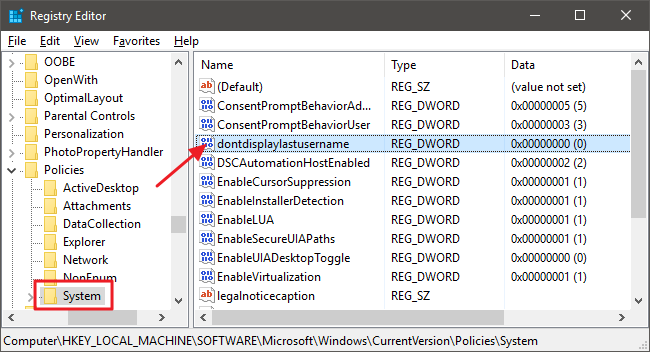
Создайте новый параметр: в левом окне правой кнопкой мыши щёлкните по папке System → New → DWORD (32-bit) Value. Назовите его DontDisplayLockedUserID.
Дважды кликните по только что созданному DontDisplayLockedUserID и задайте значение 3 в поле «Значение».
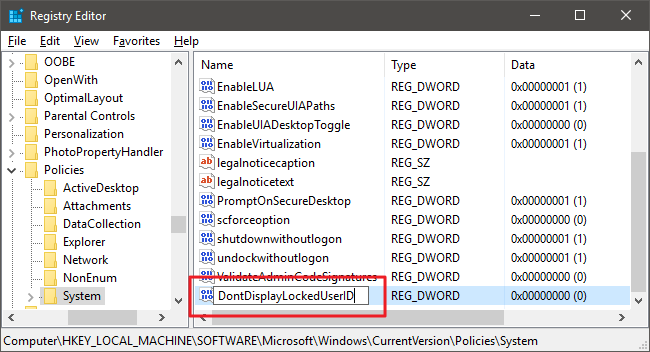
- Закройте Редактор реестра и перезагрузите компьютер для применения настроек.
После перезагрузки вы увидите экран входа без имени и изображения пользователя. При входе придётся вводить имя учётной записи (или адрес электронной почты для учётных записей Microsoft) и пароль вручную.
Если вы захотите вернуть отображение данных, измените оба параметра dontdisplaylastusername и DontDisplayLockedUserID обратно на 0.
Резервное копирование и откат
Мини-методология по безопасности перед правкой реестра:
- Снимок системы: создайте точку восстановления Windows (Control Panel → Recovery → Create a restore point).
- Экспорт ветки реестра: в Regedit выделите ветку Policies\System → Файл → Экспорт → сохраните .reg файл с понятным именем.
- Тестирование: после изменений перезагрузите и проверьте экран входа.
- Откат: если что-то пошло не так, запустите ранее экспортированный .reg файл или выполните восстановление системы.
Критерии приёмки:
- На экране входа не видно адреса электронной почты (если применимо).
- После полного скрытия отображения нет имени и фото; требуется ввод имени/почты и пароля.
- Система загружается без ошибок; вход осуществляется корректно.
Скачиваемый «one-click» реестр-хак

Если вы не хотите редактировать реестр вручную, можно воспользоваться готовыми .REG файлами. Мы подготовили два файла: один скрывает личные данные, другой восстанавливает стандартные параметры. Распакуйте ZIP, дважды кликните по нужному .reg, подтвердите и перезагрузите компьютер.
Что делает каждый файл:
- «Hide Personal Info at Logon» устанавливает dontdisplaylastusername = 1 и создаёт DontDisplayLockedUserID = 3.
- «Show Personal Info at Logon» сбрасывает оба параметра в 0.
Совет: перед запуском любого .reg файла откройте его в Блокноте и проверьте содержимое на соответствие описанным выше ключам. Так вы понимаете, какие изменения вносите.
Связанный материал: как создать собственные реестр‑хаки — полезно, если вам нравится автоматизировать локальные настройки.
Pro и Enterprise: скрыть данные через Локальную групповую политику
В системах Pro/Enterprise проще и безопаснее использовать Local Group Policy Editor (gpedit.msc).
- Нажмите Пуск, введите gpedit.msc и нажмите Enter.
- В левом окне пройдите по ветке: Computer Configuration > Windows Settings > Security Settings > Local Policies > Security Options.
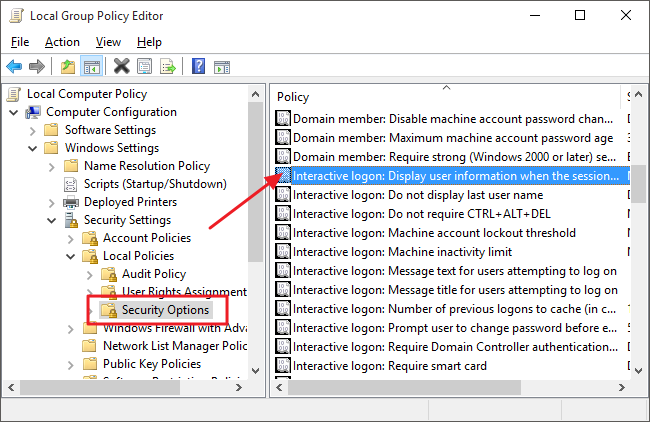
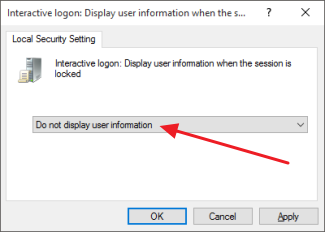
- Найдите параметр Interactive Logon: Display user information when the session is locked и дважды кликните. В выпадающем списке выберите Do not display user information и нажмите OK.
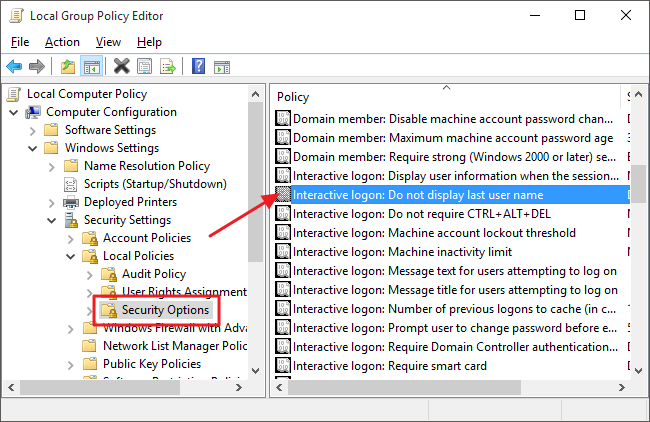
- В той же ветке найдите Interactive logon: Do not display last user name, откройте и включите параметр (Enabled).
- Закройте редактор групповой политики и перезагрузите компьютер.
Примечание: если машина подключена к домену, групповые политики домена могут переопределять локальные настройки. Согласуйте изменения с администратором, если это рабочий ПК.
Отладка и распространённые проблемы
- После изменений экран входа всё ещё показывает имя/почту: убедитесь, что вы перезагрузили компьютер. Проверьте, нет ли политик домена, которые перекрывают локальные.
- Параметр dontdisplaylastusername отсутствует: можно создать его вручную как DWORD и задать 1.
- Вход невозможен после отключения показа имени: введите полное имя учётной записи или адрес электронной почты (для учётной записи Microsoft). Убедитесь, что клавиатурная раскладка и Caps Lock корректны.
- Самопроизвольный показ данных после обновления Windows: некоторые крупные обновления могут сбрасывать локальные параметры; проверьте значения снова и при необходимости повторите настройку.
Командная страница: быстрый чек‑лист по ролям
- Домашний пользователь (не любит редактировать реестр): 1) Включите опцию в Параметрах для скрытия email. 2) Используйте один‑клик .reg, если хотите убрать имя и фото. 3) Создайте точку восстановления перед изменениями.
- Продвинутый пользователь: 1) Ручная правка реестра по инструкции. 2) Экспортируйте ветку реестра перед изменениями. 3) При необходимости автоматизируйте с помощью собственного .reg.
- IT-администратор / Системный администратор: 1) Изменяйте через GPO для централизованного управления. 2) Документируйте изменения и информируйте пользователей. 3) Убедитесь, что политика домена не конфликтует с локальными настройками.
Runbook: быстрый порядок действий для отката
- Проблема: пользователь не может войти после изменений.
- Решение: перезагрузите компьютер в безопасном режиме (Safe Mode).
- Восстановите экспортированную ветку реестра (.reg) двойным кликом или откатите систему через точку восстановления.
- Если проблема на рабочей станции в домене — свяжитесь с администратором домена.
Decision flow (Mermaid)
flowchart TD
  A[Нужно скрыть личные данные?] --> B{Скрыть только email?}
  B -- Да --> C[Параметры → Учётные записи → Параметры входа → Отключить показ email]
  B -- Нет --> D{OS версия}
  D -- Home --> E[Редактировать реестр: dontdisplaylastusername=1, DontDisplayLockedUserID=3]
  D -- Pro/Enterprise --> F[gpedit.msc → Security Options → Установить политики]
  E --> G[Перезагрузить и проверить]
  F --> G
  G --> H[Если проблема — восстановить из .reg или точки восстановления]
Короткий глоссарий
- dontdisplaylastusername — параметр реестра (DWORD), скрывает отображение имени последнего вошедшего.
- DontDisplayLockedUserID — параметр, управляющий показом идентификатора пользователя на экране блокировки/входа.
- GPO — групповые политики Windows, управляющие параметрами для домена или локального компьютера.
Итог
Скрытие личной информации на экране входа повышает приватность, особенно если вы используете ноутбук в общественных местах. Самый простой шаг — отключить показ email в Параметрах. Для полного скрытия имени и фото используйте редактирование реестра (для Home) или Локальную групповую политику (для Pro/Enterprise). Всегда делайте резервные копии и проверяйте поведение после перезагрузки.
Summary:
- Отключение показа email доступно в Параметрах.
- Полное скрытие требует редактирования реестра или GPO.
- Создайте точку восстановления и экспорт ветки реестра перед правками.
Notes: если ваш компьютер управляется корпоративной политикой, согласуйте изменения с администратором, чтобы избежать конфликтов с политиками домена.

Похожие материалы

Несколько аккаунтов Skype: Multi Skype Launcher

Журнал для работы: повысить продуктивность

Персональные звуки уведомлений на Android

Скачивание шоу Hulu для офлайн‑просмотра

Microsoft Start: персонализированная новостная лента
