
Как скрыть активность прослушиваний в Spotify
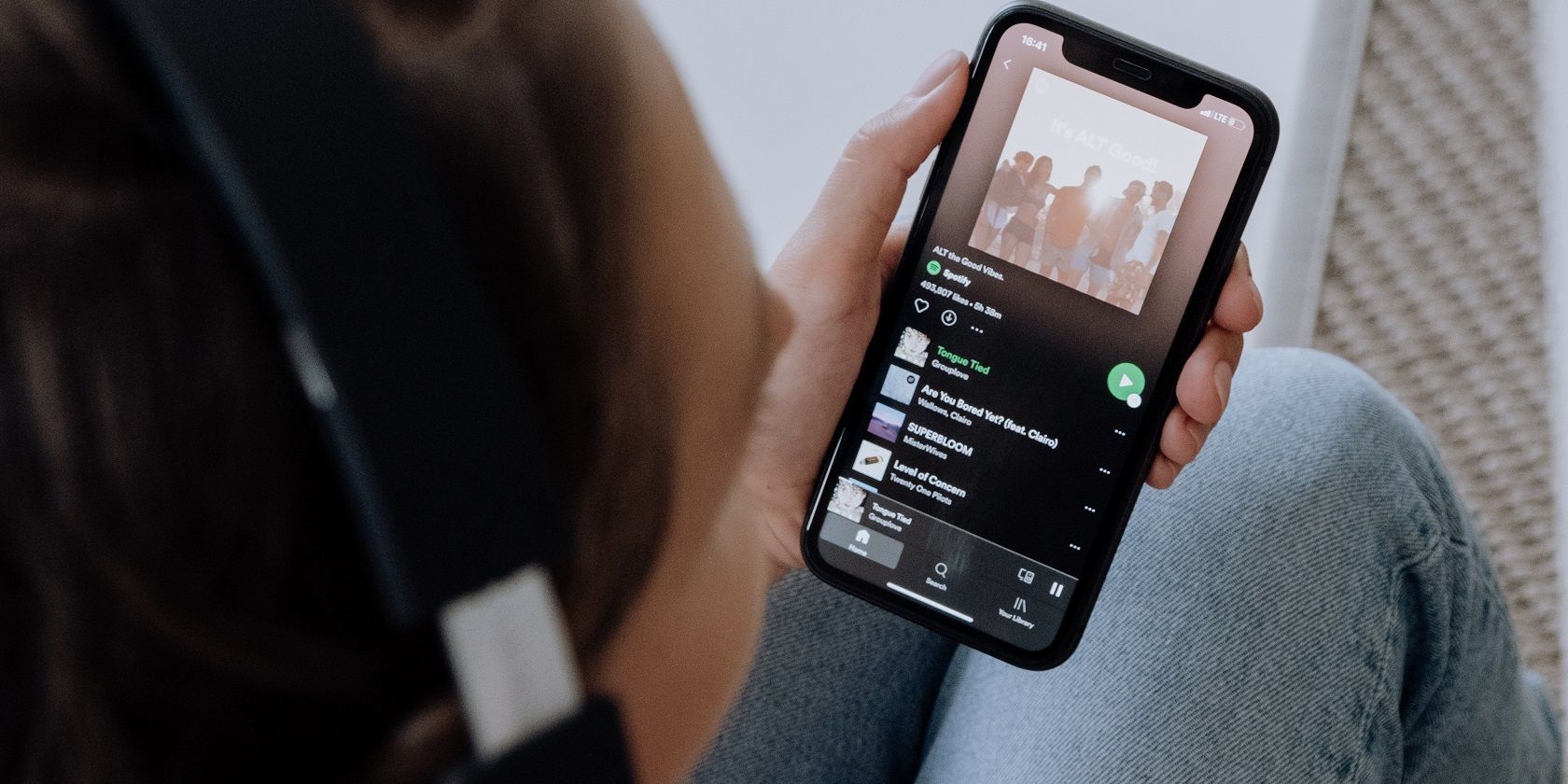
В Spotify есть социальные функции: обмен треками, совместные плейлисты (Blend), удалённые сессии и лента Friend Activity. Иногда вы не хотите, чтобы друзья видели, что вы слушаете. В статье описаны способы скрыть активность прослушиваний на десктопе и мобильных устройствах, а также альтернативы и проверочные шаги.
Что такое Listening Activity в Spotify
Listening Activity — это часть функции Friend Activity. Она показывает вашим друзьям и подписчикам, какие треки вы воспроизводите, чтобы они могли открывать для себя новую музыку. Эта лента повышает вовлечённость и помогает делиться вкусом.
Ключевая разница: это не то же самое, что Приватная сессия. Отключение Sharing (обмена) скрывает треки от друзей, но Spotify всё ещё может учитывать ваши прослушивания для персональных рекомендаций. Приватная сессия, по словам Spotify, скрывает прослушивания от друзей и предотвращает включение этих треков в алгоритмы рекомендаций на время сессии.
Важно: Приватная сессия — временная мера; она автоматически завершается после определённого времени бездействия или выхода из приложения.
Разница между отключением Activity и Приватной сессией
- Отключить Listening Activity — значит скрыть ваши треки от Friends Feed. Ваши прослушивания могут по‑прежнему повлиять на персональные подборки (Made For You).
- Приватная сессия — временно исключает прослушивания из видимости у друзей и (частично) из алгоритмов рекомендаций.
Когда использовать что:
- Хочу просто скрыть от друзей — отключите Sharing/Listening Activity.
- Не хочу, чтобы прослушивания влияли на рекомендации — запустите Приватную сессию.
- Нужна постоянная изоляция вкусов — рассмотрите отдельный аккаунт или офлайн‑режим.
Как отключить прослушивания в Spotify на десктопе
- Откройте приложение Spotify на компьютере.
- Нажмите стрелку рядом с вашим именем в правом верхнем углу приложения.
- Выберите «Settings» в контекстном меню.
- На странице настроек прокрутите до раздела «Social».
- Отключите переключатель «Share my listening activity on Spotify».
Дополнительно: можно отключить «Show my recently played artists on my public profile» и «Publish my new playlists on my profile», чтобы уменьшить видимость активности. Учтите: последний переключатель скрывает новые плейлисты от профиля, но плейлисты при этом остаются теми же — приватными их не делает автоматически.
Как отключить прослушивания в Spotify на мобильном
На Android и iOS действия схожи:
- Откройте приложение Spotify.
- Нажмите иконку настроек в правом верхнем углу.
- На iOS: тапните «Social», затем отключите «Listening Activity».
- На Android: пролистайте до раздела «Social» и отключите «Listening Activity».
Если музыка воспроизводится на другом устройстве (например, вы управляете воспроизведением с телефона, а звук идёт через колонку), в настройках Social может появиться состояние «недоступно». В этом случае переключите текущее воспроизведение на мобильный как основной источник: откройте плеер внизу, выберите меню «Device options» и поставьте ваш мобильный как «Select a device». После этого Social‑настройки станут доступны.
Как запустить Приватную сессию и когда она нужна
Приватная сессия временно скрывает ваши прослушивания от друзей и предотвращает их учёт в подборках на время действия сессии. На большинстве клиентов Spotify опция доступна в меню пользователя или в разделе социальных настроек под названием «Private session» или «Приватная сессия».
Когда использовать:
- Чтобы слушать музыку, не влияя на рекомендации.
- Когда не хотите, чтобы текущие прослушивания отображались друзьям.
Ограничение: Приватная сессия временная — она выключится после длительного простоя или выхода из аккаунта.
Альтернативные подходы к защите приватности
- Отдельный аккаунт: заводите второй аккаунт для «секретных» прослушиваний.
- Оффлайн‑режим: скачивайте треки и слушайте в офлайн‑режиме, если не хотите, чтобы воспроизведение учитывалось сервером.
- Приватность плейлистов: при создании плейлиста сделайте его «Private» (приватным) в настройках плейлиста.
- Ограничение друзей: управляйте тем, кто видит активность через настройки профиля и списки друзей.
Мини‑методология проверки: как убедиться, что активность скрыта
- Отключите «Listening Activity» в настройках.
- Попросите доверенное лицо, у которого есть доступ к вашей Friend Activity, проверить вашу ленту — треки не должны появляться.
- Войдите в другой аккаунт или браузер и проверьте публичный профиль (последние артисты, плейлисты).
- Для проверки приватной сессии: запустите Приватную сессию, воспроизведите трек и убедитесь, что он не появляется в рекомендованных плейлистах (через некоторое время) и не виден друзьям.
Критерии приёмки
- Настройка «Share my listening activity» выключена.
- Друг не видит текущих и недавних треков в Friend Activity.
- Для Приватной сессии треки не должны учитываться в персональных подборках до окончания сессии.
Ролевые чек‑листы
Для пользователя, который ценит приватность:
- Отключить Listening Activity на всех устройствах.
- При необходимости запускать Приватную сессию.
- Делать плейлисты приватными.
- Использовать отдельный аккаунт для «секретных» прослушиваний.
Для «социального» пользователя, который хочет делиться:
- Оставить Listening Activity включённой.
- Контролировать публикацию новых плейлистов.
- Проверять, кому доступна ваша лента через настройки профиля.
Для администратора семейного аккаунта:
- Настроить общий контроль доступа при необходимости.
- Объяснить членам семьи разницу между приватной сессией и скрытием Activity.
Когда указанные методы не работают — возможные причины
- Плеер воспроизводит контент на другом устройстве — некоторые опции недоступны, пока не выбрать мобильное устройство как основной источник.
- Кэш приложения или устаревшая версия клиента могут не применять изменения мгновенно — обновите приложение и перезапустите.
- Публичные плейлисты и ранее опубликованные элементы останутся видимыми, если вы вручную не сделаете их приватными.
Важно: внесённые изменения применяются к профилю, но не удаляют историю прослушиваний в backend — они лишь контролируют, что показывается другим пользователям и что учитывается в текущих рекомендациях.
Мини‑глоссарий
- Listening Activity — лента ваших текущих воспроизведений, видимая друзьям.
- Friend Activity — панель в Spotify, где отображается, что слушают друзья.
- Приватная сессия — временный режим, который скрывает прослушивания и отключает их влияние на рекомендации.
Тестовые сценарии и приёмка
- Отключение Activity: выключить настройку и попросить друга проверить ленту — треки не отображаются.
- Приватная сессия: включить, воспроизвести несколько треков, выйти и проверить, не повлиял ли этот проигрыш на персональные подборки.
- Переключение устройства: начать воспроизведение на колонке, попытаться открыть Social — убедиться, что опция становится недоступна, затем переключить воспроизведение на телефон и проверить доступность.
Итог
Отключение Sharing/Listening Activity — самый простой способ скрыть, что вы слушаете, от друзей в Spotify. Для полного исключения прослушиваний из рекомендаций используйте Приватную сессию. Если нужен более постоянный разрыв между публичным и частным прослушиванием, рассмотрите отдельный аккаунт или офлайн‑режим. Всегда проверяйте настройки на всех устройствах и делайте приватными плейлисты, которые не хотите показывать в профиле.
Ключевые рекомендации:
- Отключите Listening Activity в настройках Social;
- Для временного исключения из рекомендаций — используйте Приватную сессию;
- Управляйте видимостью плейлистов и устройствами воспроизведения.

Похожие материалы

Несколько аккаунтов Skype: Multi Skype Launcher

Журнал для работы: повысить продуктивность

Персональные звуки уведомлений на Android

Скачивание шоу Hulu для офлайн‑просмотра

Microsoft Start: персонализированная новостная лента
