
Как скрыть активность прослушивания в Spotify
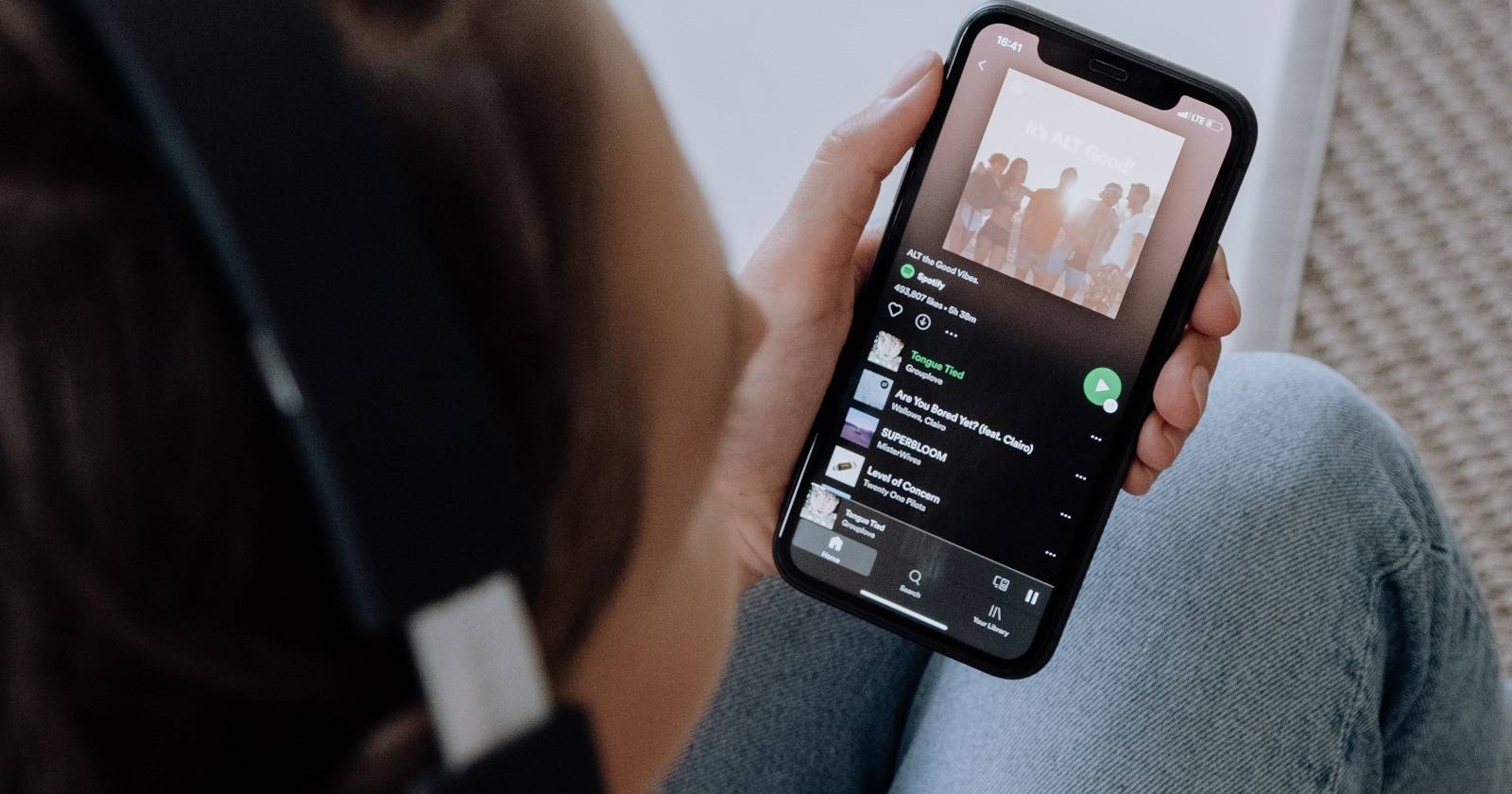
Что такое «Прослушиваемая активность» в Spotify
«Прослушиваемая активность» — часть социальных функций Spotify. Она отображает, что слушают ваши друзья, и показывает вашим друзьям, что слушаете вы. Это помогает открывать треки, которые алгоритм рекомендаций мог не заметить как релевантные вам.
Важное: «Прослушиваемая активность» и «Приватная сессия» — разные вещи. Отключение отображения активности просто скрывает вашу историю от друзей. Приватная сессия дополнительно предотвращает использование прослушиваний для персонализированных рекомендаций.
Краткое определение: Приватная сессия — режим, в котором Spotify не использует ваши текущие прослушивания для обучения рекомендаций и не показывает их друзьям.
Чего ожидать при отключении активности и при запуске приватной сессии
- Отключить «Прослушиваемая активность»: друзья не увидят, что вы слушаете, но Spotify по-прежнему может использовать эти данные для формирования плейлистов «Для вас».
- Включить «Приватную сессию»: ваши текущие прослушивания скрыты и обычно не учитываются алгоритмами рекомендаций; сессия завершается вручную или автоматически после периода бездействия.
Важно: приватная сессия не делает ваш аккаунт полностью анонимным. Некоторые системные логи и данные останутся доступными сервису.
Как отключить Прослушиваемую активность на компьютере (Windows/Mac)
- Откройте приложение Spotify на компьютере.
- Нажмите на стрелку рядом с аватаром / именем в правом верхнем углу.
- В выпадающем меню выберите «Настройки».
- На странице «Настройки» прокрутите до раздела «Социальные».
- Отключите переключатель «Делиться моей прослушиваемой активностью в Spotify».
Совет: в тех же настройках вы можете отключить «Показывать недавно прослушанных исполнителей в моём профиле» и «Публиковать мои новые плейлисты в профиле», чтобы ещё сильнее ограничить видимость вашей активности. Обратите внимание: отключение публикации новых плейлистов не делает существующие плейлисты приватными — их нужно переводить в приватный режим отдельно.
Как отключить Прослушиваемую активность на мобильном (iOS и Android)
- Откройте приложение Spotify на телефоне.
- Нажмите значок «Настройки» (шестерёнка) в правом верхнем углу на главной странице.
- Перейдите в раздел «Социальные» (на iOS это подменю «Социальные»; на Android он может быть в списке настроек).
- Отключите «Прослушиваемая активность» (Listening Activity).
Если опция «Социальные» недоступна: это может означать, что вы сейчас транслируете музыку с другого устройства. В этом случае сделайте ваш мобильный устройство основным источником воспроизведения:
- Нажмите плеер внизу экрана, затем откройте меню устройства (Device options).
- В списке «Выбрать устройство» (Select a device) выберите текущий мобильный телефон.
- После этого пункты социальных настроек станут доступны.
Как запустить Приватную сессию (Private Session)
Если вы хотите не только скрыть активность от друзей, но и временно исключить прослушивания из рекомендаций — запустите приватную сессию.
На компьютере:
- Нажмите по аватару/именному меню в правом верхнем углу и выберите «Приватная сессия» или «Start Private Session». После этого значок/индикатор уведомит, что сессия активна.
На мобильном:
- Откройте «Настройки» → «Социальные» и включите «Приватная сессия» (если доступно).
Примечание: Приватная сессия обычно завершается автоматически через период бездействия (обычно около 6 часов) или при ручном отключении.
Что ещё важно знать о приватности в Spotify
- Плейлист можно сделать приватным отдельно: откройте плейлист → меню (три точки) → «Сделать приватным» или «Make private». Это скрывает плейлист от вашего профиля.
- Отключение прослушиваемой активности не шифрует ваш трафик и не скрывает факт использования Spotify от провайдера или от самой сервисной инфраструктуры.
- Если вы подключены к семейной подписке или имеете общие настройки профиля, администратор подписки всё равно может видеть некоторые элементы аккаунта.
Когда отключение не поможет (примеры и ограничения)
- Вы слушаете треки через устройство, где активна синхронизация с социальными сетями — эти сервисы могут фиксировать активность отдельно.
- Вы делитесь кадром экрана или демонстрируете приложение: ваши друзья увидят, что играет.
- Сервисы аналитики Spotify по-прежнему собирают агрегированные данные для внутренних нужд (включая улучшение сервиса), хотя отдельные прослушивания в приватной сессии не учитываются для персонализации.
Важно: если ваша цель — полная анонимность (например, скрыть факт использования сервиса от оператора сети), то простое отключение активности и приватная сессия этого не обеспечат.
Быстрая методология: что сделать в первую очередь
- Отключите «Прослушиваемая активность» — если нужно скрыть от друзей.
- Используйте «Приватную сессию» — если хотите, чтобы текущие треки не влияли на рекомендации.
- Сделайте приватными отдельные плейлисты, если не хотите, чтобы они были видны в профиле.
- Проверьте, с какого устройства идёт воспроизведение — при необходимости назначьте мобильный как основной.
Контроль качества рекомендаций и советы
- Если заметили ухудшение рекомендаций после долгого использования приватных сессий, слушайте обычным режимом несколько дней, чтобы алгоритм «схватил» ваши предпочтения.
- Чередуйте приватные сессии и обычное прослушивание, если хотите экспериментировать с рекомендациями.
Критерии приёмки
- Прослушиваемая активность скрыта от друзей (проверка: попросите друга проверить ленту «Друзья»).
- Приватная сессия активна (проверка: индикатор приватной сессии в приложении).
- Плейлисты, которые должны быть приватными, действительно не отображаются в профиле.
Чек-листы по ролям
Пользователь, которому важно конфиденциальность:
- Отключил «Прослушиваемая активность».
- Перевёл приватные плейлисты в приватный режим.
- Использует приватную сессию при экспериментальном прослушивании.
Администратор семейной подписки:
- Проверил настройки общих профилей.
- Разъяснил членам семьи различие между приватной сессией и общим отключением активности.
Краткий глоссарий (1 строка)
- Прослушиваемая активность — показывает другим пользователям, что вы слушаете.
- Приватная сессия — режим, который скрывает текущие прослушивания и обычно не учитывает их для рекомендаций.
Короткое объявление (100–200 слов)
Хотите слушать в Spotify без уведомления друзей и без влияния на рекомендации? Отключите «Прослушиваемая активность» в настройках на компьютере или мобильном — это остановит публикацию вашего текущего прослушивания для других. Если вам нужно, чтобы текущие треки также не применялись в подборке «Для вас», запустите «Приватную сессию». Помните: приватная сессия обычно завершается автоматически после периода бездействия. Для полной приватности делайте отдельные плейлисты приватными и следите, с какого устройства идёт воспроизведение.
Итог
Отключение «Прослушиваемой активности» и использование «Приватной сессии» — простые и быстрые способы контролировать, кто видит ваши музыкальные привычки и как они влияют на рекомендации. Если рекомендации начинают ухудшаться, вернитесь к обычному прослушиванию на некоторое время.
Важно: эти действия повышают приватность внутри Spotify, но не делают вас полностью анонимным в сети.

Похожие материалы

Несколько аккаунтов Skype: Multi Skype Launcher

Журнал для работы: повысить продуктивность

Персональные звуки уведомлений на Android

Скачивание шоу Hulu для офлайн‑просмотра

Microsoft Start: персонализированная новостная лента
