
Как скрыть страницы главного экрана на iPhone
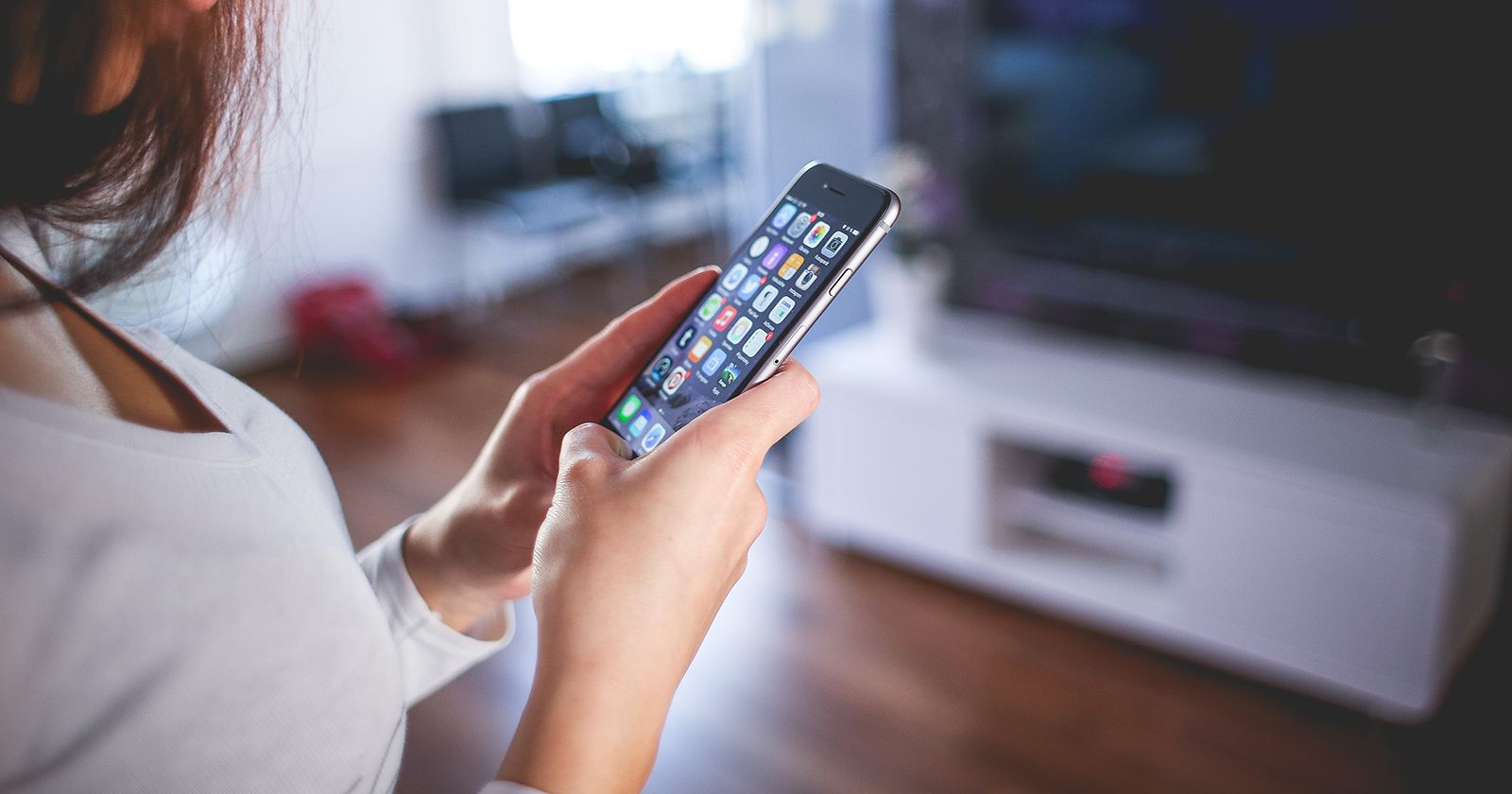

Если на iPhone установлено много приложений, поиск нужного занимает время. К счастью, iOS предлагает несколько способов привести главный экран в порядок. Один из них — скрыть лишние страницы с иконками.
Организация страниц главного экрана
Когда приложений становится много, перелистывать десятки экранов неудобно. До iOS 14 основным способом управления были папки. Начиная с iOS 14 появилась Библиотека приложений — отдельный экран, где сгруппированы все приложения. Это дало возможность убирать страницы с главного экрана, не удаляя программы.
Короткое определение: Библиотека приложений — автоматическая коллекция всех установленных приложений, доступная справа от последних страниц главного экрана.
Как скрыть страницы главного экрана iPhone — пошагово
- Перейдите на главный экран, где видны ваши страницы с приложениями.
- Нажмите и удерживайте пустое место на любом экране, пока значки не начнут «дрожать» (режим редактирования).
- В левом верхнем или правом верхнем углу (в режиме редактирования) нажмите на индикаторы страниц — ряд точек внизу экрана. Эти точки соответствуют страницам главного экрана.
- Откроется режим предварительного просмотра страниц. Нажмите на кружки под миниатюрами страниц, чтобы снять выделение с тех, которые хотите скрыть. Снятые отметки означают, что страницы будут скрыты.
- Нажмите Готово, чтобы подтвердить выбор страниц.
- Выйдите из режима редактирования, снова нажав Готово на главном экране.
После этого скрытые страницы больше не видны при пролистывании главного экрана. Приложения с этих страниц остаются в Библиотеке приложений и доступны через Поиск.
Закрыть
Чтобы вернуть страницы, повторите ту же процедуру и поставьте галочки напротив страниц, которые хотите снова видеть.
Важно: скрытие страниц не удаляет приложения. Их можно открыть из Библиотеки приложений или через Поиск.
Почему стоит скрывать страницы главного экрана
Вот основные причины применить эту технику:
Вытянутая организация — когда нет времени на расстановку
Если у вас нет сил разбирать приложение по папкам, просто спрячьте лишние страницы. Это быстрый способ убрать визуальный шум.
Чистый и минималистичный главный экран
Скрытые страницы дают аккуратный вид. Оставьте только важные приложения и пару виджетов.
Концентрация и меньше соблазнов
Красные бейджи иконок привлекают внимание. Скрытые страницы снижают желание проверять уведомления. Центр уведомлений по-прежнему показывает сообщения, если они включены.
Временное хранение
Если приложения нужны только иногда (по сезону, для хобби или командировки), спрячьте их до следующего использования.
Разделение ролей и сценариев использования
Можно выделить страницы под работу, учебу или хобби и скрывать/показывать их в зависимости от контекста.
Альтернативные подходы
- Папки: упаковать похожие приложения в одну папку.
- Удаление: удалить редко используемые приложения полностью.
- Библиотека приложений: не держать приложения на главном экране, а ориентироваться на Библиотеку.
- Режим «Фокус»: в iOS вы можете связать отображение страниц с режимами Фокус — показывать разные наборы страниц для работы, сна и т. п.
Когда скрытие страниц не решит проблему
- Если вам нужно быстро запускать приложение с жеста: скрытые страницы не блокируют поиск Spotlight или быстрый запуск через виджеты.
- Если цель — полностью удалить данные приложения: скрытие не удаляет приложения и их данные.
- Если интерфейс на другом языке: названия пунктов меню могут отличаться, но логика та же.
Мини-методика для быстрой оптимизации
- Пройдите по всем страницам и отметьте те, которые используете ежедневно.
- Оставьте 1–2 «рабочие» страницы и одну с виджетами.
- Спрячьте остальные.
- Проверьте Библиотеку приложений — все спрятанные приложения там доступны.
- Настройте Режим «Фокус», если хотите автоматизировать видимость страниц по сценариям.
Контроль качества: критерии приёмки
- Скрытые страницы не видны при пролистывании главного экрана.
- Спрятанные приложения запускаются через Библиотеку или Поиск.
- Параметры уведомлений работают как раньше (если не были отключены).
Быстрый чек-лист для разных ролей
- Для работы: оставить почту, календарь, мессенджер и корпоративные утилиты.
- Для учёбы: оставить учебные приложения, календарь, заметки.
- Для отдыха: оставить музыку, подкасты, приложения для хобби.
Используйте этот чек-лист как шаблон: добавляйте или убирайте элементы под свои задачи.
Совместимость и примечания
Функция скрытия страниц появилась в iOS 14 и доступна в более поздних версиях. Если вы не видите опции, проверьте, обновлён ли iPhone до актуальной версии iOS.
Глоссарий
- Главный экран — основной набор страниц с иконками приложений.
- Библиотека приложений — автоматическая коллекция всех установленных приложений.
- Режим редактирования — состояние, когда иконки «дрожат» и можно перемещать или удалять приложения.
Краткое резюме
Скрытие страниц — простой способ уменьшить перегруженность главного экрана, оставив приложения доступными в Библиотеке приложений и через Поиск. Это помогает сосредоточиться и поддерживать порядок.
Важно: перед сокрытием убедитесь, что вы помните, где находятся нужные приложения, или что они доступны в Библиотеке приложений.

Похожие материалы

Несколько аккаунтов Skype: Multi Skype Launcher

Журнал для работы: повысить продуктивность

Персональные звуки уведомлений на Android

Скачивание шоу Hulu для офлайн‑просмотра

Microsoft Start: персонализированная новостная лента
