
Как скрыть IP-адрес в Windows 7

Important: перед изменением настроек создайте точку восстановления системы и сохраните текущие сетевые настройки.
Зачем скрывать IP-адрес
IP-адрес — это сетевой идентификатор вашего устройства в интернете, по сути “цифровой адрес”. Он может раскрывать примерное местоположение, провайдера и служить одним из элементов для профилирования и отслеживания. Причины скрывать IP:
- Защита приватности и затруднение трекинга рекламными сетями.
- Обход региональных блокировок и цензуры.
- Защита при подключении к публичным Wi‑Fi.
- Ограничение удалённого доступа при смене публичного IP.
Notes: скрытие IP не решает всех проблем приватности — браузерное отпечатковедение (fingerprinting), cookies и поведенческий трекинг остаются актуальными.
Лучшие предложения на март 2025
ЛУЧШИЕ ЦЕНЫ НА МАРТ 2025
- Private Internet Access — поддержка 24/7, скидка 83% на план на 3 года и 3 месяца бесплатно. Рейтинг 4.9/5.
- ExpressVPN — высокая скорость соединения, скидка 61% и 4 месяца бесплатно при подписке на 2 года. Рейтинг 4.7/5.
- CyberGhost VPN — проверенные протоколы безопасности, скидка 83% и 2 месяца бесплатно на 2 года. Рейтинг 4.6/5.
(Данные из исходного материала; перед покупкой провайдера уточняйте актуальные акции.)
Как скрыть IP-адрес в Windows 7
Ниже — пошаговые варианты с плюсами, минусами и практическими рекомендациями.
1. VPN — самый универсальный вариант
VPN (Virtual Private Network) создаёт зашифрованный туннель между вашим компьютером и удалённым VPN‑сервером. В результате внешний веб‑сайт видит IP сервера, а не ваш реальный.
Преимущества:
- Шифрование всего трафика (не только браузера).
- Смена геолокации и обход блокировок.
- Часто есть дополнительные функции: kill switch, DNS‑защита, мульти‑платформенность.
Ограничения:
- Платные сервисы обычно надёжнее и быстрее, бесплатные часто медленнее или имеют лимиты.
- Неправильная настройка может допустить DNS и WebRTC утечки.
Рекомендации по выбору:
- Предпочитайте провайдеры с OpenVPN или WireGuard протоколами.
- Ищите политику отсутствия логов (no-logs), надёжную юрисдикцию и понятные способы оплаты.
- Обращайте внимание на наличие kill switch и DNS leak protection.
Как настроить в Windows 7 (коротко):
- Зарегистрируйтесь у провайдера и скачайте официальный клиент для Windows 7 (или OpenVPN/WireGuard клиент и конфигурационные файлы).
- Установите клиент и импортируйте профиль/конфигурацию.
- Подключитесь к нужному серверу и проверьте IP через whatismyip.org или 2ip.ru.
- Проверьте DNS‑утечки на dnsleaktest.com и WebRTC‑утечки в специальных онлайн‑инструментах.
Критерии приёмки:
- Веб‑сайт показывает IP провайдера, не ваш реальный.
- DNS‑проверка не показывает провайдера.
- Подключение восстанавливается после перезагрузки (если включён автозапуск).
Совет по безопасности: Windows 7 устарела — обновляйте ОС или используйте VPN на отдельном устройстве с поддержкой актуальных патчей.
2. Прокси — быстрый вариант для браузера
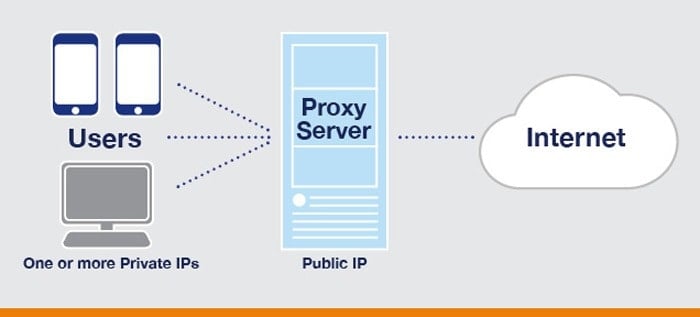
Прокси — посредник, который получает запросы от вашего браузера и пересылает их от своего IP. Есть несколько типов: HTTP/HTTPS, SOCKS5, прозрачные и анонимные.
Плюсы:
- Лёгкая интеграция в браузере (через расширение или ручную настройку).
- Может быть быстрым для отдельных задач.
Минусы:
- Не шифрует трафик (если не использовать HTTPS внутри прокси), поэтому уязвимы при публичном Wi‑Fi.
- Работает преимущественно на уровне приложений (обычно только браузер).
Как использовать в Windows 7:
- Для системных прокси: Панель управления → Свойства обозревателя → Подключения → Настройки LAN.
- Для браузеров: в Firefox/Chrome используйте настройки прокси или расширения (Proxy Switcher и т. п.).
- SOCKS5 часто предпочитают для приложений, требующих гибкости (например, торрент‑клиенты).
На что смотреть при выборе:
- Скорость и стабильность сервера.
- Репутация поставщика и политика логов.
- Поддержка анонимных (anonymous) или элитных (elite) прокси, которые не раскрывают ваш IP сайту.
Когда прокси не подойдёт: если нужен шифрованный канал для всего трафика или вы подключаетесь к чувствительным сервисам.
3. Tor Browser — максимальная анонимность для браузинга
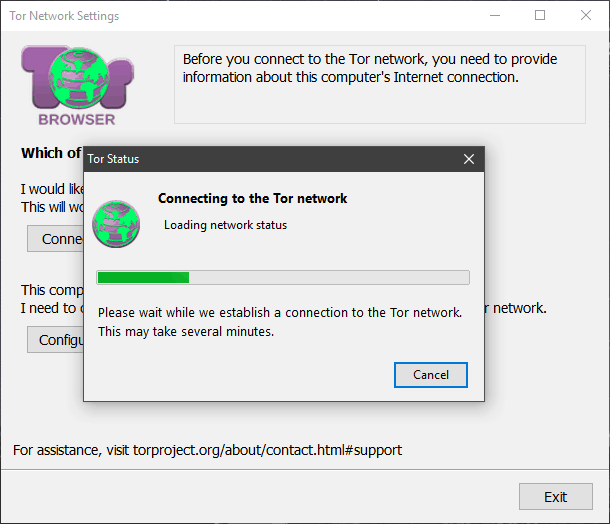
Tor (The Onion Router) маршрутизирует трафик через несколько узлов с многослойным шифрованием. Tor Browser — сборка на базе Firefox, настроенная для работы в сети Tor.
Преимущества:
- Высокая степень анонимности, трудно отследить исходника трафика.
- Доступ к ресурсам, недоступным в обычном интернете (включая сайты .onion).
Ограничения:
- Значительное снижение скорости.
- Некоторые сайты блокируют Tor‑узлы (anti‑Tor блокаторы).
- Не рекомендовано использовать Tor для входа в аккаунты с 2FA, требующих мобильного подтверждения — это может усложнить доступ.
Безопасная практика: всегда обновляйте Tor Browser до последней версии и избегайте установки расширений, которые могут сломать защиту.
Комбинации Tor + VPN:
- VPN до Tor (VPN → Tor): ваш провайдер видит подключение к VPN, но не знает, что вы используете Tor. Внешний сайт видит выходной Tor‑узел.
- Tor до VPN (Tor → VPN): сайт видит IP VPN, а провайдер не видит, что вы используете Tor. Такой набор сложнее и редко нужен обычному пользователю.
4. Другие методы и дополнения
- SSH‑туннель: безопасно для конкретных приложений, требует доступа к удалённому серверу.
- Smart DNS: меняет DNS‑резолвинг для геоблокировок, не скрывает IP, а потому не подходит для приватности.
- Residential proxies: дорогие, выглядят как реальные домашние IP, применимы для обхода жёстких блокировок.
- Мобильный интернет: временно сменить IP можно через мобильную сеть, но это не долговременное решение.
Проверка: как убедиться, что IP скрыт
Контрольный чек‑лист:
- Зайдите на whatismyip.org и зафиксируйте показанный IP.
- Выполните DNS‑тест (dnsleaktest.com) — результат не должен показывать вашего ISP.
- Проверьте WebRTC (browserleaks.com/webrtc) — если браузер даёт WebRTC‑IP, отключите WebRTC или используйте расширение.
- Прогоните тест скорости и сравните с обычным соединением.
Критерии приёмки:
- Сайт показывает IP провайдера/сервера, выбранного вами.
- Нет видимых DNS или WebRTC утечек.
- Скорость достаточна для ваших задач (стриминг, загрузки и т. п.).
Когда скрытие IP не помогает
- Браузерное отпечатковедение (fingerprinting) по набору шрифтов, расширений и плагинов.
- Cookies и логины: если вы вошли в аккаунт, ваш профиль виден независимо от IP.
- Активный мониторинг на стороне сервиса (поведенческая аналитика, кросс‑девайс трекинг).
- Блокировка провайдера/страны, использующая более строгие методы (DPI, блокировка VPN и Tor).
Мини‑методология выбора способа
- Оцените цель: приватность на уровне приложения (браузер) или всего устройства?
- Оцените риск: публичный Wi‑Fi, правовые ограничения, чувствительность данных.
- Оцените требования к скорости: стриминг vs простый веб‑серфинг.
- Выберите инструмент: VPN (все кейсы), прокси (браузерные задачи), Tor (максимальная анонимность).
- Тестируйте на DNS/WebRTC утечки и регистрируйте результаты.
Риски и меры по их снижению
| Риск | Вероятность | Влияние | Митигатор |
|---|---|---|---|
| DNS‑утечка | Средняя | Средняя | Включить DNS leak protection, использовать безопасные DNS от провайдера VPN |
| WebRTC‑утечка | Средняя | Средняя | Отключить WebRTC в браузере или установить расширение |
| Блокировка VPN/Tor | Средняя | Высокая | Менять сервера/протоколы, использовать obfuscated servers |
| Потеря скорости | Высокая | Низкая/Средняя | Выбирать WireGuard/OpenVPN с UDP, тестировать сервера |
Important: храните резервные копии конфигураций и проверяйте работу инструмента после обновлений Windows и приложений.
1‑строчный глоссарий
- IP — сетевой адрес устройства.
- VPN — шифрованный туннель между вами и сервером.
- Proxy — посредник для сетевых запросов, часто только для браузера.
- Tor — распределённая сеть с многослойным шифрованием.
- DNS‑утечка — раскрытие реального DNS‑запроса вашему провайдеру.
Когда что выбрать — краткая шпаргалка
- Если вам нужна простая защита всего трафика: VPN.
- Если важно только менять IP в браузере и вы доверяете HTTPS: прокси/SOCKS5.
- Если нужна максимальная анонимность для веб‑серфинга: Tor.
- Если цель — обход геоблокировок для стриминга: VPN с серверами в нужной стране или Smart DNS (но Smart DNS не скрывает IP).
Шаблон тестов / приёмки
- Подключиться к выбранному способу (VPN/Proxy/Tor).
- Зашифрован ли канал? (да — VPN/OpenVPN/WireGuard).
- Изменился ли видимый IP? (да/нет).
- Понятен ли источник DNS? (провайдер VPN или приватный DNS).
- Пройден ли WebRTC‑тест? (да/нет).
- Скорость удовлетворяет целям? (да/нет).
Частые ошибки и как их избежать
- Установка небезопасного PPTP‑VPN через встроенные средства Windows 7: PPTP уязвим — избегайте, если важна безопасность.
- Использование бесплатных VPN с логами и шпионскими SDK: проверяйте репутацию.
- Игнорирование WebRTC в браузере: отключайте или используйте расширения.
- Вход в личные аккаунты через анонимные соединения: это разрушает анонимность.
Итог
Сокрытие IP в Windows 7 — достижимая задача с несколькими надёжными инструментами. Для большинства пользователей оптимальный баланс безопасности, простоты и скорости даст платный VPN с поддержкой современных протоколов. Прокси подходят для узкоспециализированных задач, а Tor — для случаев, когда нужна наивысшая анонимность.
Если вы выбираете провайдера — протестируйте приложение, проверьте DNS и WebRTC, и только после этого используйте сервис в рабочих сценариях.
Summary: надеемся, этот материал помог понять, какие инструменты подходят для Windows 7, как их правильно настраивать и какие проверки выполнить, чтобы убедиться в эффективности. Если хотите, добавлю пошаговую инструкцию для конкретного VPN‑клиента.

Похожие материалы

Несколько аккаунтов Skype: Multi Skype Launcher

Журнал для работы: повысить продуктивность

Персональные звуки уведомлений на Android

Скачивание шоу Hulu для офлайн‑просмотра

Microsoft Start: персонализированная новостная лента
