
Как скрыть фото на iPhone и надежно их защитить
Что такое функция «Скрытые» и как она работает
Функция «Скрытые» в iOS убирает фото из основной ленты (Ролик камеры) и помещает их в отдельный альбом «Скрытые». Термин в одном предложении: «Скрытые» — это просто альбом, видимый в приложении «Фото», пока вы не отключили его отображение в настройках.
Почему это важно: альбом маркирован как «Скрытые», поэтому любой, кто открывает приложение «Фото», может быстро его заметить. Это удобно, но не защищает приватность по умолчанию.
Как скрыть фото на iPhone
Чтобы переместить фото в альбом «Скрытые»:
- Откройте приложение Фото.
- Нажмите на изображение, которое хотите скрыть, или коснитесь Выбрать в правом верхнем углу и отметьте несколько фото.
- Нажмите кнопку Поделиться (в левом нижнем углу).
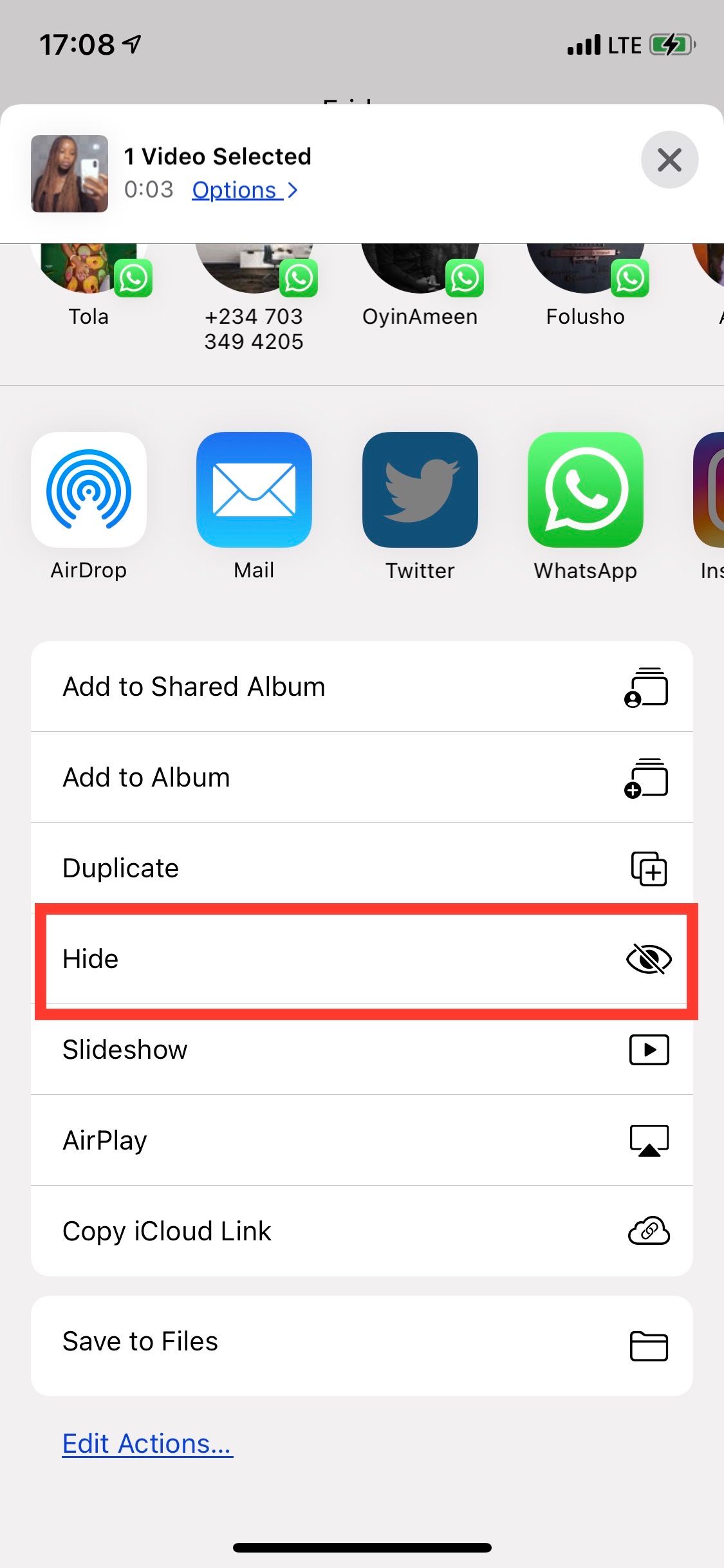
- Пролистайте вниз и выберите Скрыть.
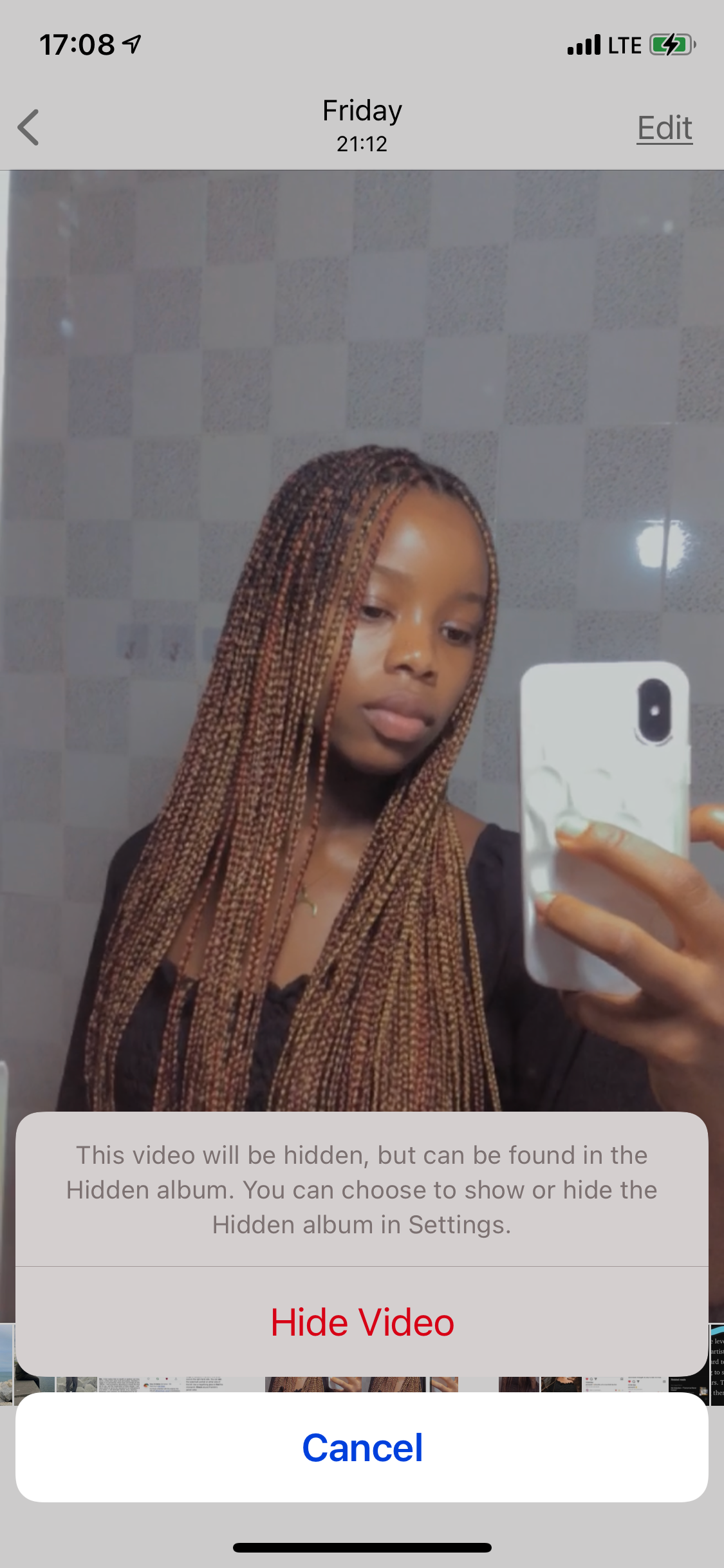
- Подтвердите, нажав Скрыть фото или Скрыть видео.
Закрыть
Фото, помещённые в «Скрытые», не отображаются в основном Ролике камеры, но остаются доступными в альбоме «Скрытые».
Где находятся скрытые фото
Альбом «Скрытые» находится на вкладке Альбомы в приложении Фото в разделе Служебные программы (Utilities). Проблема в том, что название «Скрытые» само по себе привлекает внимание и даёт подсказку любопытным людям, где искать.
Важно: альбом «Скрытые» виден на всех устройствах, связанных с тем же Apple ID и включённой синхронизацией iCloud Photos.
Как скрыть сам альбом «Скрытые»
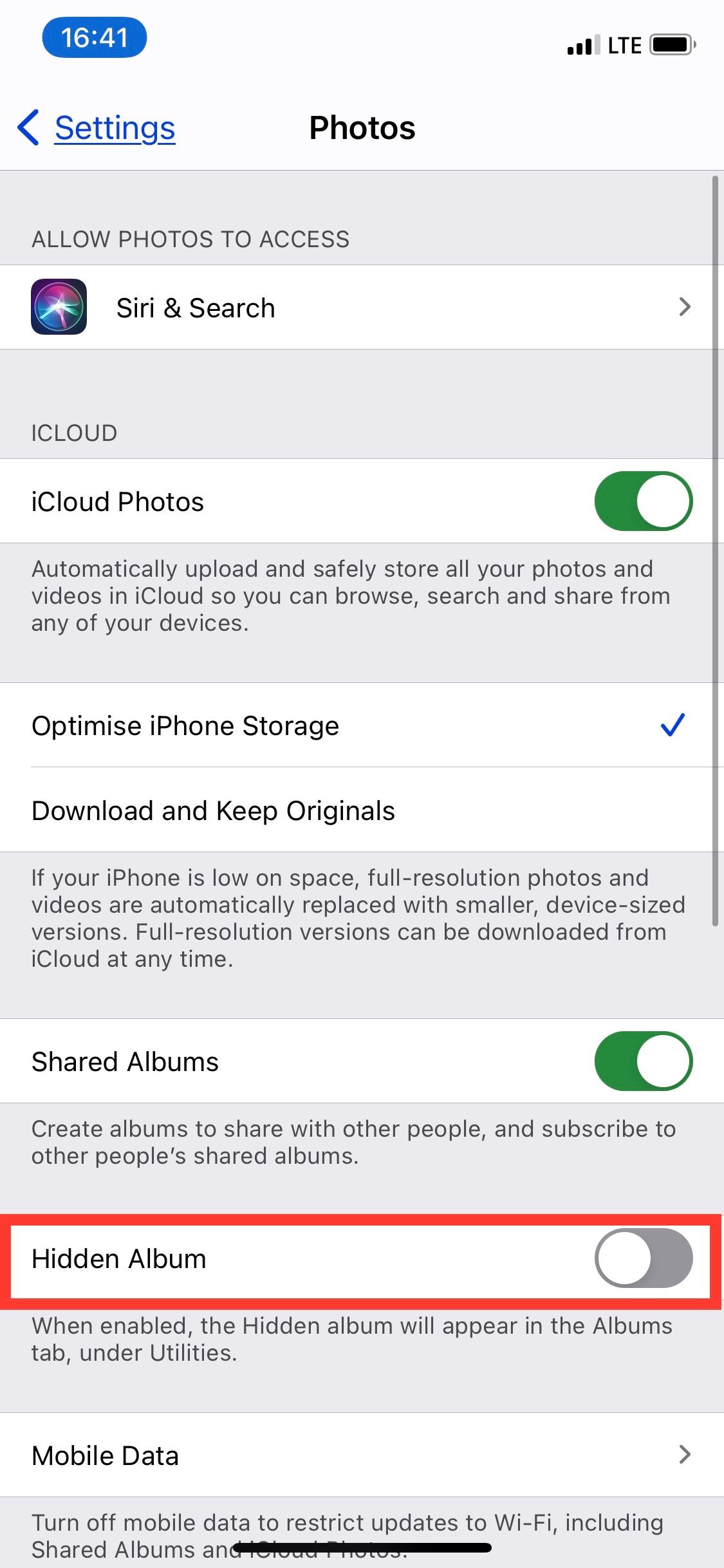
Чтобы убрать альбом «Скрытые» из списка альбомов в приложении «Фото», сделайте следующее:
- Откройте Настройки.
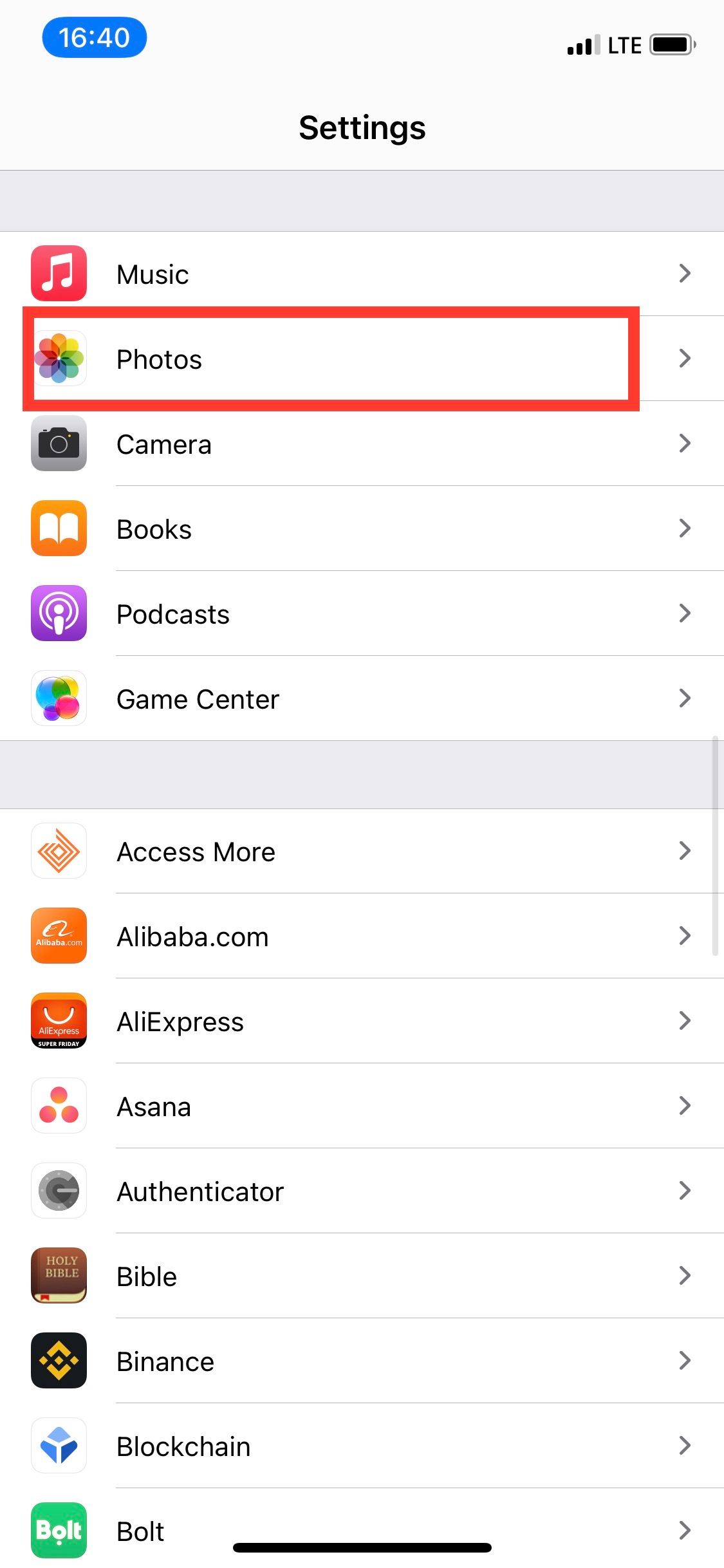
- Пролистайте вниз и откройте Фото.
- Найдите переключатель Альбом «Скрытые» и выключите его.
Закрыть
После этого альбом перестанет отображаться в приложении «Фото». Минус — чтобы получить доступ к скрытым файлам, придётся снова включать переключатель.
Замечание: даже при скрытом альбоме «Скрытые» он всё ещё может появляться в системном диалоге выбора фото (photo picker) в сторонних приложениях.
Более безопасный способ: перенос в приложение «Заметки» и блокировка
Если вы хотите защитить фотографии паролем, перенесите их в приложение Заметки и заблокируйте заметку. Пошагово:
- В Фото выберите файлы, которые нужно скрыть.
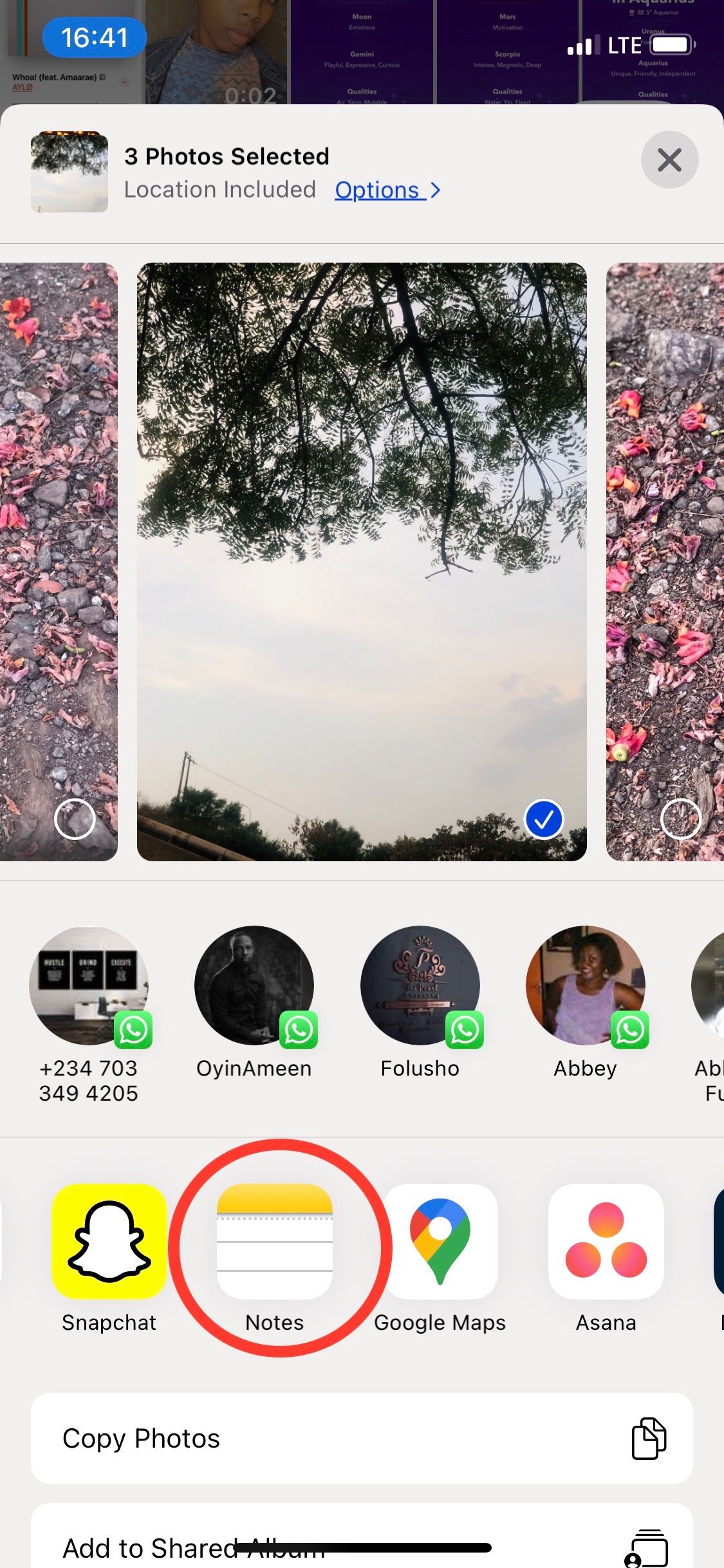
- Нажмите Поделиться и в ряду приложений выберите Заметки. По умолчанию создаётся новая заметка. Нажмите стрелку рядом с Новая заметка, чтобы добавить в существующую.
- Нажмите Сохранить. Теперь можно удалить эти изображения из приложения «Фото» и очистить «Недавно удалённые».
- Откройте Заметки и найдите заметку с импортированными файлами.
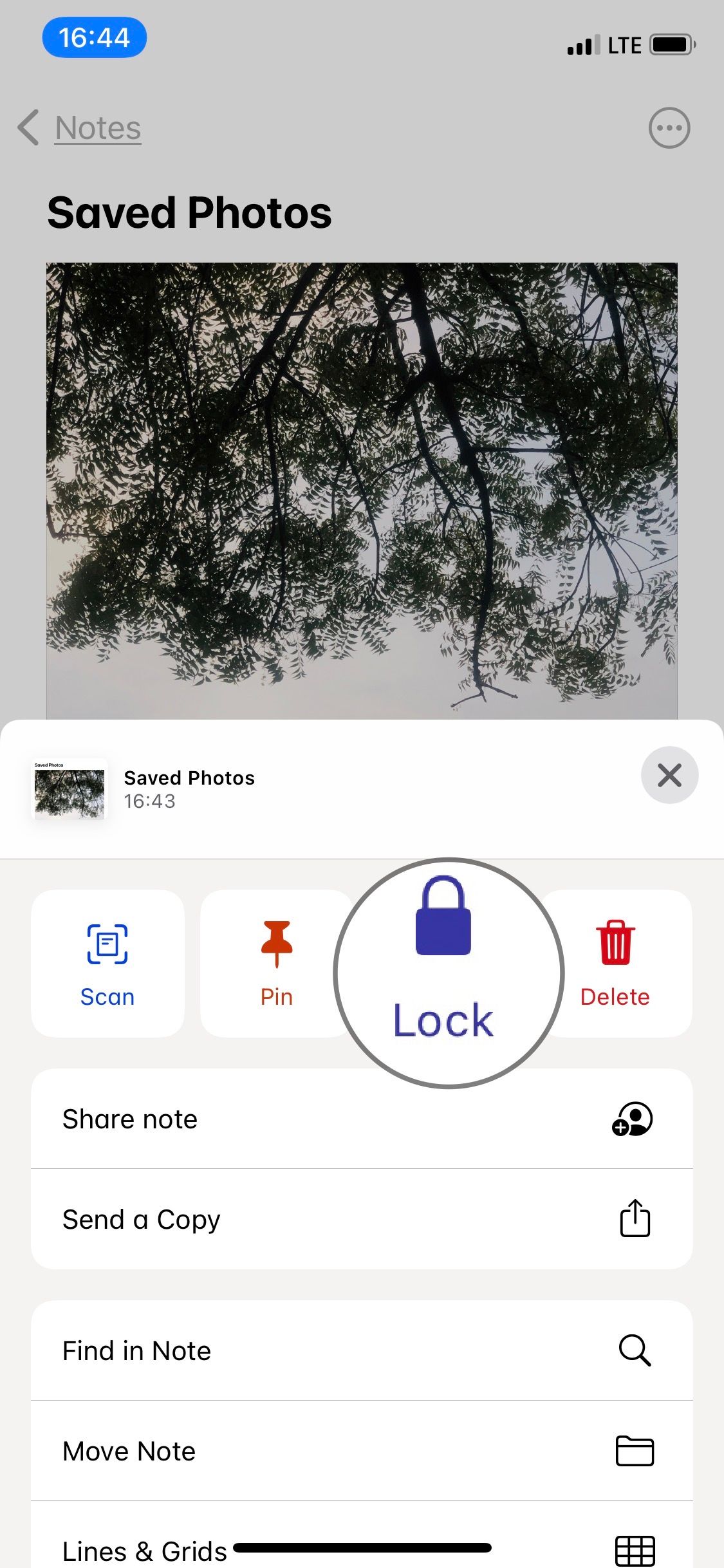
- Нажмите три точки в правом верхнем углу заметки и выберите Заблокировать. При первом использовании потребуется задать пароль для заметок. Можно включить Face ID или Touch ID.
- Закройте заметку, затем нажмите значок замка вверху, чтобы зафиксировать её.
Закрыть
Особенности и ограничения метода «Заметки»:
- Медиа внутри заметки сохраняет исходное разрешение.
- Live Photos нельзя сохранять в заметки как живые; будет импортирован статичный кадр — выберите нужный миниатюр.
- Нельзя добавлять новые фото в уже заблокированную заметку из приложения «Фото» — снимки нужно добавлять до блокировки или импортировать через саму Заметку.
Когда эти методы не защищают (контрпримеры)
- Устройство разблокировано, и кто-то имеет доступ — всё видно.
- Если на устройстве включена синхронизация iCloud Photos, файлы могут быть в облаке и на других устройствах под тем же Apple ID.
- Сторонние приложения с доступом к Фото могут показывать фото через селектор изображений.
- Forensic-инструменты или взлом устройства (компрометация пароля/биометрии) обойдут блокировки.
- Если вы не очищаете «Недавно удалённые», удалённые фото могут восстановиться.
Альтернативные подходы
- Специализированные приложения-«секретницы» (vault apps) с шифрованием. Проверяйте репутацию разработчика и права доступа приложения.
- Хранение конфиденциальных фото на внешнем защищённом накопителе или в зашифрованном контейнере (вне iCloud).
- Использование отдельного Apple ID для контента, требующего изоляции от основного аккаунта (существенные неудобства, но высокий уровень разделения).
Практическая методология: быстрый чек-лист для скрытия и защиты
- Определите, что нужно скрыть.
- Перенесите файлы в «Скрытые» для быстрого удаления из Ролика.
- Для надёжной защиты экспортируйте файлы в «Заметки» и заблокируйте заметку.
- Удалите исходные файлы из «Фото» и очистите «Недавно удалённые».
- Отключите отображение альбома «Скрытые» в Настройках → Фото.
- Проверьте настройки iCloud: отключите синхронизацию, если не хотите хранить файлы в облаке.
- Тест: перезагрузите телефон, проверьте, что никто не видит ваших фото без пароля.
Роли и обязанности (короткие чек-листы)
Для владельца устройства:
- Настроить пароль устройства и включить Face/Touch ID.
- Перенос и блокировка приватных файлов.
- Очистить «Недавно удалённые».
Для администратора (корпоративный iPhone):
- Проверить политики MDM (Mobile Device Management) по синхронизации iCloud и доступу к Фото.
- Предупредить сотрудников о рисках фото-пересылок.
Модель принятия решения (мерит-риск)
Если цель — просто убрать фото из быстрой ленты: используйте альбом «Скрытые» и отключите его отображение. Если требуется парольная защита — используйте «Заметки» с блокировкой или проверенное приложение-шифровальщик.
Решение «да/нет» (блок-схема)
flowchart TD
  A[Нужно скрыть фото?] --> B{Будет ли нужен пароль для доступа?}
  B -- Нет --> C[Использовать альбом «Скрытые» и отключить его в Настройках]
  B -- Да --> D[Перенести в «Заметки» и заблокировать или использовать vault-приложение]
  D --> E{Нужна синхронизация через iCloud?}
  E -- Да --> F[Рассмотреть риск — возможно, хранить локально вне iCloud]
  E -- Нет --> G[Безопаснее: файлы останутся только на устройстве]
Критерии приёмки
- Фото не видны в Ролике камеры.
- Альбом «Скрытые» не отображается в приложении «Фото» (если отключён).
- Заблокированные заметки открываются только по паролю/Face ID/Touch ID.
- «Недавно удалённые» очищены.
Примечания по безопасности и приватности
- Блокировка заметок использует ваш системный пароль и биометрию. Надёжность зависит от пароля и безопасности устройства.
- Если вы используете iCloud Photos, изображения могут быть синхронизированы и доступны на других ваших устройствах. Отключите синхронизацию, если это критично.
- Проверяйте, какие приложения имеют доступ к «Фото» в Настройках → Конфиденциальность → Фото.
Короткая методичка: что делать шаг за шагом (SOP)
- Выбрать фото в «Фото» → Поделиться → Скрыть (быстро убрать из ленты).
- Для серьёзной защиты: Поделиться → Заметки → Сохранить → Удалить из «Фото» → Очистить «Недавно удалённые» → Открыть Заметки → Заблокировать.
- В Настройках → Фото отключить «Альбом «Скрытые»».
- Проверить iCloud и доступ сторонних приложений.
Глоссарий (в одну строку)
- Альбом «Скрытые»: системный альбом в iOS, куда можно перемещать фото, чтобы убрать их из основной ленты.
- Photo picker: системный диалог для выбора фото в сторонних приложениях.
- Vault app: стороннее приложение для хранения и шифрования приватных данных.
Итог
Скрытие фото на iPhone — многоступенчатая задача. Альбом «Скрытые» удобен для быстрой фильтрации, но не является паролезащитой. Для надёжной конфиденциальности переносите файлы в «Заметки» и блокируйте их, следите за iCloud и правами приложений. Регулярно проверяйте «Недавно удалённые» и используйте сильный пароль на устройстве.
Важное: ни один из методов не даёт абсолютной гарантии, если устройство скомпрометировано или пароль известен.
Ключевые действия: скрыть → перенести в Заметки → заблокировать → удалить из Фото → отключить альбом «Скрытые».

Похожие материалы

Несколько аккаунтов Skype: Multi Skype Launcher

Журнал для работы: повысить продуктивность

Персональные звуки уведомлений на Android

Скачивание шоу Hulu для офлайн‑просмотра

Microsoft Start: персонализированная новостная лента
