
Как скрыть историю версий в Google Docs
По умолчанию Google Docs сохраняет историю версий по мере работы над документом. Это удобно: вы можете отследить изменения и при необходимости вернуться к старой версии. Однако при совместном доступе другие пользователи могут увидеть историю версий — иногда это раскрывает правки, которые вы предпочли бы скрыть.
В этой статье объясню, как скрыть историю версий в Google Docs на телефоне и на компьютере, когда методы работают, а когда — нет. В конце даю чек-листы, критерии приёмки и советы по безопасности.
Что такое «история версий» (в двух словах)
История версий — это хронология изменений документа: кто что изменил и когда. Понимание: пользователи с правами редактора и владельца могут просматривать историю; простые читатели — нет.
Как скрыть историю версий в Google Docs на телефоне
Есть два рабочих подхода: дать пользователям права “Читатель” или поделиться копией документа. Первый подходит, если люди не должны править; второй — если нужно позволить редактирование, но при этом скрыть вашу историю правок.
Способ 1 — назначить пользователям права Читателя
- Откройте документ в приложении Google Docs на телефоне.
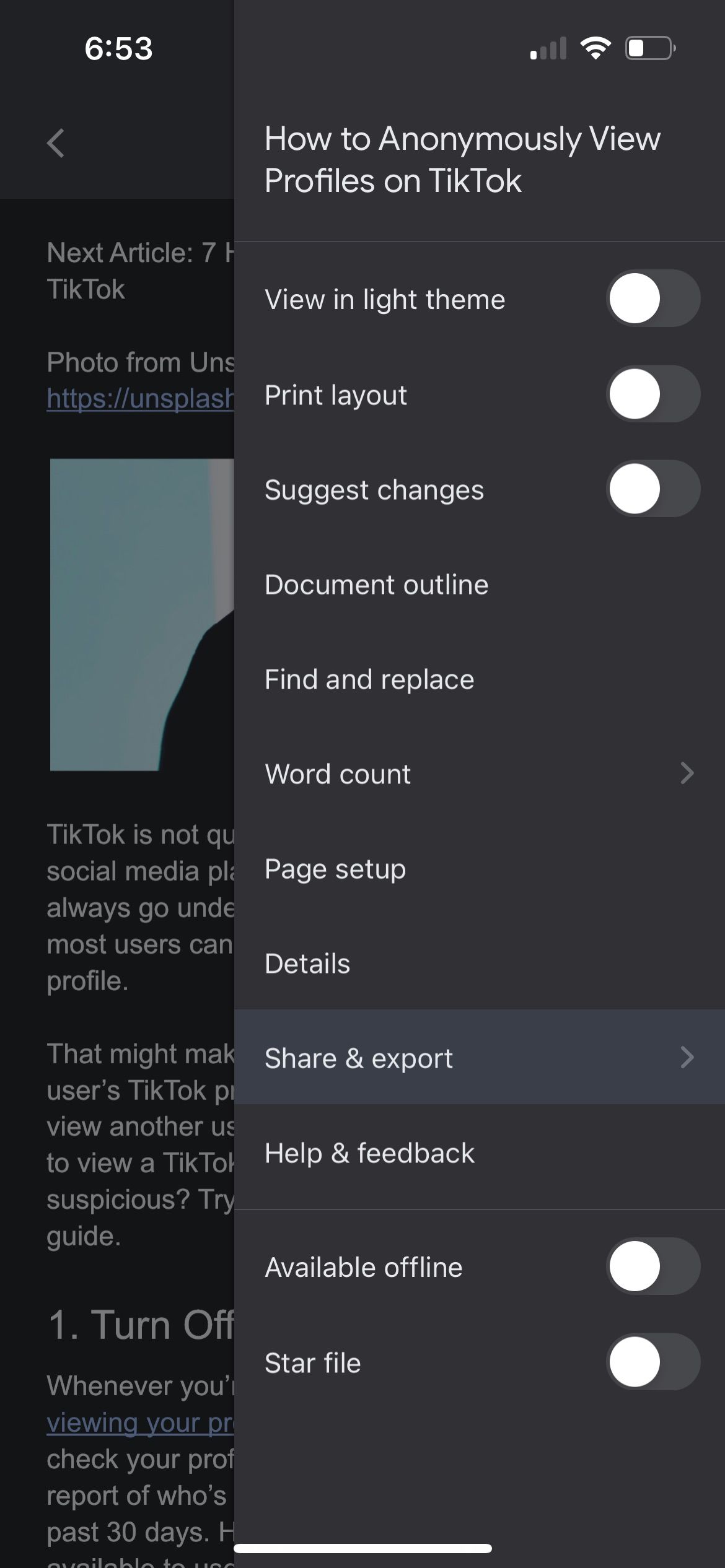
- Нажмите на три точки в правом верхнем углу.
- Выберите опцию Поделиться и экспорт.
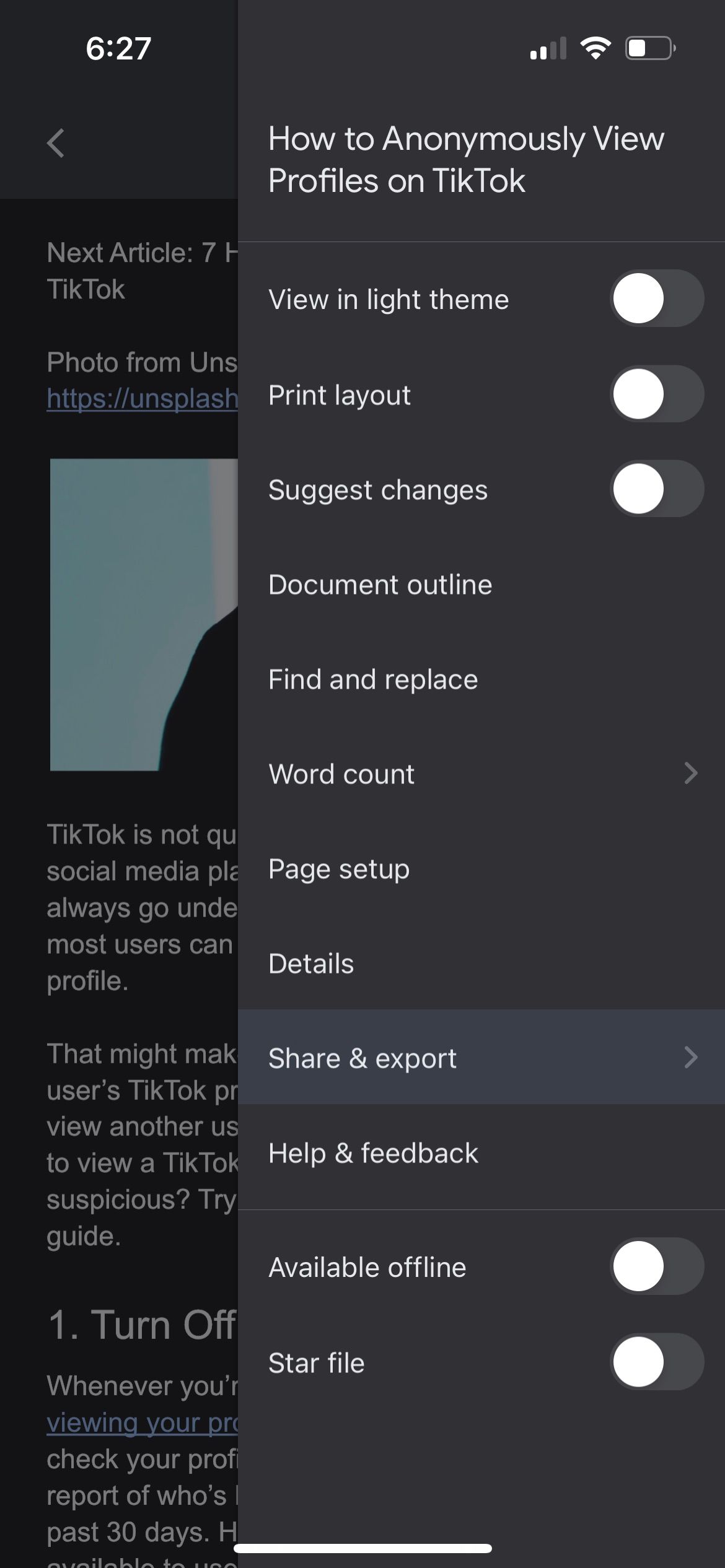
В меню Поделиться и экспорт выполните следующие действия:
- На Android нажмите Управлять людьми и ссылками. На iPhone выберите Управление доступом.
- В разделе Общий доступ нажмите Любой по ссылке, затем под этим вариантом выберите роль Читатель вместо Редактор. Если уже выбран Читатель, менять ничего не нужно.
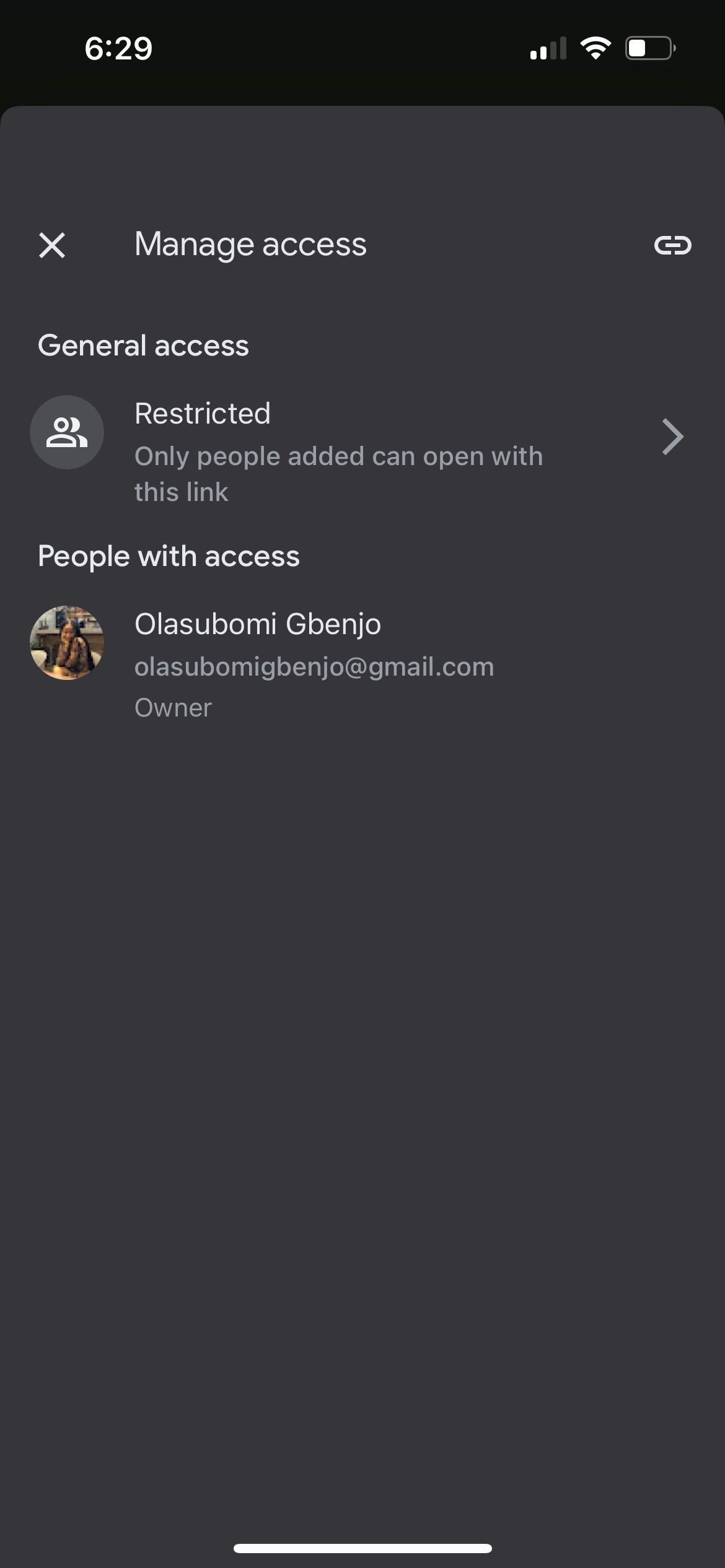
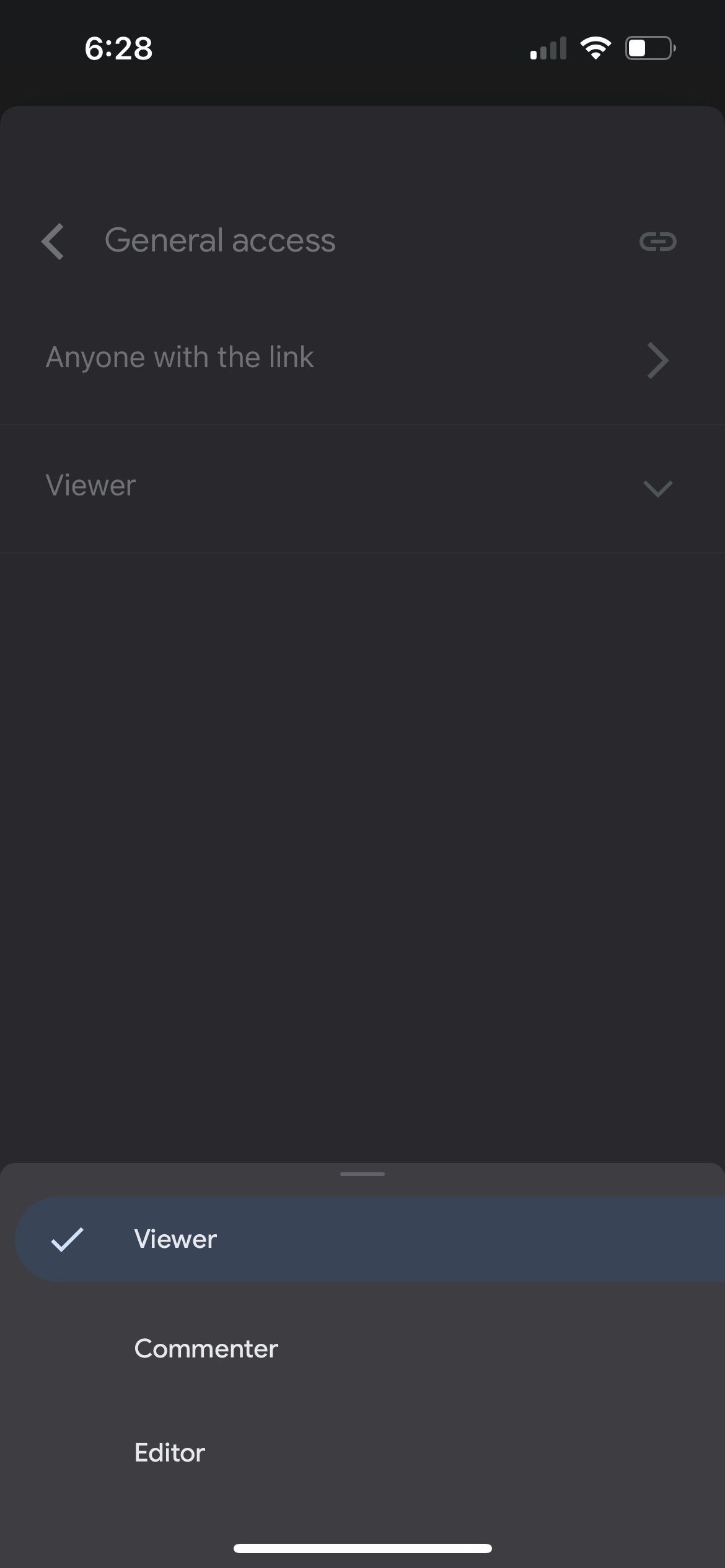
Важно: после смены роли на “Читатель” пользователи не смогут править документ и не увидят историю версий.
Способ 2 — поделиться копией документа
Если вы хотите, чтобы другие редактировали файл, но чтобы их не было в вашей истории версий, создайте копию и поделитесь копией:
- Нажмите три точки в правом верхнем углу документа.
- Выберите Поделиться и экспорт.
- Нажмите Создать копию. На iPhone копия создаётся мгновенно; на Android нужно сначала задать имя копии.
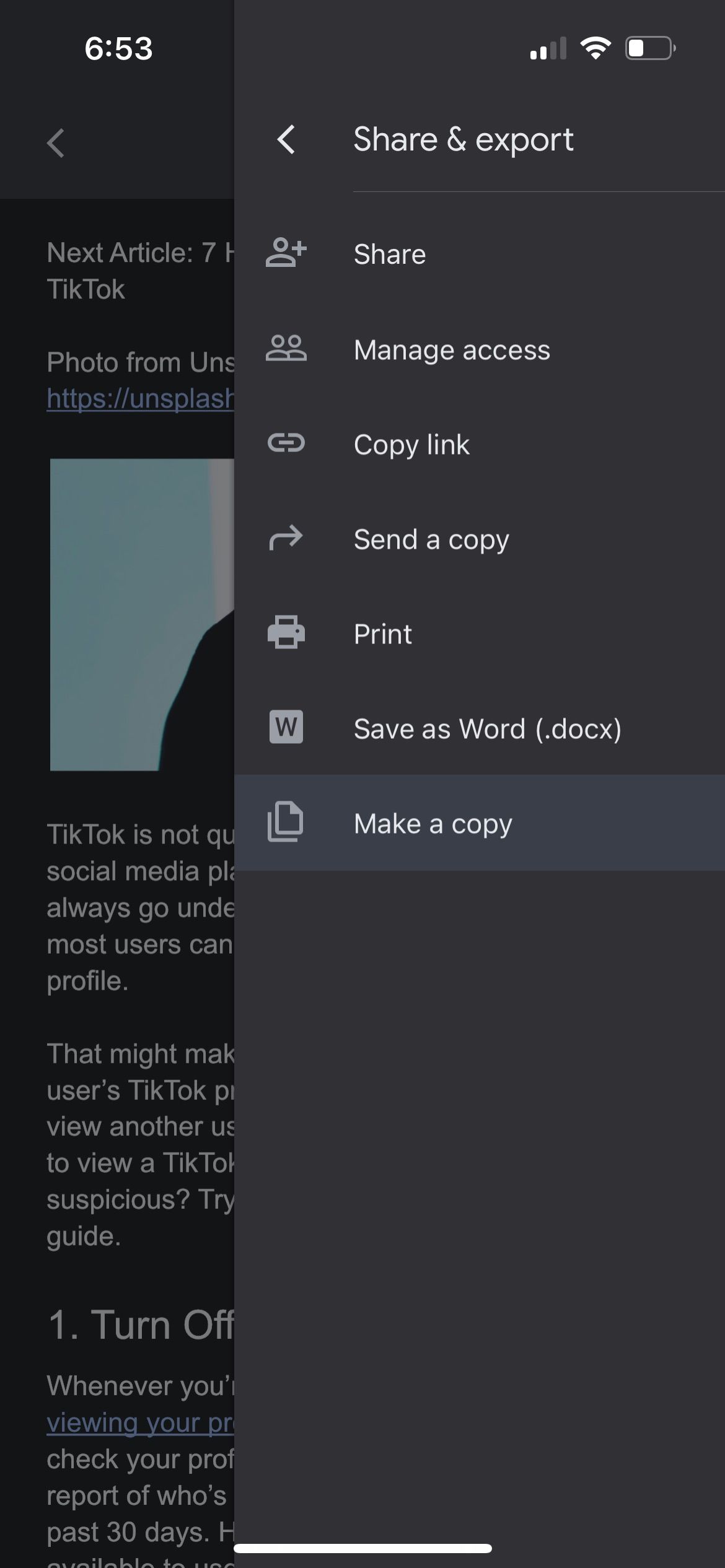
После создания копии у неё будет собственная история версий, начинающаяся с момента копирования. Старую историю исходного документа останется видно только тем, у кого есть доступ к исходному файлу.
Как скрыть историю версий в Google Docs на Mac или PC
Механика та же: либо понижаете роль пользователей до “Читатель”, либо создаёте копию документа и делитесь ею.
Сделать людей читателями
- Откройте документ в Google Docs на компьютере.
- Нажмите Поделиться в правом верхнем углу.
- В разделе Общий доступ кликните текущую роль (например, Редактор) и выберите Читатель.
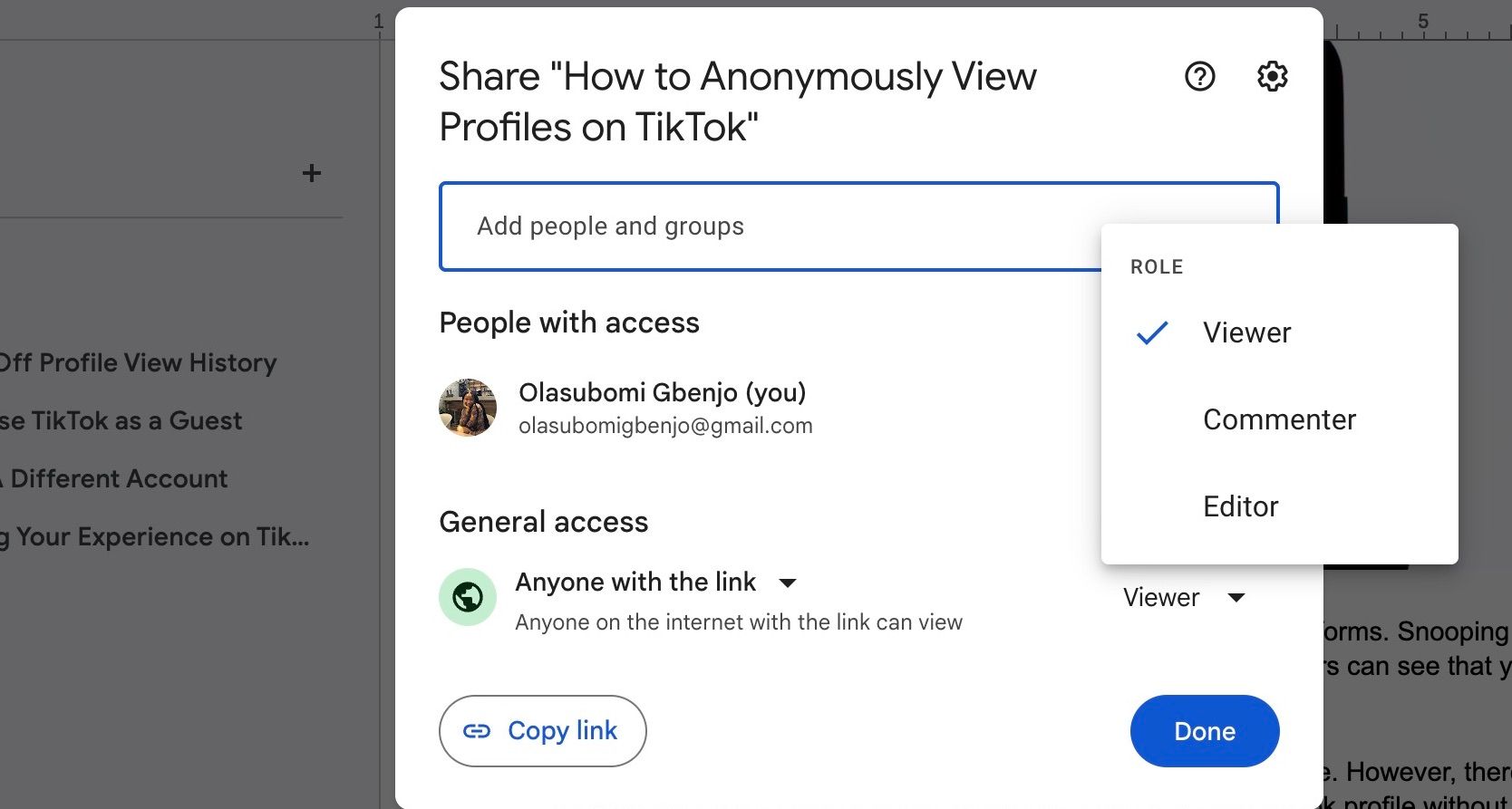
Если документ был расшарен с указанными людьми, вы можете изменить их права индивидуально в этом же окне.
Создать копию на компьютере
- Откройте документ в Google Docs.
- Нажмите Файл → Создать копию.
- Дайте имя копии и, при необходимости, скопируйте комментарии и предложения.
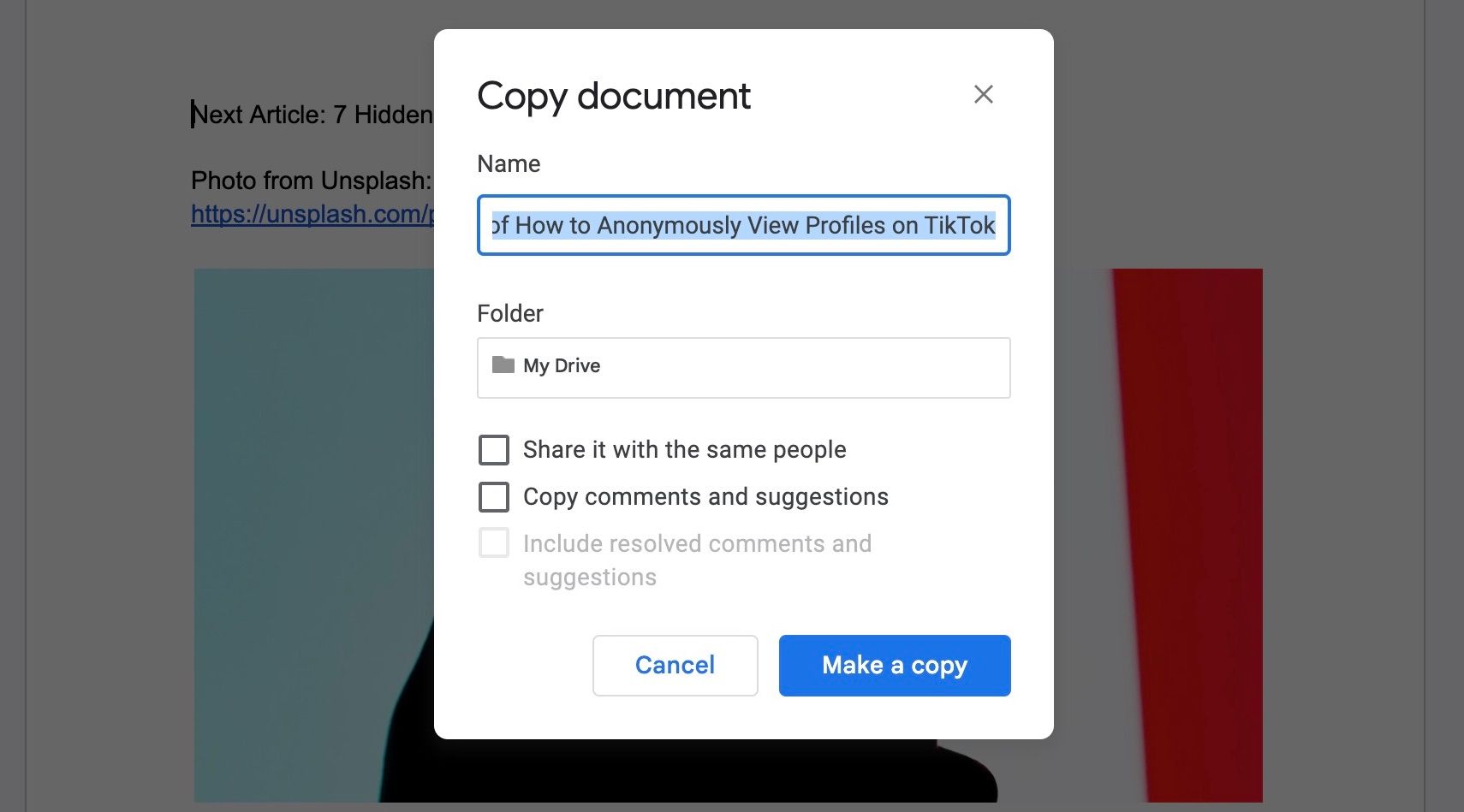
Копия начинается с новой истории версий — это основной способ «очистить» видимую для других историю правок.
Что ещё полезно знать
- Важно: только пользователи с правами редактора и владелец документа могут просматривать полную историю версий. Читатели и комментаторы обычно такой истории не видят.
- Если кто‑то уже сделал локальную копию, скачал документ или сделал скриншоты, вы не сможете «забрать» эти копии обратно. Меняя права доступа, вы не отменяете удалённые копии или сохранённые локально файлы.
- Создание копии сбрасывает историю для новой версии документа, но исходный документ всё ещё содержит старую историю до тех пор, пока вы его не удалите.
Когда описанные методы не сработают
- Если кто‑то ранее имел права редактора и скопировал или скачал документ — вы не сможете убрать у него локальную версию.
- Если вам нужно удалить отдельные изменения из истории (например, удалить конфиденциальную строку из ранней версии), Google Docs не позволяет удалять отдельные записи истории вручную; единственный практический способ — создать копию и удалить исходный файл.
- Если пользователи — владельцы домена (в G Suite / Google Workspace) или администраторы, у них могут быть дополнительные возможности управления данными. В таких случаях проконсультируйтесь с администратором домена.
Быстрая методология: как действовать (mini-step plan)
- Оцените цель обмена: просмотр или совместное редактирование.
- Если только просмотр — поменяйте роль на Читатель.
- Если нужно редактирование без вашей истории — создайте копию и поделитесь копией.
- При необходимости удалите исходный документ или переместите его в архивную папку.
- Проверьте доступ с помощью тестовой учётной записи.
Чек-лист для мобильного и десктопа
- Определить, нужен ли кому‑то доступ как редактору.
- Если нет — установить роль Читатель.
- Если да — создать копию и расшарить копию.
- Проверить доступ с тестовой учётной записи (читатель/редактор).
- Удалить или заархивировать исходный документ при необходимости.
Критерии приёмки
Документ считается корректно настроенным, когда выполнены следующие условия:
- Для пользователей с ролью Читатель история версий недоступна.
- Копия содержит только новую историю версий, начинающуюся с момента копирования.
- Исходный документ либо недоступен посторонним, либо удалён/заархивирован, если это часть вашей политики безопасности.
Риски и рекомендации по безопасности
- Риск: бывшие редакторы могли сохранить промежуточные версии. Рекомендация: при наличии серьёзных требований к конфиденциальности используйте контроль доступа на уровне домена и уточняйте политику экспорта файлов для сотрудников.
- Риск: администраторы Google Workspace могут иметь доступ к журнальным записям. Рекомендация: обсуждайте требования к хранению и удалению данных с администратором.
Короткий глоссарий
- Читатель — роль, позволяющая только просматривать документ.
- Редактор — роль с правом вносить изменения и видеть историю версий.
- Копия — новый файл, создающий отдельную историю версий.
Резюме
Если вы хотите скрыть свои правки в Google Docs, самый простой путь — назначить людям роль “Читатель” или поделиться копией документа. Для совместной работы используйте копию: она не содержит вашей прошлой истории. Помните, что нельзя удалить уже скачанные или ранее сохранённые копии у других пользователей.
Важно: изменив права доступа, проверьте результат с тестовой учётной записью, чтобы убедиться, что история версий действительно недоступна тем, кому она не нужна.
Дополнительная помощь: если у вас Google Workspace и строгие правила безопасности, обратитесь к администратору домена для точной настройки политик экспорта и хранения данных.

Похожие материалы

Несколько аккаунтов Skype: Multi Skype Launcher

Журнал для работы: повысить продуктивность

Персональные звуки уведомлений на Android

Скачивание шоу Hulu для офлайн‑просмотра

Microsoft Start: персонализированная новостная лента
