
Как использовать виртуальный фон в Zoom

Что делает виртуальный фон
Виртуальный фон заменяет видимое на камеру пространство за вами на изображение или видео. Это удобно, когда вы работаете дома и хотите скрыть неубранную комнату или добавить фирменный фон для презентаций.
Быстрая пошаговая инструкция
Шаг 1 — Установите и откройте Zoom
Скачайте и установите приложение Zoom. Запустите программу и нажмите на значок шестерёнки в правом верхнем углу окна, чтобы открыть настройки.
Шаг 2 — Откройте раздел Виртуальный фон
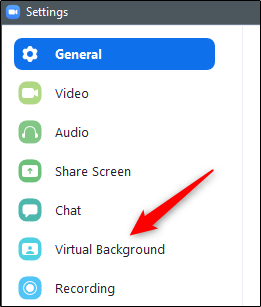
В левой панели окна настроек выберите пункт «Виртуальный фон».
Шаг 3 — Посмотрите предпросмотр
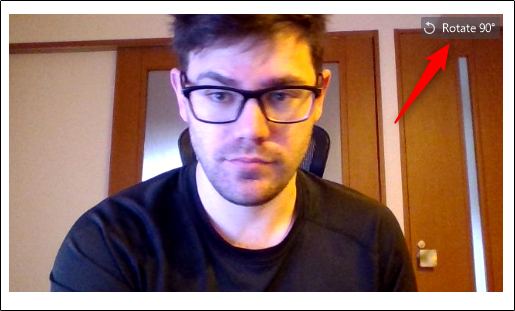
После выбора появится предпросмотр вашего видео. В правом верхнем углу предпросмотра можно повернуть изображение на 90°.
Шаг 4 — Выберите фон из библиотеки
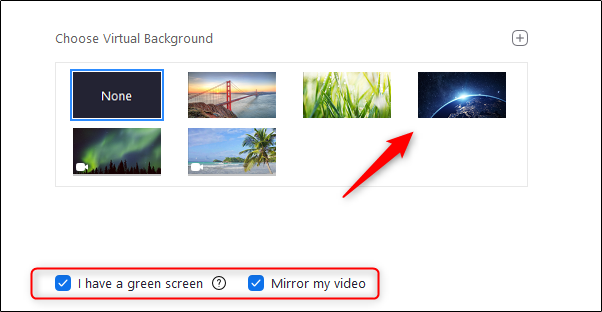
Под предпросмотром отображается набор предложенных фонов. Отметьте галочку «У меня есть зелёный экран», если он у вас есть, — это значительно улучшит качество. Также можно включить «Зеркалить видео», если хочется, чтобы ваше изображение отображалось зеркально.
Шаг 5 — Добавьте своё изображение или видео
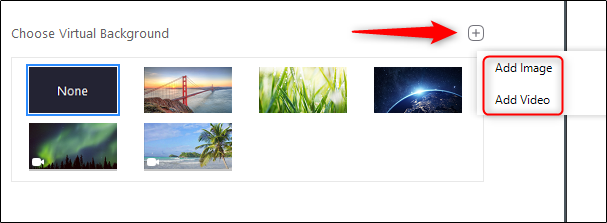
Если встроенные варианты не подходят, нажмите кнопку «Добавить изображение или видео» (плюс). Выберите «Добавить изображение» или «Добавить видео», укажите файл в проводнике и откройте его. Фон применится автоматически.

Полезные советы
- Свет. Используйте равномерное дневное или софтбоксовое освещение. Избегайте сильных теней на лице и фоне.
- Одежда. Не надевайте одежду того же цвета, что и фон (особенно зелёного при использовании зелёного экрана).
- Расстояние. Отойдите от стены на 0,5–1,5 метра, чтобы избежать «размытия» краёв.
- Разрешение изображения. Выбирайте фото высокого качества: минимум 1280×720 px, лучше — 1920×1080 px. Поддерживаемые форматы: JPG, PNG, BMP для изображений; MP4 и MOV для видео.
- Зелёный экран. При наличии зелёного экрана качество маскировки заметно улучшается.
Краткий чеклист перед началом встречи
- Обновили Zoom до последней версии.
- Включили «Виртуальный фон» в настройках видео.
- Проверили освещение и одежду.
- Подготовили фоновое изображение нужного разрешения.
- Для важной презентации протестировали фон заранее.
Что делать, если виртуальный фон не работает
- Проверьте, обновлён ли Zoom до актуальной версии.
- Убедитесь, что ваша система и вебкам поддерживают виртуальные фоны (на старом железе функция может быть недоступна).
- Попробуйте включить опцию «У меня есть зелёный экран» если вы действительно используете ткань/панель зелёного цвета.
- Перезапустите приложение и камеру. Иногда помогает отключение аппаратного ускорения в настройках Zoom.
- Проверьте драйверы камеры и при необходимости обновите их.
Альтернативные варианты и когда это не подходит
- Фон-размывание. Если качество виртуального фона низкое, используйте размытие фона (Blur). Это более надёжно при плохом освещении.
- Виртуальные камеры. Для продвинутых эффектов используйте сторонние приложения (OBS, ManyCam) с виртуальной камерой, но будьте осторожны с производительностью и безопасностью.
- Нет замены реальному фону, когда важно показать реальную среду (например, демонстрация оборудования или рабочего места).
Модель принятия решения — когда включать виртуальный фон
- Если вы хотите скрыть личное пространство: включайте фон.
- Для официальных презентаций: используйте фирменный фон с логотипом компании (убедитесь в праве на использование изображения).
- Для неформальных звонков: можно оставить фон по умолчанию или размыть.
Краткая инструкция для ролей
- Ведущий/спикер: подготовьте фирменный фон, протестируйте заранее, используйте зелёный экран при возможности.
- Участник/гость: выбирайте простой фон или размытие; избегайте анимированных видеофонов, если это отвлекает.
- ТВ/медиа: используйте высококачественные видеофоны и внешнюю обработку через виртуальную камеру.
Проблемы с приватностью и авторскими правами
Не используйте чужие защищённые авторским правом изображения без разрешения. Для публичных трансляций используйте лицензионные или собственные изображения. Если фон содержит персональные данные других людей, получите их согласие.
Короткое объявление (для рассылки или группы, 100–200 слов)
Хотите, чтобы ваши видеовключения выглядели аккуратно и профессионально? В Zoom можно включить виртуальный фон: откройте Настройки → Виртуальный фон и выберите готовый вариант или загрузите своё изображение/видео. Для лучшего результата используйте равномерное освещение и, при возможности, зелёный экран. Не забудьте проверить, что изображение высокого качества и не содержит материалов с ограничениями по авторским правам. Это простой способ скрыть беспорядок и создать нужное впечатление за минуту.
Заключение
Виртуальный фон — быстрый способ улучшить внешний вид ваших видеовызовов. Используйте качественные файлы, контролируйте освещение и тестируйте заранее. Если функция не срабатывает, попробуйте обновить Zoom, проверить драйверы камеры и включить зелёный экран.
Важно: протестируйте фон перед важным звонком. Небольшая подготовка экономит время и создаёт профессиональное впечатление.

Похожие материалы

Несколько аккаунтов Skype: Multi Skype Launcher

Журнал для работы: повысить продуктивность

Персональные звуки уведомлений на Android

Скачивание шоу Hulu для офлайн‑просмотра

Microsoft Start: персонализированная новостная лента
