
Как скрыть активность в Steam

Важно: при переходе в приватный режим некоторые функции (инвентарь, список друзей, возможность оставлять комментарии) могут стать недоступны. Примите это во внимание перед изменением настроек.
Оглавление
- Как скрыть текущую активность в Steam
- Как скрыть активность от конкретного друга
- Как сделать профиль полностью приватным (скрыть всю активность)
- Как скрыть отдельные игры в библиотеке
- Как скрыть общее время игры
- Быстрый SOP — что делать за 5 минут
- Чек-листы для разных ролей
- Решение проблем и когда методы не работают
- Решение-дерево для выбора подходящего варианта
- Критерии приёмки
- Глоссарий терминов
- Итог
Как скрыть текущую активность в Steam
Когда вы запускаете игру, Steam по умолчанию уведомляет ваших друзей о том, что вы в сети и что вы играете. Чтобы скрыть текущее занятие:
- Откройте настольный клиент Steam.
- Нажмите внизу справа на «Друзья и чат».
- В окне мессенджера нажмите на своё имя вверху. По умолчанию вы в сети. Выберите статус «Невидимый».
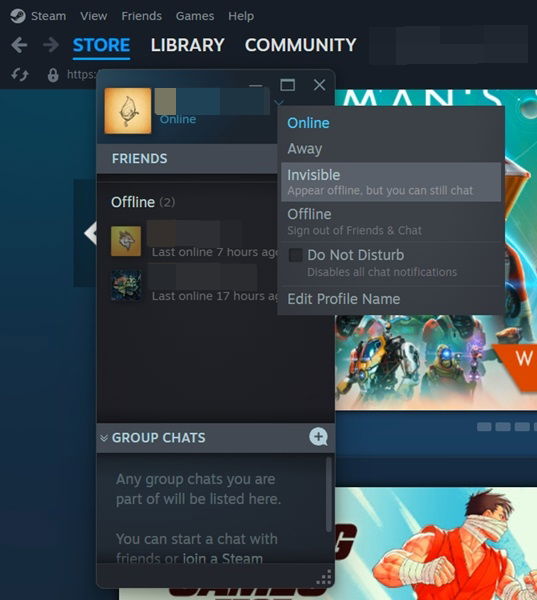
Эффект: ваши друзья не будут получать уведомления о запуске игр, но информация о ваших играх по-прежнему доступна в профиле, если профиль открыт.
Как скрыть текущую активность от конкретного друга
Если нужно заблокировать видимость только для одного или нескольких людей:
- Откройте мессенджер Steam.
- Рядом с именем друга нажмите стрелку вниз.
- Выберите «Управление -> Заблокировать все коммуникации».
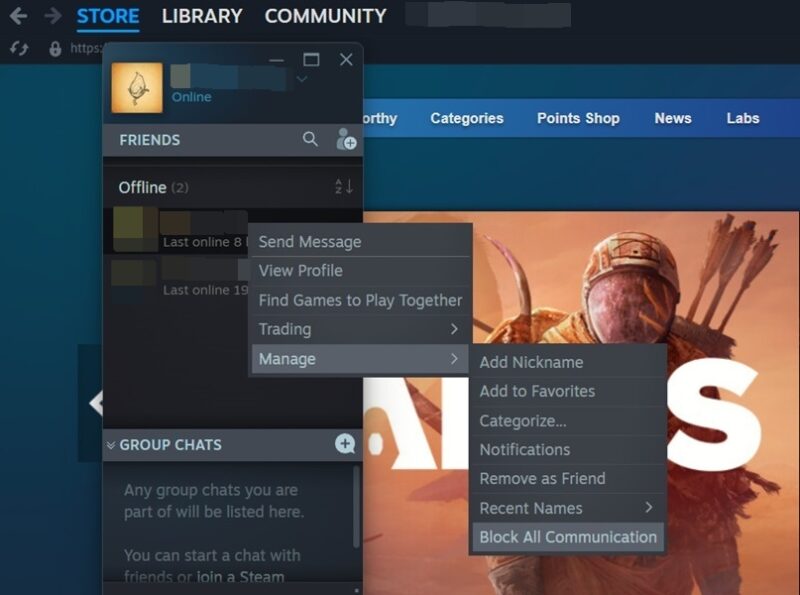
После этого друг не увидит ваших уведомлений о запуске игр, но остальные контакты — увидят.
Совет: блокировка коммуникаций полезна, если вы хотите скрыться только от отдельных людей без изменения всей приватности профиля.
Как сделать профиль полностью приватным
Чтобы удалить игровую информацию из профиля и скрыть активность от всех пользователей:
- Откройте клиент Steam и наведите курсор на своё имя в верхнем меню. Выберите «Профиль».
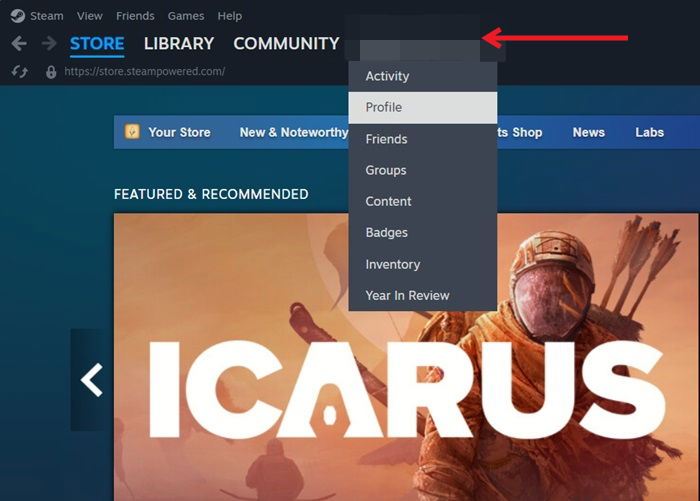
- Нажмите «Редактировать профиль».

- Перейдите в «Настройки приватности» и рядом с «Мой профиль» измените «Открыто» на «Приватно».
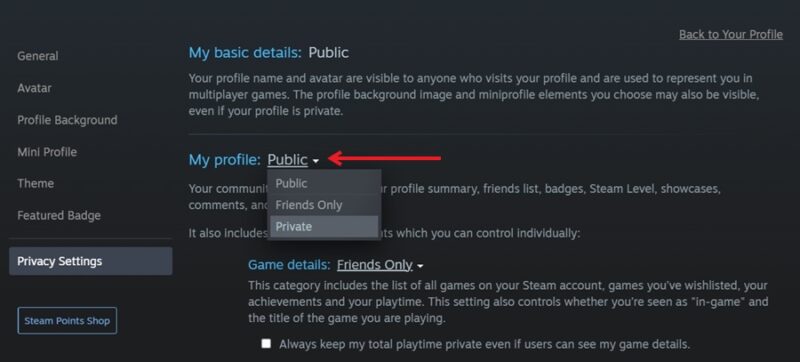
Важно: приватный профиль скрывает список друзей, инвентарь и возможность оставлять комментарии — это нормальное поведение Steam.
Как скрыть отдельные игры в библиотеке
Если вы не хотите, чтобы отдельные игры отображались в библиотеке при совместном использовании ПК:
- В клиенте перейдите в «Библиотека» и выберите игру.
- Под обложкой игры нажмите значок шестерёнки.
- Выберите «Управление -> Скрыть эту игру».
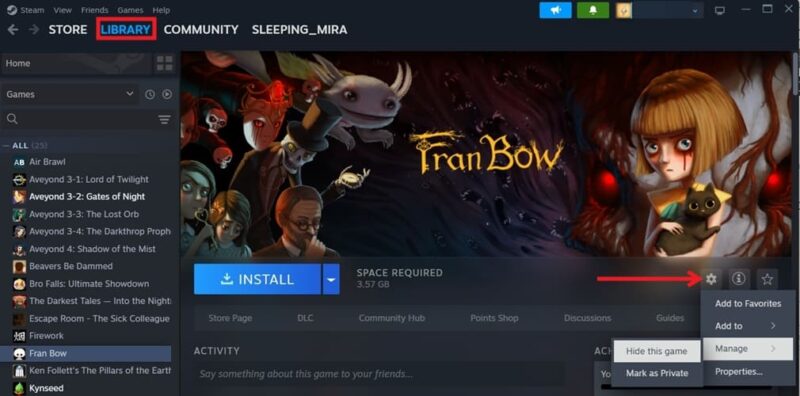
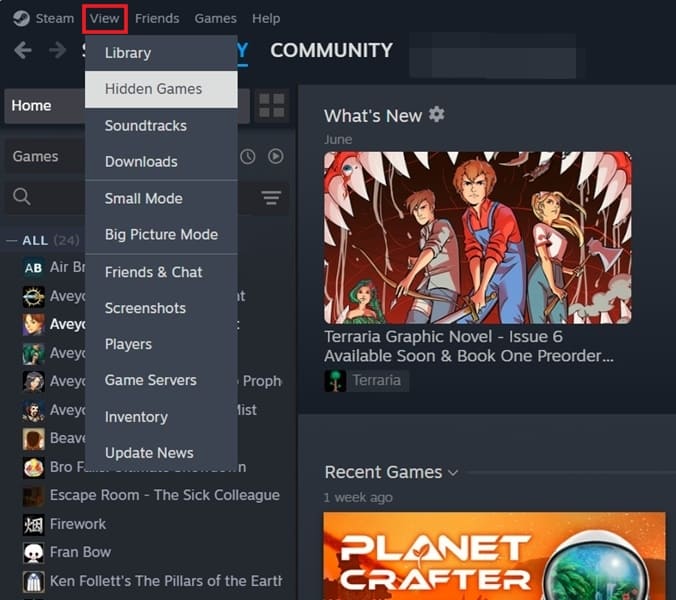
Игра исчезнет из основного списка. Чтобы вернуть или запустить скрытую игру: «Вид -> Скрытые игры».
Альтернатива: включите Семейный просмотр — он позволяет ограничить доступ к отдельным играм и функциям, используя PIN-код. Откройте «Steam -> Настройки -> Семья -> Семейный просмотр» и нажмите «Управление».
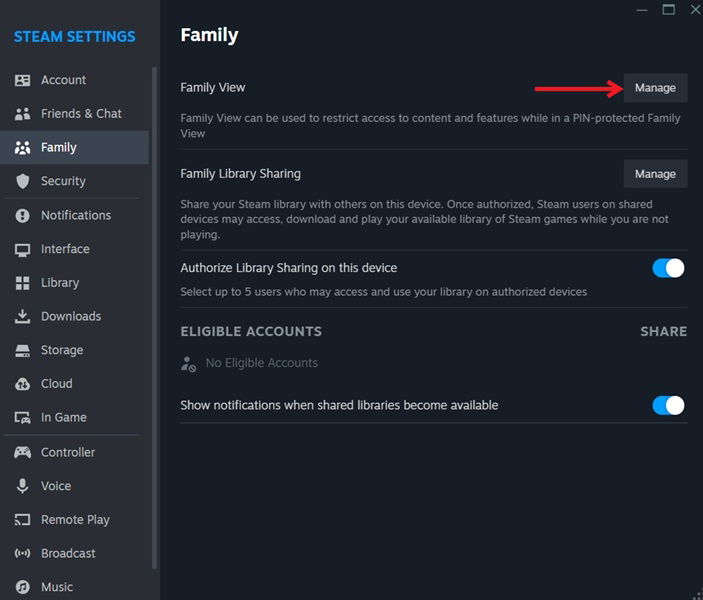
Совет: Семейный просмотр удобен для родителей и при совместном использовании компьютера, но он не скрывает игру от других учетных записей на том же ПК.
Как скрыть общее время игры
Если вы хотите, чтобы другие не видели, сколько времени вы провели в конкретной игре:
- Перейдите в «Профиль -> Редактировать профиль -> Настройки приватности».
- Поставьте галочку «Всегда скрывать общее время игры, даже если пользователи видят данные игры».
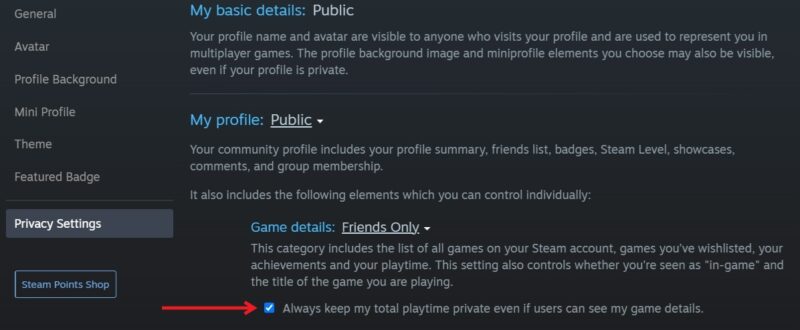
После этого Steam перестанет показывать суммарное время игры в вашем профиле, даже если сама запись о наличии игры видна.
Быстрый SOP — что сделать за 5 минут
- Откройте Steam.
- «Друзья и чат» -> статус «Невидимый».
- Профиль -> Редактировать профиль -> Настройки приватности -> «Мой профиль» -> «Приватно» (если нужно).
- В библиотеке скрыть конкретные игры через «Управление -> Скрыть эту игру».
- Проверить профиль с другого аккаунта или использовать режим «Просмотреть как гость».
Критерии приёмки
- Другой аккаунт не видит ваш статус “играет”.
- Скрытые игры не отображаются в общем списке библиотеки.
- Время игры не видно на странице профиля.
Чек-листы для разных ролей
Для родителей
- Включить Семейный просмотр и установить PIN.
- Скрыть игры с неподходящим контентом.
- Отключить публикацию времени игры.
Для пользователей, делящих ПК
- Спрятать отдельные игры из библиотеки.
- Переключиться на «Невидимый», чтобы не привлекать внимание.
- Использовать отдельные учётные записи при возможности.
Для стримеров и публичных личностей
- Настройте приватность профиля, если не хотите раскрывать коллекцию игр.
- Проверьте, какие данные остаются публичными (достижения, записи в профиле).
- Используйте двухфакторную аутентификацию для защиты аккаунта.
Когда эти методы не работают: типичные причины и решения
Проблема: друзья всё ещё видят вас в сети.
Решение: убедитесь, что вы действительно установили статус «Невидимый» на всех устройствах (например, в мобильном приложении). Перезапустите клиент.Проблема: скрытая игра видна в списке установленных игр на ПК.
Решение: скрытие действует внутри Steam-клиента, но ярлыки и файлы на диске остаются. Удалите локальные ярлыки при необходимости.Проблема: сторонние сервисы показывают время игры.
Решение: некоторые сайты собирают данные по API и кэшируют информацию. Полная приватность возможна только при приватном профиле.
Решение-дерево для выбора подходящего варианта
flowchart TD
  A[Нужно скрыть активность?] --> B{От кого скрыть}
  B -->|Всем| C[Сделать профиль приватным]
  B -->|Некоторым друзьям| D[Заблокировать коммуникации для этих друзей]
  B -->|Только текущую активность| E[Статус Невидимый]
  B -->|Только отдельные игры| F[Скрыть игры в библиотеке]
  C --> G[Проверить приватность: профиль недоступен]
  D --> G
  E --> G
  F --> G
  G --> H[Тест: посмотреть профиль с другого аккаунта]
Мини-методология: как выбрать оптимальный режим приватности
- Оцените цель: избежать уведомлений, скрыть коллекцию игр или скрыть время игры.
- Начните с наименее инвазивного шага (статус «Невидимый»).
- Если нужно больше приватности — переходите к скрытию отдельных игр или приватному профилю.
- Проверьте изменения с другого аккаунта.
Матрица рисков и смягчения
- Риск: потеря доступа к функциям (инвентарь, друзья) — Смягчение: временно переключайтесь в приватный режим только при необходимости.
- Риск: случайная утечка времени игры через сторонние сервисы — Смягчение: скрыть профиль и отключить публичный доступ к данным о играх.
- Риск: забыть PIN семейного просмотра — Смягчение: сохраните PIN в надёжном менеджере паролей.
Глоссарий (одно строка каждое)
- Профиль: страница вашей учётной записи Steam, видимая другим пользователям.
- Семейный просмотр: режим с PIN-кодом для ограничения доступа к играм и функциям.
- Невидимый: чат-статус, при котором вы в сети, но не отображаетесь как играющий.
Советы по проверке и отладке
- Используйте второй аккаунт или попросите друга проверить ваш профиль после изменений.
- После изменения настроек перезапустите клиент Steam и проверьте настольное и мобильное приложения.
- Убедитесь, что кэш сторонних сайтов обновился — иногда понадобится время.
Локальные особенности и подводные камни
- При совместном использовании семейного компьютера скрытие в Steam не удаляет локальные файлы игры. Ярлыки, сохранения и установленный контент остаются на диске.
- При использовании общего аккаунта советы по приватности работают иначе: лучше создать отдельные учётные записи.
Итог
Настройки приватности в Steam гибкие. Для быстрого скрытия текущей активности смените статус на «Невидимый». Для полного сокрытия — сделайте профиль приватным или скройте отдельные игры. Всегда проверяйте результат с другого аккаунта и сохраняйте PIN/пароли в надёжном месте.
Image credit: Pexels & Flaticon. Все скриншоты — Alexandra Arici.

Похожие материалы

Несколько аккаунтов Skype: Multi Skype Launcher

Журнал для работы: повысить продуктивность

Персональные звуки уведомлений на Android

Скачивание шоу Hulu для офлайн‑просмотра

Microsoft Start: персонализированная новостная лента
