
Как скрыть или удалить стандартные приложения на iPhone и iPad

Многие предустановленные приложения iOS полезны, но не все ими пользуются. Календарь, Часы, Комиксы, Магазин — если вы не используете какое-то приложение, его значок всё равно занимает место на домашнем экране. Стандартные приложения почти не занимают память, но загромождают рабочие столы, папки и док. Если ваше устройство взломано, у вас появляется выбор: скрыть иконки или удалить приложения полностью.
Важно: скрытие и удаление приложений на взломанном устройстве влияет только на пользовательский интерфейс. Удаление системных компонентов может привести к нестабильности системы или необходимости полной восстановления через iTunes/Finder.
Краткий обзор методов
- Poof — простой и бесплатный твик для скрытия иконок; лёгок в использовании.
- Springtomize — платный (~2,99 $) универсальный твик с множеством настроек интерфейса, включая скрытие иконок.
- SSH — удаление пакетов вручную через файловую систему; подходит для опытных пользователей, но рискованный.
Poof
Poof — минималистичный и удобный твик, который делает ровно то, что говорится в названии: прячет приложения с домашнего экрана. Формально ориентирован на iPhone, но работает и на iPad.
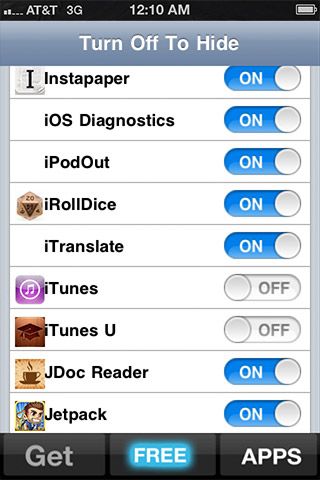
Как использовать Poof:
- Откройте Poof из списка установленных твиков.
- Включите/выключите тумблеры рядом с приложениями, которые хотите скрыть.
- Если нужно, спрячьте сам Poof.
- При необходимости используйте поиск iOS — он всё ещё находит скрытые приложения.
Если некоторые иконки остаются видимыми после закрытия Poof, выполните respring (перезагрузка SpringBoard) или полностью перезагрузите устройство.
Преимущества Poof:
- Простота; минимальный интерфейс.
- Подходит для пользователей, которые не хотят глубоких настроек.
Ограничения:
- Нет расширённых опций управления интерфейсом.
- Может не скрывать некоторые сторонние или недавно установленные пакеты без respring.
Springtomize (2,99 $)
Springtomize — более мощный и профессиональный твик по сравнению с Poof. Он объединяет множество настроек интерфейса в одном месте, включая скрытие иконок, изменение размеров и расстояний, анимации и многое другое.
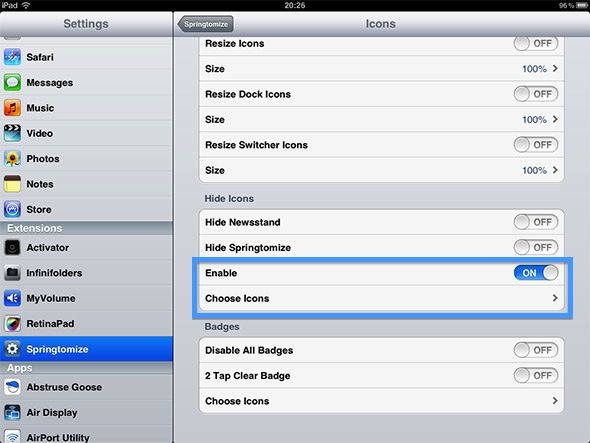
Как найти и настроить Springtomize:
- Откройте приложение Настройки (Settings).
- В боковой колонке выберите Extensions, затем Springtomize.
- Перейдите в раздел Icons и найдите подраздел Hide Icons.
- Включите Hide Icons и отметьте приложения, которые хотите скрыть.
- Кнопки вверху позволяют скрыть Newsstand и сам Springtomize.
- После настройки нажмите Reload в правом верхнем углу для быстрого respring.
Плюсы Springtomize:
- Большой набор настроек интерфейса в одном месте.
- Быстрый respring из приложения.
Минусы:
- Платный (обычно около 2,99 $).
- Большое влияние на внешний вид системы — будьте внимательны при изменении множества параметров одновременно.
Удаление через SSH (только для опытных пользователей)
Если задача — не просто скрыть, а полностью удалить приложение, это можно сделать через SSH, подключившись к файловой системе iOS и удалив соответствующие каталоги. Это радикально и опасно. Прежде чем начинать, выполните резервную копию и убедитесь, что у вас есть план восстановления.
Краткая методика безопасности:
- Создайте полную резервную копию через iTunes/Finder.
- Снимите копию каталога /Applications и plist-файлов.
- Измените пароль root по умолчанию и проверьте, что SSH работает.
- Удаляйте по одному пакету и проверяйте стабильность системы.
Примерный рабочий набор команд (замените
# Подключение по SSH
ssh root@
# Создание резервной копии каталога приложения в /var/mobile/Backup
tar -czvf /var/mobile/Backups/Calendar.app.tar.gz /Applications/Calendar.app
# Удаление приложения (ОЧЕНЬ ОСТОРОЖНО)
rm -rf /Applications/Calendar.app
# Перезагрузка SpringBoard
killall -HUP SpringBoard
Важно:
- Стандартный пароль root на многих джейлбрейк-устройствах — alpine. Сразу поменяйте его на надёжный.
- Удаление системного приложения может ломать взаимозависимые компоненты. Если сомневаетесь, вместо удаления архивируйте каталог и переименуйте (например, добавив .disabled), чтобы можно было быстро восстановить.
Мультирежимный подход: когда что использовать
- Если вы хотите быстро убрать иконки без риска — используйте Poof.
- Если вам нужны более глубокие настройки интерфейса и удобный respring — Springtomize.
- Если вы уверенный пользователь и готовы нести риски — SSH с резервным архивированием.
Руководство по проверке и восстановлению (мини-план)
- Резервная копия в iTunes/Finder.
- Сохранение резервной копии удаляемых каталогов (/var/mobile/Backups).
- Удаление/скрытие одного приложения и тестирование основных функций устройства 10–30 минут.
- В случае проблем — восстановление из архива (распаковка tar) или полное восстановление iOS.
Риски и меры предосторожности
- Риск: устройство перестанет загружаться корректно. Митигирование: иметь под рукой компьютер с iTunes/Finder и режим восстановления.
- Риск: потеря данных. Митигирование: полная резервная копия перед операциями.
- Риск: блокировка доступа в сервисный центр Apple. Митигирование: сохраняйте оригинальные копии приложений для восстановления перед визитом в сервис.
Критерии приёмки
- Значки, выбранные для скрытия, не отображаются на домашнем экране и в доке.
- Система корректно запускается и основные функции (звонки, Сеть, сообщения) работают.
- При удалении через SSH — сохранённая резервная копия успешно распаковывается и возвращает приложение.
Таблица соответствия подходов и уровня риска
- Poof: низкий риск, минимальные навыки.
- Springtomize: низко—средний риск, средние навыки.
- SSH: высокий риск, продвинутые навыки.
Чек-лист перед началом
- Полная резервная копия через iTunes/Finder.
- Резервная копия удаляемых папок (если планируется SSH).
- Смена пароля root (при наличии SSH).
- План восстановления и компьютер под рукой.
Альтернативы и когда не стоит удалять
- Если вы не уверены в зависимости приложений — лучше скрыть, а не удалять.
- Для большинства пользователей скрытие иконки — достаточное решение: это уменьшит визуальный беспорядок и не повредит системе.
Заключение
Скрытие приложений — безопасный и удобный способ сделать домашний экран чище. Poof подойдёт любому, кто хочет простоты. Springtomize даст полный контроль над интерфейсом. Удаление через SSH даёт максимальную чистоту, но требует аккуратности и резервных копий. Всегда действуйте осторожно и имейте план отката.
Важно: если вы планируете нести устройство в официальный сервис Apple, восстановите оригинальную систему до состояния без джейлбрейка и без удалённых системных компонентов.
Что вы скрыли или удалили на своём устройстве и почему? Поделитесь опытом в комментариях под статьёй.

Похожие материалы

Несколько аккаунтов Skype: Multi Skype Launcher

Журнал для работы: повысить продуктивность

Персональные звуки уведомлений на Android

Скачивание шоу Hulu для офлайн‑просмотра

Microsoft Start: персонализированная новостная лента
