
Скрыть, сделать скрытым или удалить видео на YouTube

Важно: удаление необратимо. Сохраните резервную копию, если хотите оставить копию вне YouTube.
Быстрые ссылки
- Как скрыть или сделать видео скрытым на YouTube
- Как удалить видео на YouTube
Как скрыть или сделать видео скрытым на YouTube
YouTube позволяет установить статус видео как приватный или скрытый. Приватный видео видят только те аккаунты Google, которым вы дали доступ. Скрытое видео доступно по прямой ссылке, но не отображается в списке канала и не индексируется YouTube.
Шаги на десктопе:
- Откройте видео на сайте YouTube и войдите в аккаунт, связанный с каналом.
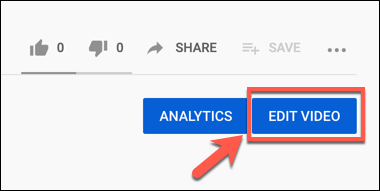
- Нажмите кнопку редактирования видео. Это откроет страницу редактирования в YouTube Studio.
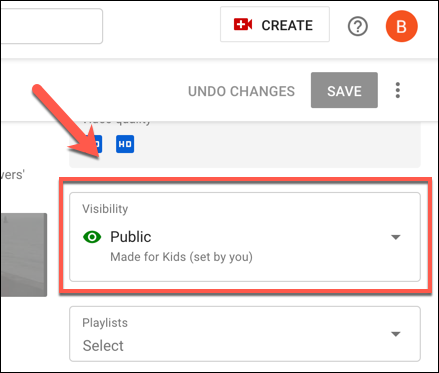
- В меню редактирования выберите вкладку Основы и справа найдите выпадающий список видимости.
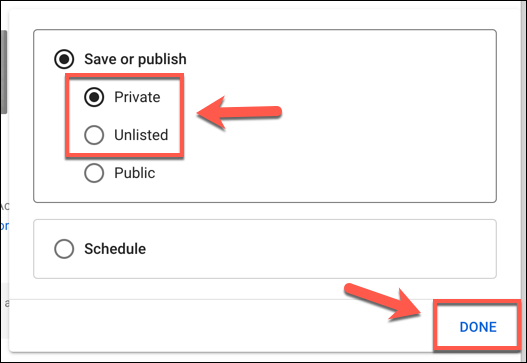
- Выберите ‘Приватно’ для закрытого доступа или ‘Скрытое’ для доступа по ссылке.
- Нажмите ‘Готово’, затем ‘Сохранить’, чтобы применить изменения.
Вы также можете массово менять видимость в разделе Видео в YouTube Studio. В столбце Видимость нажмите на выпадающее меню рядом с нужным видео и выберите состояние.
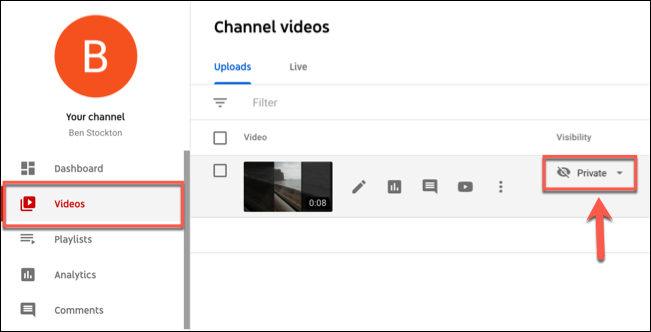
Изменение видимости применяется немедленно.
Как расшарить скрытое или приватное видео
- Скрытое видео: скопируйте прямую ссылку и отправьте её нужным людям. Видео не появится в поиске.
- Приватное видео: пригласите конкретные аккаунты Google.
Чтобы пригласить пользователей для приватного видео:
- Откройте страницу редактирования видео в YouTube Studio.
- Нажмите на меню-гамбургер в правом верхнем углу рядом с кнопкой ‘Сохранить’.
- Выберите ‘Поделиться приватно’.
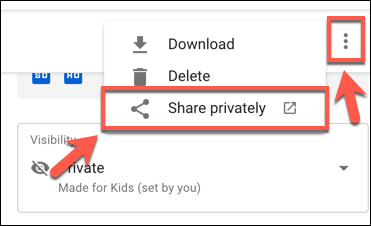
- В поле Добавить пользователей введите email-адреса через запятую.
- Оставьте опцию уведомления по электронной почте включённой, если хотите отправить сообщение пользователям.
- Нажмите ‘Сохранить и вернуться в YouTube Studio’.
Аккаунты, имеющие доступ к приватному видео, будут перечислены в поле Поделиться с другими. Чтобы убрать доступ у одного пользователя, нажмите крестик рядом с именем. Чтобы убрать всех, нажмите Снять всё.
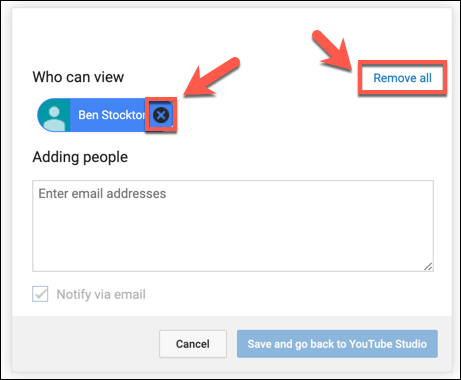
После изменения списка не забудьте нажать ‘Сохранить и вернуться в YouTube Studio’.
Как удалить видео на YouTube
Если вы уверены, что хотите удалить видео навсегда, это делается через вкладку Видео в YouTube Studio.
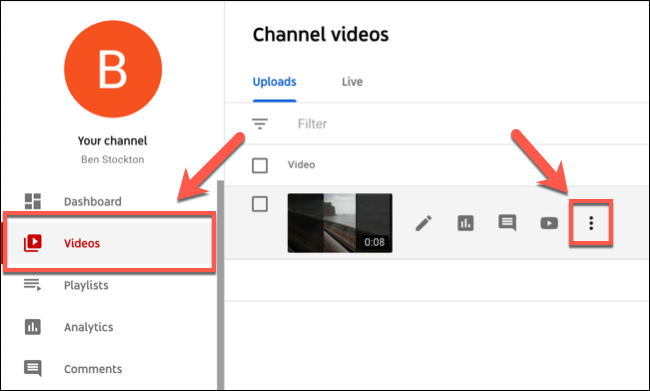
- Откройте YouTube Studio и перейдите в раздел Видео. Список покажет все загруженные материалы.
- Наведите курсор на строку нужного видео и нажмите меню с тремя точками.
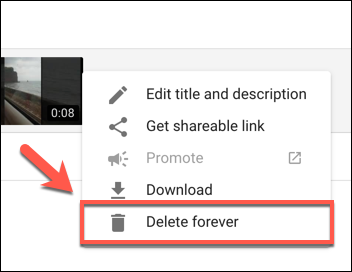
- Выберите ‘Удалить навсегда’.
- YouTube попросит подтвердить действие. Подтвердите, что вы понимаете, что удаление окончательное, затем нажмите кнопку удаления.
Перед удалением можно скачать резервную копию видео, нажав ‘Скачать видео’.

После подтверждения видео будет полностью удалено с вашего канала и восстановления стандартными средствами не подлежит.
Когда что выбрать: приватно, скрытое или удалить
- Приватно: используйте, если хотите ограничить просмотр отдельными людьми и при этом сохранить видео на канале.
- Скрытое: удобно для демонстрации по ссылке, например, клиентам или коллегам, без отображения на канале.
- Удалить: выберите, если видео больше не соответствует стратегии канала или содержит чувствительный контент, который вы не хотите хранить.
Альтернативные подходы
- Архивировать вне YouTube: скачайте исходник и храните в облачном хранилище с контролем доступа.
- Изменить метаданные: вместо удаления можно обновить заголовок, описание, маркировать как не предназначенное для детей или изменить миниатюру.
- Ограничить взаимодействие: отключите комментарии и рейтинг, чтобы снизить видимость и вовлечение без удаления.
Проверочные тесты и критерии приёмки
Критерии приёмки для изменения видимости:
- Статус видео в YouTube Studio отображает выбранную видимость.
- Ссылка на скрытое видео воспроизводится у получателей.
- Приватное видео доступно только приглашённым аккаунтам.
- При удалении видео исчезает из списка Видео и не доступно по старой ссылке.
Тесты:
- Попробуйте открыть скрытую ссылку в приватном окне браузера.
- Попробуйте перейти по ссылке удалённого видео — должна появиться ошибка.
- Проверьте список пользователей с доступом у приватного видео.
Плейбук удаления и отката
- Оцените риски: кто может пострадать от удаления, есть ли юридические обязательства.
- Сделайте резервную копию: скачайте видео в наилучшем доступном качестве.
- Экспортируйте метаданные: заголовок, описание, теги, субтитры и статистику просмотров.
- Удалите видео в YouTube Studio.
- Если нужно откатить: загрузите резервную копию заново и восстановите метаданные вручную.
Важно: повторная загрузка создаст новое видео с новым идентификатором, старые комментарии и статистика не восстановятся.
Роли и чек-листы
Создатель контента:
- Проверить, нужна ли замена или обновление видео.
- Скачать резервную копию.
- Понять юридические последствия удаления.
Менеджер канала:
- Убедиться, что изменение не повредит бренду или рекламным кампаниям.
- Координировать с отделом маркетинга и правовой службой.
Технический администратор:
- Экспортировать данные аналитики.
- Обновить архивы и систему хранения.
Риски и меры по снижению
Риски:
- Невозвратная потеря просмотров и комментариев.
- Сохранённые копии у третьих лиц.
- Потеря ссылок в сторонних ресурсах.
Меры:
- Архивация и экспорт данных перед удалением.
- Коммуникация с заинтересованными сторонами.
- Хранение мастер-файлов в защищённом хранилище.
Конфиденциальность и соответствие требованиям
- Приватность: приватное видео гарантирует доступ только приглашённым аккаунтам Google.
- GDPR и местные требования: удаление из вашего канала не удаляет копии, которые могли быть скачаны другими пользователями. Для запросов на удаление данных из кэшей или внешних копий обращайтесь в соответствующие сервисы или в поддержку платформы.
Примечание: если видео содержит персональные данные, проконсультируйтесь с правовым отделом относительно обязательств по хранению и удалению.
Когда это может не сработать
- Если видео уже было скачано третьими лицами, удаление с YouTube не удалит эти копии.
- Если видео использовалось в сторонних embedding-решениях, в некоторых кешах оно может оставаться доступным некоторое время.
- Некоторые внешние агрегаторы или поисковики могут хранить копии в кеше.
Быстрый чек-лист для операций
- Скачал резервную копию видео
- Экспортировал метаданные и субтитры
- Уведомил заинтересованные команды
- Изменил видимость или удалил видео
- Проверил результат в приватном окне
Решение: удалять или скрыть — простая схема
flowchart TD
  A[Начало: нужно убрать видео?] --> B{Нужно сохранить доступ кому-то}
  B -- Да --> C{Ограничить круг?}
  B -- Нет --> D{Удалять навсегда?}
  C -- Да --> E[Сделать видео приватным и пригласить аккаунты]
  C -- Нет --> F[Сделать видео скрытым и разослать ссылку]
  D -- Да --> G[Скачать резервную копию и удалить навсегда]
  D -- Нет --> H[Оставить публичным, отключить взаимодействие]
Краткое резюме
- Используйте приватное состояние для узкого круга зрителей.
- Скрытое видео подходит для демонстраций по ссылке.
- Удаление — окончательное действие, требующее предварительного бэкапа.
Extras: если вы ведёте канал с партнёрами, согласуйте политику удаления и хранения медиафайлов заранее.

Похожие материалы

Несколько аккаунтов Skype: Multi Skype Launcher

Журнал для работы: повысить продуктивность

Персональные звуки уведомлений на Android

Скачивание шоу Hulu для офлайн‑просмотра

Microsoft Start: персонализированная новостная лента
