
Как скрыть фильм или сериал в Netflix

Зачем скрывать названия
Скрытие отдельных фильмов и сериалов помогает:
- убрать названия, которые постоянно появляются в рекомендациях;
- предотвратить случайный просмотр нежелательного контента детьми;
- очистить рекомендации без удаления аккаунта или истории полностью.
Коротко: скрытие действует только на уровне профиля и не удаляет шоу из каталога Netflix — оно просто больше не показывается выбранному профилю.
Быстрая сводка шагов
- Войдите на сайт Netflix в десктопном браузере.
- Откройте “Учетная запись” через значок профиля в правом верхнем углу.
- В разделе “Профили и родительский контроль” выберите нужный профиль.
- В “Ограничения просмотра” нажмите “Изменить”, введите пароль и добавьте названия для скрытия.
- Нажмите “Сохранить”.
Подробная пошаговая инструкция
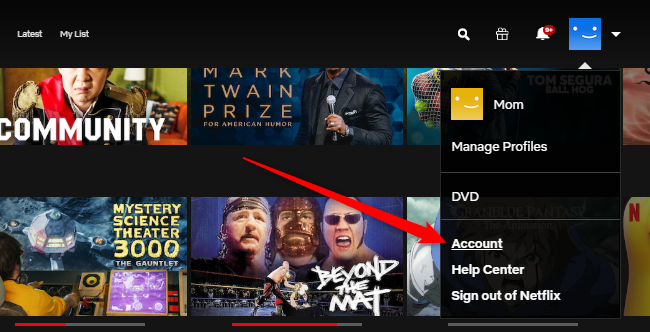
- Войдите на веб‑сайт Netflix в любом десктопном браузере. Наведите курсор на значок профиля в правом верхнем углу страницы и нажмите “Учетная запись”.
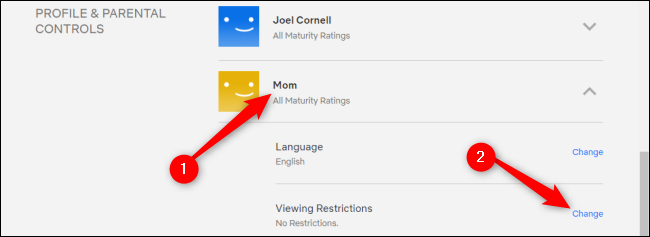
Прокрутите страницу до раздела “Профили и родительский контроль” и кликните профиль, из которого нужно скрыть название.
Под выбранным профилем найдите опцию “Ограничения просмотра” и справа от неё нажмите ссылку “Изменить”.
Когда появится запрос, введите пароль вашей учётной записи для подтверждения личности. Если вы делитесь аккаунтом, учитывайте, что любой, у кого есть ваш пароль, сможет изменить эти настройки.
Чтобы запретить конкретный сериал или фильм для этого профиля, введите его название в поле под заголовком “Ограничения по названиям для [Имя]” (введите название полностью или частично). Выберите нужный результат из списка.
Выбранные ограничения появятся красным списком под полем ввода. Нажмите крестик справа от названия, чтобы снять ограничение, и не забудьте нажать “Сохранить” по завершении.

Возрастной рейтинг и детский профиль
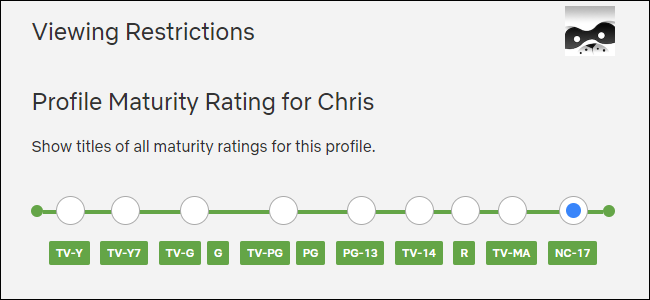
В меню “Ограничения просмотра” вы также можете установить максимальный допустимый возрастной рейтинг для профиля. Если хотите, чтобы профиль показывал только детский контент, отметьте опцию “Детский профиль”.
Учтите: основной (первичный) профиль нельзя преобразовать в детский. Вам придётся добавить один или несколько дополнительных профилей и для них выбрать соответствующие настройки.
Важно: если вы скрываете названия в детском профиле, настоятельно рекомендуется установить блокировку взрослого профиля PIN‑кодом, чтобы ребёнок не мог перейти в ваш профиль и изменить настройки.
Как заблокировать профиль PIN‑кодом (кратко)
- Откройте “Учетная запись” → “Профили и родительский контроль” → выберите ваш профиль.
- В разделе “Блокировка профиля” нажмите “Изменить” (введите пароль при запросе).
- Установите PIN‑код (обычно 4 цифры) и сохраните.
Это предотвратит выход из детского профиля и доступ к профилям с более широким доступом.
Альтернативные подходы
- Отметить заголовок как «Не интересно», если такая опция доступна в вашем интерфейсе — это поможет рекомендациям без полного скрытия названия.
- Удалить историю просмотров (в разделе активности просмотра) для уменьшения появления похожих рекомендаций.
- Использовать отдельный профиль «Дети» с ограничениями по возрасту вместо ручного скрытия множества названий.
Когда скрытие не поможет (ограничения и исключения)
- Скрытие действует только на выбранный профиль; другие профили по‑прежнему увидят содержание.
- Это не удаляет контент из каталога Netflix и не мешает другим пользователям добавлять его в свои списки.
- В некоторых случаях элементы интерфейса (постеры, ремаркетинг в почте) могут не исчезнуть мгновенно: изменения синхронизируются в течение короткого времени.
Чек‑лист по ролям
- Для родителей:
- проверить «Профили и родительский контроль» для каждого детского профиля;
- скрыть конкретные названия и установить возрастной рейтинг;
- заблокировать взрослый профиль PIN‑кодом.
- Для взрослого пользователя, желающего убрать рекомендации:
- скрыть названия по одному;
- пометить «Не интересно» для похожих жанров;
- удалить нежелательные записи в истории просмотров.
- Для администратора семейного аккаунта:
- хранить пароль в защищённом месте;
- регулярно проверять настройки профилей и историю просмотра.
Мини‑методика для массовой очистки рекомендаций
- Создайте отдельный «чистый» профиль для тестирования рекомендаций.
- В новом профиле вручную скрывайте названия, которые повторяются в рекомендациях.
- Одновременно удаляйте записи из “Истории просмотра” для уменьшения релевантности рекомендаций.
- Оцените изменения в рекомендациях в течение 24–48 часов.
Краткий глоссарий
- Профиль: персональная среда в рамках вашей учётной записи Netflix.
- Ограничения просмотра: настройки, которые блокируют или фильтруют контент по возрасту или названию.
- PIN: цифровой код, защищающий доступ к профилю.
Часто задаваемые вопросы
Q: Влияет ли скрытие на другие профили?
A: Нет — скрытые названия остаются видимыми для других профилей на том же аккаунте.
Q: Как отменить скрытие названия?
A: Откройте “Ограничения просмотра” для профиля, нажмите крестик рядом с названием в списке ограничений и сохраните изменения.
Q: Можно ли скрыть сразу несколько названий?
A: Да — добавляйте их по одному в поле “Ограничения по названиям”; список будет показываться под полем.
Важные примечания
- Всегда проверяйте правильность ввода пароля при изменении настроек — это подтвердит вашу личность.
- Если вы передаёте доступ другому человеку, рассмотрите возможность ограничения профиля и использование отдельного профиля для гостей.
См. также: Как заблокировать профиль Netflix PIN‑кодом
Краткое резюме:
- Скрытие названий — простой способ убрать конкретные фильмы или сериалы из рекомендаций для выбранного профиля.
- Настройки находятся в “Профили и родительский контроль” на сайте Netflix.
- Для детей используйте возрастной рейтинг и блокировку профиля PIN‑кодом.

Похожие материалы

RDP: полный гид по настройке и безопасности

Android как клавиатура и трекпад для Windows

Советы и приёмы для работы с PDF

Calibration в Lightroom Classic: как и когда использовать

Отключить Siri Suggestions на iPhone
