
Как автоматически скрыть панель задач в Windows 10
Быстрые ссылки
- Скрыть панель задач через Параметры
- Скрыть панель задач через Командную строку
- Скрыть панель задач через PowerShell
Краткое содержание
- Скрытие панели задач освобождает место на экране и делает рабочий стол чище.
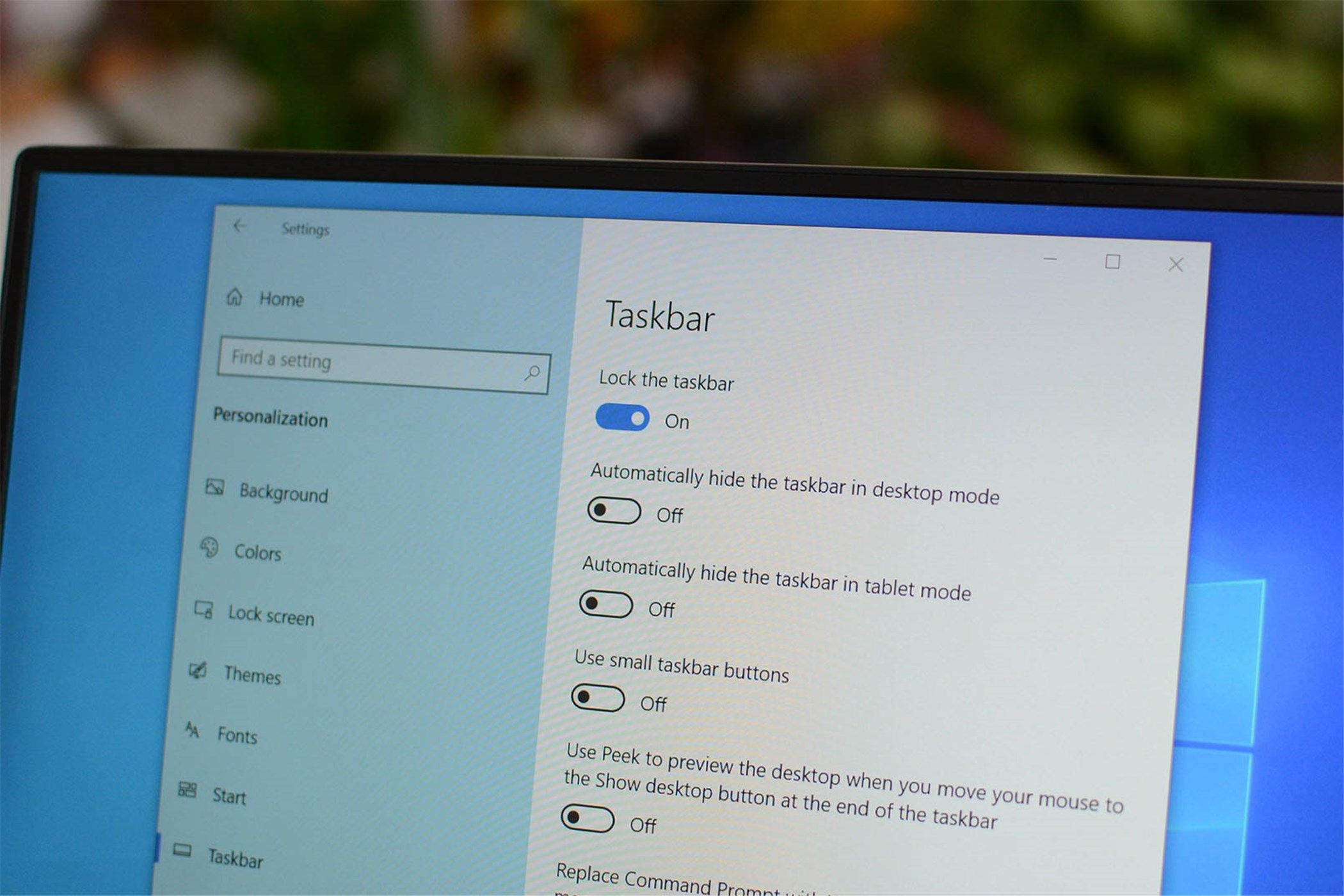
- Самый простой способ — Параметры → Персонализация → Панель задач → Включить «Автоматически скрывать панель задач в режиме рабочего стола».
- Альтернативы: команды через Command Prompt или PowerShell, а также сторонние утилиты для глубокой настройки.
Скрыть панель задач через Параметры
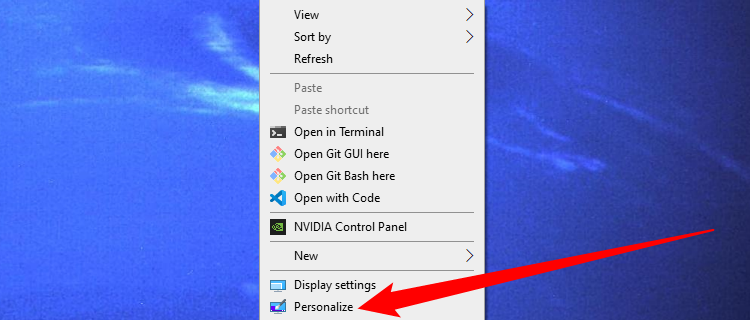
- Щёлкните правой кнопкой мыши по пустому месту рабочего стола и выберите «Персонализация».
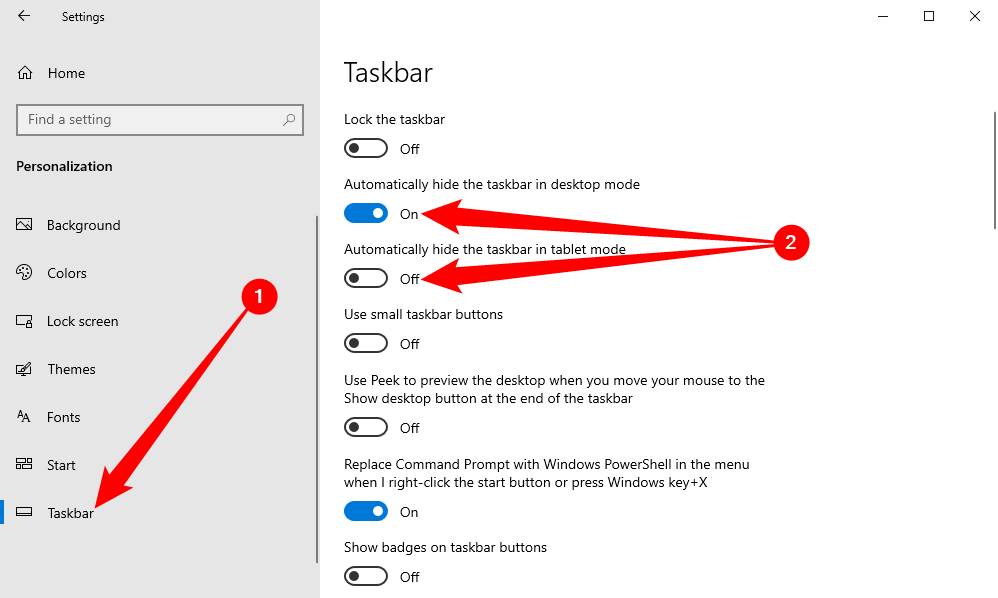
- В окне «Параметры» в левой колонке выберите «Панель задач». Переключите опцию «Автоматически скрывать панель задач в режиме рабочего стола» в положение «Вкл». Если у вас есть режим планшета, можно также включить «Автоматически скрывать панель задач в режиме планшета».
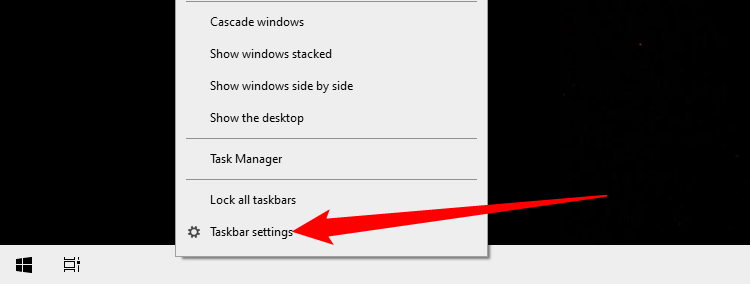
- Можно попасть в те же параметры, щёлкнув правой кнопкой по самой панели задач и выбрав «Параметры панели задач».
После включения панель задач будет скрываться до тех пор, пока вы не наведёте курсор в её область или не получите уведомление от приложения.
Важно: если панель задач не прячется после включения, проверьте, нет ли открытого окна, которое её удерживает (например, полноэкранное приложение или сообщение). Также убедитесь, что автоматическое скрытие включено для нужного режима (рабочий стол/планшет).
Скрыть панель задач через Командную строку
Если вы предпочитаете командную строку или хотите автоматизировать смену настройки, можно переключать автоскрытие через редактирование реестра и перезапуск explorer.exe.
- Откройте Командную строку: откройте меню Пуск и введите «command prompt», затем запустите приложение «Command Prompt».
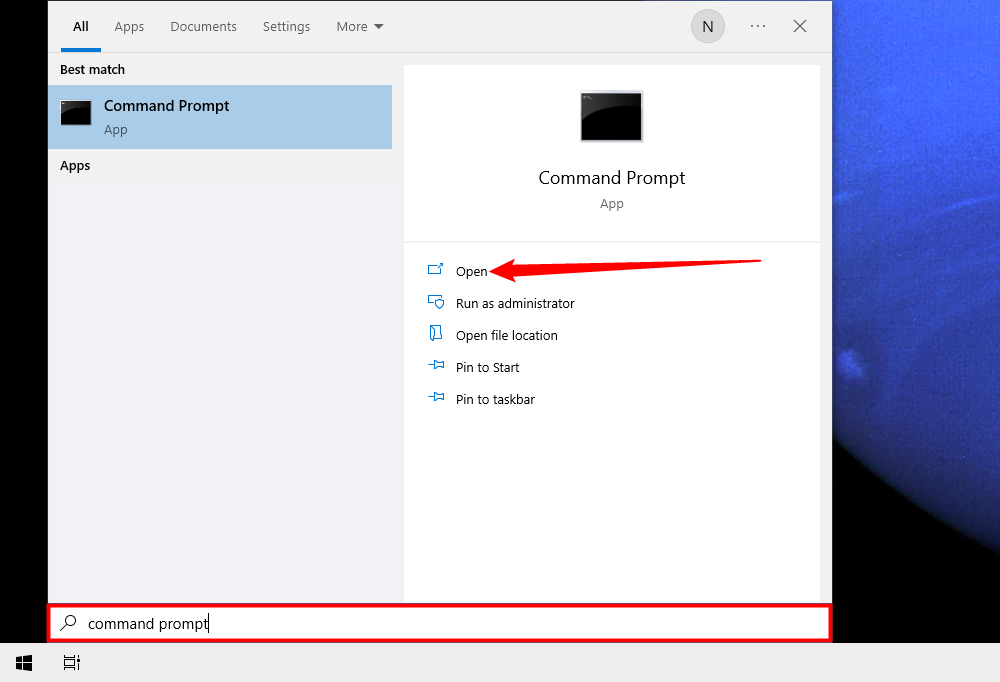
- Чтобы включить автоскрытие, выполните команду (она вызывает PowerShell из Command Prompt):
powershell -command "&{$p='HKCU:SOFTWARE\Microsoft\Windows\CurrentVersion\Explorer\StuckRects3';$v=(Get-ItemProperty -Path $p).Settings;$v[8]=3;&Set-ItemProperty -Path $p -Name Settings -Value $v;&Stop-Process -f -ProcessName explorer}"- Чтобы отключить автоскрытие, выполните эту команду:
powershell -command "&{$p='HKCU:SOFTWARE\Microsoft\Windows\CurrentVersion\Explorer\StuckRects3';$v=(Get-ItemProperty -Path $p).Settings;$v[8]=2;&Set-ItemProperty -Path $p -Name Settings -Value $v;&Stop-Process -f -ProcessName explorer}"Что делает команда: она изменяет восьмой байт (индекс 8) в двоичных настройках StuckRects3 в вашем реестре — значение 3 включает автоскрытие, 2 отключает. После записи изменения командой Set-ItemProperty команда Stop-Process перезапускает процесс explorer, чтобы применить настройки.
Важно: редактирование реестра влияет только на текущего пользователя (HKCU). Делайте резервное копирование реестра перед массовыми изменениями.
Скрыть панель задач через PowerShell
Вы также можете выполнить ту же операцию напрямую в PowerShell. Это удобнее, если вы привыкли работать с PS и хотите запускать скрипты.
- Откройте PowerShell через поиск меню Пуск. Администраторские права не обязательны для этой операции, но запуск от имени администратора не повредит.

- Команда для включения автоскрытия (вставьте и выполните в PowerShell):
$p='HKCU:SOFTWARE\Microsoft\Windows\CurrentVersion\Explorer\StuckRects3';$v=(Get-ItemProperty -Path $p).Settings;$v[8]=3;&Set-ItemProperty -Path $p -Name Settings -Value $v;&Stop-Process -f -ProcessName explorer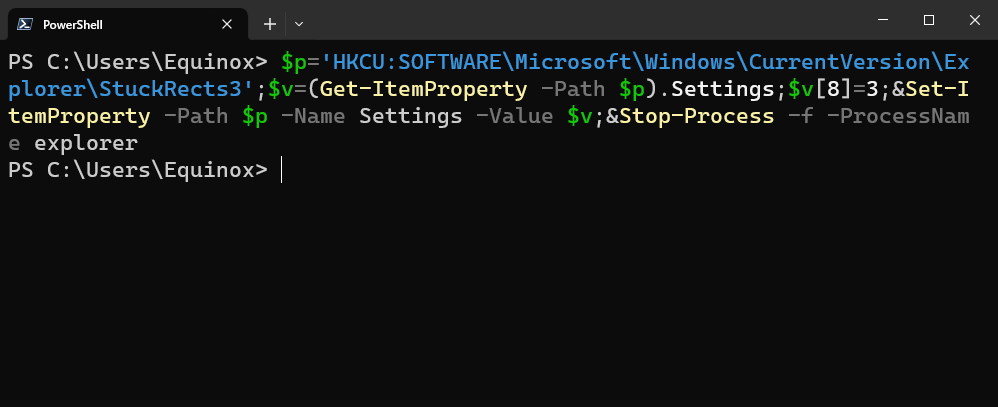
- Для повторного включения панели задач поменяйте 3 на 2:
$p='HKCU:SOFTWARE\Microsoft\Windows\CurrentVersion\Explorer\StuckRects3';$v=(Get-ItemProperty -Path $p).Settings;$v[8]=2;&Set-ItemProperty -Path $p -Name Settings -Value $v;&Stop-Process -f -ProcessName explorer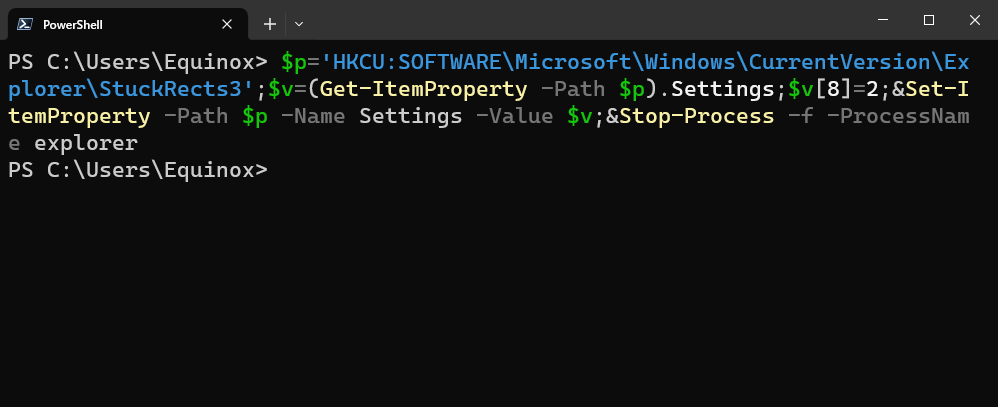
Альтернативы и советы
- Если вам не нравится внешний вид панели задач, вместо скрытия можно настроить её: пиктограммы, автоскрытие и отображение, группировка окон, маленькие значки.
- Сторонние программы, например Start11 и другие лаунчеры, дают гибкие варианты оформления и поведение панели. Учтите риски при установке ПО от третьих сторон и выбирайте проверенные решения.
Когда это не подходит
- В ситуациях, где нужны постоянные уведомления (например, мониторинг или звонки), автоматическое скрытие может мешать: вы будете пропускать визуальные индикаторы.
- На устройствах с сенсорным экраном поведение может отличаться — проверьте опции для режима планшета.
Пошаговая методика для администратора
- Оцените необходимость автоскрытия для группы пользователей.
- Создайте резервную копию реестра текущих пользователей.
- Тестируйте команду на контрольной машине.
- Внедряйте изменение через групповые политики или скрипты входа, если требуется массовая настройка.
- Отслеживайте обратную связь и откатывайте изменения при проблемах.
Критерии приёмки
- Панель задач скрывается и появляется при наведении курсора.
- Уведомления по-прежнему отображаются корректно.
- Нет побочных эффектов в работе explorer.exe после перезапуска.
Чеклист для пользователя
- Убедитесь, что автоскрытие включено в Параметрах.
- Проверьте, что курсор действительно вызывает появление панели задач.
- Если использовали команды — подтвердите перезапуск explorer.exe.
Чеклист для администратора
- Есть резервная копия реестра.
- Команда тестирована на контрольной группе.
- Скрипт развёрнут безопасным способом (GPO, скрипт входа).
План отката и устранение неполадок
- Откат: включите опцию в Параметрах или выполните PowerShell-команду с $v[8]=2 и перезапустите explorer.
- Если explorer не перезапускается, завершите процесс explorer.exe в Диспетчере задач и запустите его вручную через Файл → Запустить новую задачу → explorer.exe.
- Если настройки не применяются, проверьте права доступа к реестру и наличие конфликтующих утилит, которые могут перезаписывать StuckRects3.
Краткий глоссарий
- explorer.exe — основной процесс оболочки Windows, отвечает за Панель задач и проводник.
- StuckRects3 — раздел реестра, где хранятся двоичные данные о расположении и поведении панели задач.
Ключевые факты
- Автоскрытие экономит место, но может скрывать уведомления.
- Команды меняют только настройки текущего пользователя (HKCU).
- Изменения вступают в силу после перезапуска explorer.exe.
Итог
Автоматическое скрытие панели задач — быстрый способ освободить экранное пространство. Для большинства пользователей достаточно Параметров. Администраторы и продвинутые пользователи могут автоматизировать смену через Command Prompt или PowerShell, соблюдая осторожность при редактировании реестра.
Важно: перед изменениями реестра сделайте резервную копию, особенно при распределённом внедрении.

Похожие материалы

Несколько аккаунтов Skype: Multi Skype Launcher

Журнал для работы: повысить продуктивность

Персональные звуки уведомлений на Android

Скачивание шоу Hulu для офлайн‑просмотра

Microsoft Start: персонализированная новостная лента
