
Как скрыть поле поиска/Cortana и кнопку Просмотр задач на панели задач Windows 10
Быстрые ссылки
Как скрыть поле поиска/Cortana
Как скрыть кнопку Просмотр задач
Windows 10 добавляет на панель задач поле поиска (или Cortana) и кнопку «Просмотр задач». Они удобны, но занимают место. Ниже — подробные инструкции, дополнительные варианты для администраторов, советы по устранению проблем и рекомендации по приватности.
Как скрыть поле поиска/Cortana
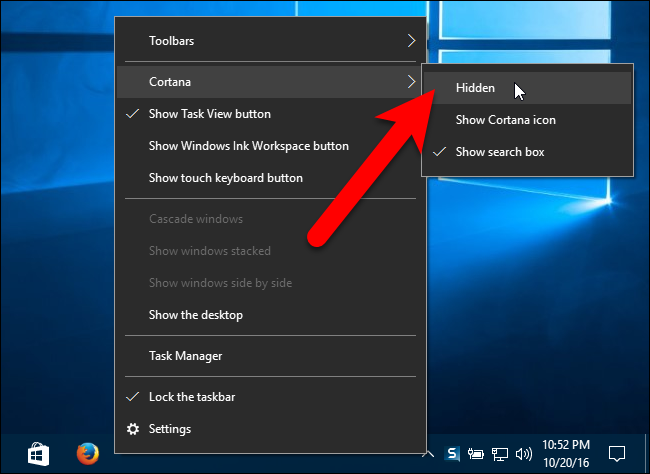
- Щёлкните правой кнопкой мыши по пустому месту на панели задач.
- В появившемся меню наведите курсор на пункт «Cortana» или «Поиск».
- Выберите «Скрыто».
После этого поле поиска исчезнет с панели задач.
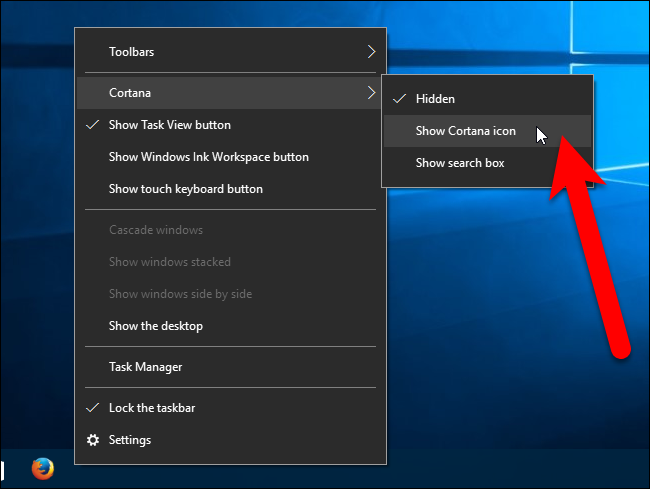
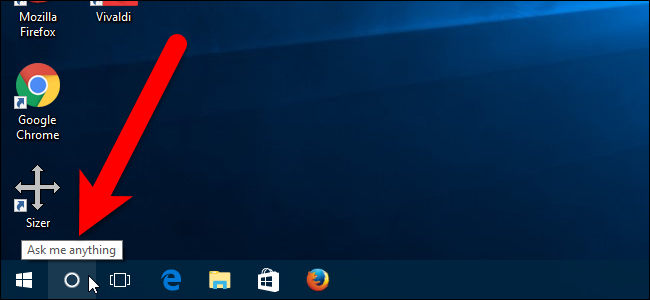
Если вы хотите оставить быстрый доступ к поиску, но без большого поля, вместо «Скрыто» можно выбрать «Показать значок Cortana» или «Показать значок поиска». Это отображает компактный значок, по которому можно кликнуть, чтобы открыть панель поиска.
Значок появится вместо поля; нажмите его, чтобы начать поиск.
Как скрыть кнопку Просмотр задач
«Просмотр задач» открывает виртуальные рабочие столы и список открытых окон. Если вы не используете виртуальные рабочие столы, кнопку можно убрать:
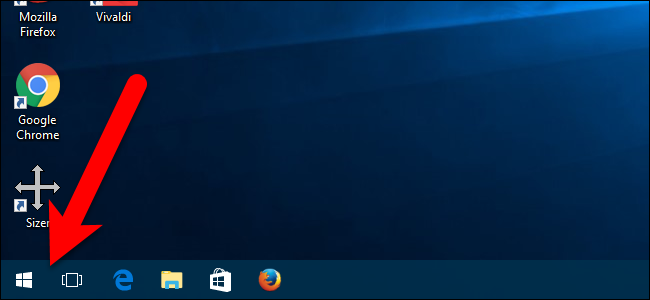
- Щёлкните правой кнопкой мыши по пустому месту панели задач.
- Снимите галочку с пункта «Показать кнопку Просмотр задач».
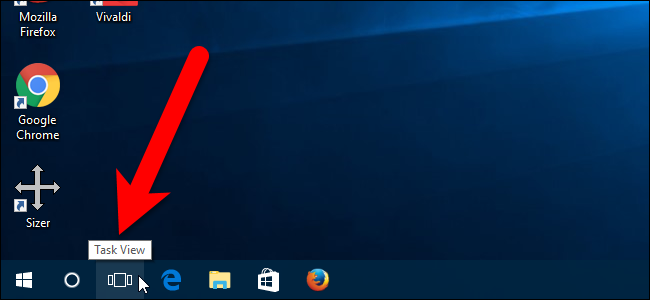
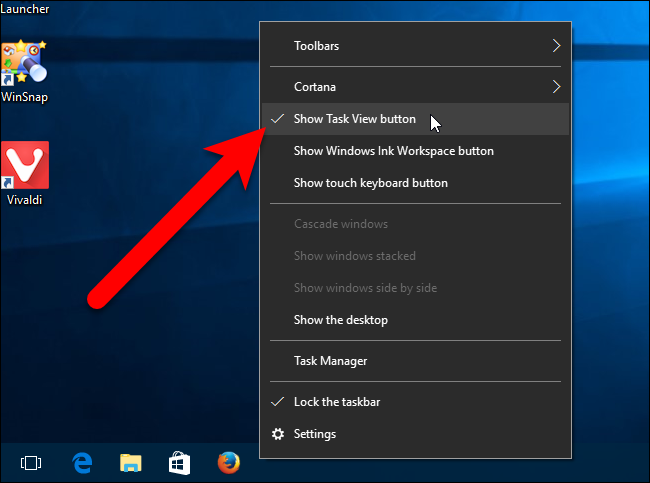
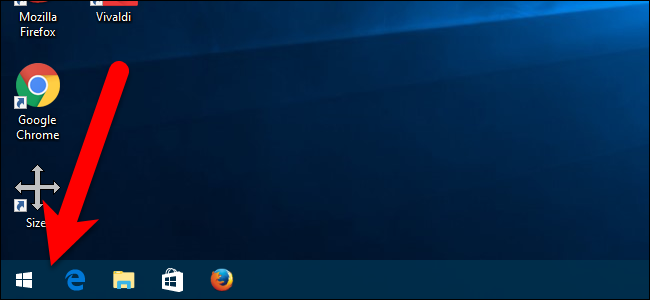
После этого и поле поиска, и кнопка Просмотр задач будут удалены с панели задач.
Важные замечания
- Скрытие поля поиска не отключает саму функцию поиска или Cortana. Чтобы начать поиск, щёлкните «Пуск» и начните печатать.
- Политики организации (корпоративный администратор) могут блокировать изменение этих параметров; пункты меню могут отсутствовать на управляемых компьютерах.
Важно: изменяя реестр или групповые политики, действуйте осторожно — неверные изменения могут повлиять на систему. Перед правками создайте точку восстановления.
Альтернативные способы и варианты для администраторов
Если нужно полностью отключить Cortana (не просто скрыть поле) или централизованно управлять ею в корпоративной среде, можно использовать групповую политику или реестр.
Групповая политика (Windows Pro/Enterprise): Откройте gpedit.msc → Конфигурация компьютера → Административные шаблоны → Компоненты Windows → Поиск → «Разрешить Cortana» → Отключено.
Реестр (для локального изменения): можно создать или изменить параметр в ветке политик Windows, чтобы запретить запуск Cortana. Такие правки требуют перезагрузки и точного следования инструкциям; при сомнениях используйте групповую политику или обратитесь к администратору.
Если вы просто хотите минимализм на панели задач, достаточно переключиться на показ значка поиска или поставить оба предмета в скрытое состояние.
Кому и когда стоит скрывать элементы
- Обычные пользователи: если панель задач перегружена и вы редко используете поиск/Cortana или виртуальные рабочие столы.
- Администраторы: при развёртывании готовых рабочих столов для уменьшения количества элементов интерфейса.
- Пользователи, заботящиеся о приватности: скрытие поля не отключает сбор данных; для этого используйте политики и настройки конфиденциальности.
Возможные проблемы и способы их решения
Проблема: нет пункта «Cortana» или «Поиск» в контекстном меню панели задач.
- Причина: устройство управляется групповой политикой или у вас устаревшая/модифицированная сборка Windows.
- Решение: обратитесь к администратору или проверьте раздел «Параметры» → «Поиск» → «Разрешения и история». На управляемых устройствах изменения может блокировать политика.
Проблема: после скрытия поле поиска всё ещё видно.
- Проверьте, нет ли сторонней программы, которая модифицирует панель задач (например, сторонние лаунчеры). Перезагрузите Explorer.exe: откройте Диспетчер задач → Процессы → Проводник → Перезапустить.
Модель принятия решения
- Если нужна простая очистка интерфейса — скрывайте через контекстное меню панели задач.
- Если нужна полная деактивация Cortana — используйте групповые политики или реестр.
- Если устройство в домене — согласуйте изменения с ИТ‑отделом.
flowchart LR
  A[Начальная потребность: убрать элемент с панели задач] --> B{Это только визуально?}
  B -- Да --> C[Правый клик по панели задач -> Cortana/Поиск -> Скрыто]
  B -- Частично --> D[Показать значок поиска]
  B -- Полностью отключить --> E[Групповая политика / реестр]
  E --> F[Перезагрузить / проверить политики]
Критерии приёмки
- Поле поиска/Cortana отсутствует на панели задач после действия.
- При необходимости значок поиска появляется в компактном виде.
- Кнопка Просмотр задач отсутствует при снятой галочке.
- На управляемых устройствах изменения согласованы с администратором.
Контроль конфиденциальности
Cortana может использовать данные для персонализации (местоположение, календари, история поиска). Скрытие поля не отменяет этих настроек. Чтобы ограничить обработку данных, откройте «Параметры» → «Конфиденциальность» и проверьте разделы, связанные с историей действий и разрешениями приложений.
Чек‑лист для разных ролей
Обычный пользователь:
- Скрыть поле поиска либо показать значок.
- Проверить, что поиск доступен через Пуск.
Системный администратор:
- Решить централизованно: политика или реестр.
- Документировать изменения и предупредить пользователей.
Помощь пользователю/служба поддержки:
- Проверить наличие политик, перезапустить Explorer, проверить сторонние панели задач.
Краткое резюме
Скрытие поля поиска и кнопки Просмотр задач в Windows 10 — быстрый способ сделать панель задач компактнее. Простые визуальные изменения выполняются через контекстное меню панели задач; для полной деактивации Cortana используйте групповые политики или правки реестра. Всегда учитывайте политику организации и вопросы приватности.
Сопроводительный совет: если вы хотите вернуть классическое меню «Пуск» в стиле Windows 7 с полем поиска на меню, рассмотрите сторонние инструменты для модификации интерфейса.

Похожие материалы

Несколько аккаунтов Skype: Multi Skype Launcher

Журнал для работы: повысить продуктивность

Персональные звуки уведомлений на Android

Скачивание шоу Hulu для офлайн‑просмотра

Microsoft Start: персонализированная новостная лента
