
Как убрать спам Creation Club в Fallout 4 — бесплатный мод
Быстрые ссылки
- Шаг первый: скачать файл мода
- Шаг второй: распаковать архив
- Шаг третий: поместить папку Interface в папку Fallout
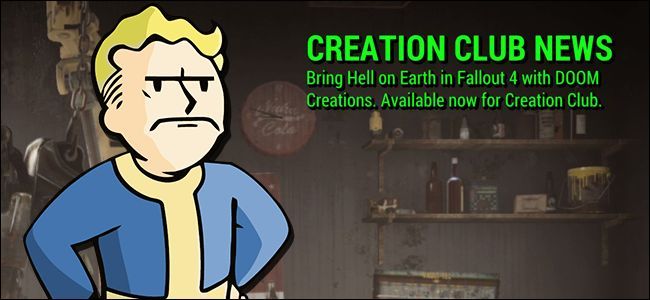
Немного предыстории. В 2015 и затем снова в 2017 Bethesda пыталась монетизировать пользовательские моды через систему Creation Club. Игроки резко отреагировали: большая часть ранних дополнений была низкого качества или дублировала бесплатный контент с Nexus. В Fallout 4 это проявилось не только в платных пакетах, но и в навязчивом блоке в главном меню, который предлагает заглянуть в Creation Club и потратить деньги.
Этот туториал показывает, как убрать визуальный «спам» из меню в версии для ПК. Решение простое и бесплатное — мод, который заменяет или скрывает соответствующие элементы интерфейса.
Важно: мод скрывает рекламный блок в меню, но не удаляет пункт меню Creation Club и не предотвращает автоматическую загрузку сопутствующих данных, которые Bethesda может подтягивать в игру.
Что делает этот мод
- Убирает блок с рекомендациями Creation Club из главного меню.
- Не меняет игровой процесс и не удаляет платный контент, если он у вас есть.
- Не требует платной подписки или покупки — мод бесплатен.
Шаг первый: скачать файл мода
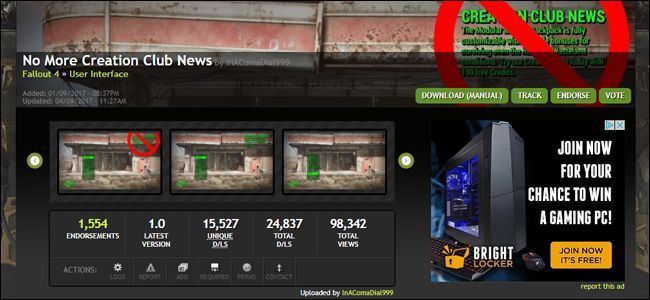
Перейдите на страницу мода в репозитории Nexus Mods. Если вы уже используете Nexus Mod Manager (NMM), можно войти на сайт и нажать «Download (NMM)» — менеджер начнёт установку автоматически. Если менеджер не установлен, выберите «Download (Manual)», а затем на следующей странице — «download manually». Сохраните архив в папке загрузок браузера.
Совет: для упрощения управления модами рекомендуется установить менеджер модов, но для этой правки он не обязателен.
Шаг второй: распаковать архив
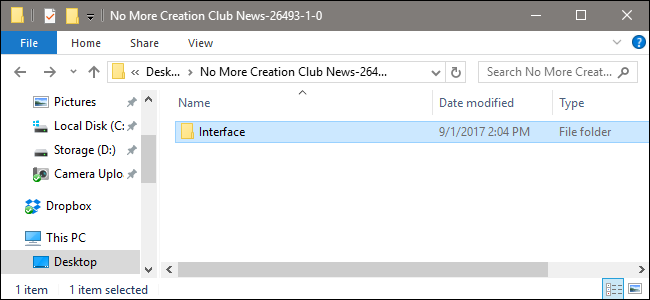
Откройте папку загрузок — там будет файл с именем типа No More Creation Club News[номер_версии].7z. Распакуйте архив с помощью вашего архиватора (7-Zip, WinRAR или встроенного средства). Если вы не знакомы с форматом 7z, найдите руководство по 7-Zip; это стандартный формат для модов.
В распакованной папке найдите папку Interface. Выделите её и скопируйте (Ctrl+C или через контекстное меню «Копировать»).
Шаг третий: вставить папку Interface в папку Fallout
В проводнике откройте папку Data вашей установки Fallout 4. По умолчанию в Steam путь выглядит так:
C:\Program Files (x86)\Steam\steamapps\common\Fallout 4\DataНа 32-битной Windows путь без (x86):
C:\Program Files\Steam\steamapps\common\Fallout 4\DataВставьте ранее скопированную папку Interface в эту папку (Ctrl+V или «Вставить»). При появлении окна подтверждения копирования выберите замену файлов только в том случае, если вы уверены в версии мода.
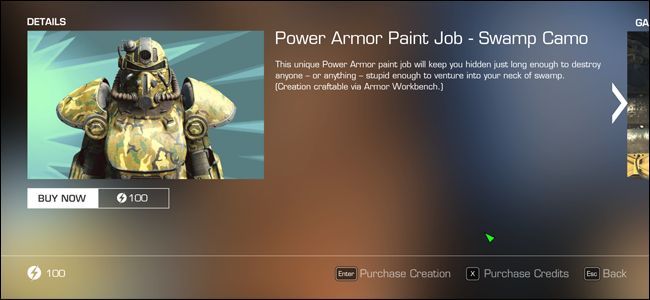
После копирования запустите Fallout 4 обычным способом. Главное меню теперь должно отображаться без рекламного блока Creation Club.
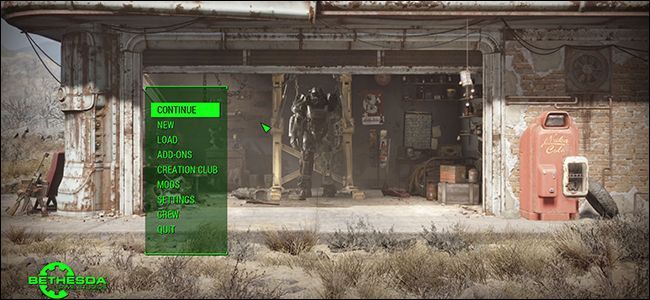
Проверка правильности установки
- Запустите игру и перейдите в главное меню.
- Убедитесь, что блок с предложением Creation Club больше не виден.
- Если блок остался, проверьте: папка Interface действительно скопирована в папку Data, и файлы внутри не помечены как заблокированные системой.
Критерии приёмки
- Блок Creation Club отсутствует на начальном экране.
- Игра запускается без ошибок, связанные с интерфейсом.
- Другие элементы меню отображаются корректно.
Что не делает этот мод (ограничения)
- Не удаляет сам пункт меню Creation Club.
- Не отменяет загрузку дополнительных файлов, которые Bethesda может подгружать автоматически.
- Не является официальным продуктом Bethesda и не влияет на DRM или платные покупки.
Альтернативные подходы
- Установка через менеджер модов (Mod Organizer 2, Vortex) — удобнее для управления конфликтами и отката изменений.
- Резервное копирование оригинальной папки Interface перед заменой — позволит быстро вернуть исходный интерфейс.
- Использование комплексных UI-модов, которые могут содержать аналогичный патч скрытия рекламы.
Когда этот способ не подойдёт (контрпример)
- Если вы играете на консоли — доступ к папке Data ограничен, поэтому метод не применим.
- Если модификация файлов запрещена на сервере (при мультиплеере) — не используйте локальные правки.
Советы по откату и безопасной установке
- Сделайте резервную копию папки Data\Interface перед заменой.
- Если после вставки папки игра стала вести себя нестабильно, удалите папку Interface из Data и восстановите резервную копию.
- В менеджере модов используйте функцию «Deactive» или «Uninstall», если установка была выполнена через него.
Простая блок-схема выбора метода установки
flowchart TD
  A[Хочу убрать спам Creation Club] --> B{Использую менеджер модов?}
  B -- Да --> C[Скачать через NMM/Vortex и установить]
  B -- Нет --> D[Скачать вручную и распаковать]
  D --> E[Скопировать папку Interface в Data]
  C --> E
  E --> F[Проверить меню в игре]
Совместимость и примечания для других игр
- В Skyrim Special Edition возможно появление похожих платных пакетов; аналогичная процедура может сработать, но названия папок и структура файлов отличаются. Всегда проверяйте путь установки и резервируйте оригинальные файлы.
- На консолях и в облачных версиях Steam Workshop такой ручной метод, как правило, неприменим.
Безопасность и конфиденциальность
Мод изменяет только локальные файлы интерфейса. Он не отправляет данные на внешние серверы и не собирает персональную информацию. Всегда скачивайте моды с доверенных источников и проверяйте комментарии и рейтинг на Nexus.
Контроль качества: тесты после установки
- Запуск игры и проверка главного меню — успешно/неуспешно.
- Проверка наличия ошибок в журнале игры при загрузке — нет ошибок.
- Проверка совместимости с другими UI-модами — нет видимых конфликтов.
Короткий чек-лист для установки
- Скачать мод (Manual или через NMM).
- Распаковать архив и найти папку Interface.
- Скопировать папку Interface в C:\Program Files (x86)\Steam\steamapps\common\Fallout 4\Data.
- Запустить игру и проверить меню.
- Сделать резервную копию исходных файлов перед заменой.
Итог
Установка бесплатного мода — простой и безопасный способ убрать навязчивую рекламу Creation Club из главного меню Fallout 4 на ПК. Метод не решает всех проблем, связанных с платными пакетами и автоматической загрузкой данных, но значительно улучшает пользовательский опыт в меню. Если вы хотите полностью избежать Creation Club, следите за сообществом моддеров: появляются комплексные решения и патчи, которые могут закрыть и другие аспекты платного контента.
Краткое резюме действий:
- Скачать мод с Nexus Mods.
- Распаковать архив и скопировать папку Interface.
- Вставить в папку Data установки Fallout 4.
- Запустить игру и проверить результат.

Похожие материалы

Несколько аккаунтов Skype: Multi Skype Launcher

Журнал для работы: повысить продуктивность

Персональные звуки уведомлений на Android

Скачивание шоу Hulu для офлайн‑просмотра

Microsoft Start: персонализированная новостная лента
