
Как скрыть строку поиска Cortana на панели задач Windows 10

Быстрое руководство: щёлкните правой кнопкой мыши по пустому месту на панели задач → Поиск → выберите Показать значок Cortana или Скрыть, чтобы убрать строку поиска. Чтобы полностью отключить Cortana и исключить результаты Bing из меню Пуск, откройте параметры поиска и выключите соответствующие переключатели.
Важно: скрытие строки поиска не отключает Cortana — она остаётся активной, если вы не выключите её отдельно в настройках.
Краткое содержание
- Как временно скрыть строку поиска или заменить её значком
- Как полностью отключить Cortana и отключить поиск Bing в меню Пуск
- Контрольные списки, советы по отладке и короткий глоссарий
Почему это полезно
Строка поиска Cortana занимает заметное пространство на панели задач. Если вы редко пользуетесь поиском по вебу или предпочитаете комбинированный поиск через меню Пуск, имеет смысл освободить место. Кроме того, часть пользователей не хочет, чтобы онлайн-результаты Bing интегрировались в локальный поиск по приложениям.
Как скрыть строку поиска на панели задач
Шаги для быстрого изменения отображения поисковой области:
- Щёлкните правой кнопкой мыши по пустому месту на панели задач.
- Перейдите в пункт
Поиск. - Выберите одну из опций:
Показать строку поиска— полная строка поиска (по умолчанию в некоторых сборках).Показать значок Cortana— компактный кружок вместо строки.Скрыть— полностью убрать элемент с панели задач.

Если вы выберете Показать значок Cortana, на панели задач появится круглый значок. При выборе Скрыть элемент исчезнет; поиск останется доступным через меню Пуск.
Совет: одновременно можно скрыть кнопку просмотра задач (Task View) через правый клик — при долгой работе это освобождает ещё больше места.
Как полностью отключить Cortana и убрать онлайн-поиск (Bing)
Скрытие строки поиска — это только визуальное изменение. Чтобы отключить самого ассистента и убрать результаты Bing из локального поиска, выполните следующие шаги.
- Откройте поле поиска/поисковую панель на панели задач.
- Нажмите иконку настроек (шестерёнка) в верхней части окна поиска.
- Если Cortana выключена, вы увидите экран с переключателями для: отключения Cortana и отключения онлайн-поиска и результатов Bing. Выключите их.
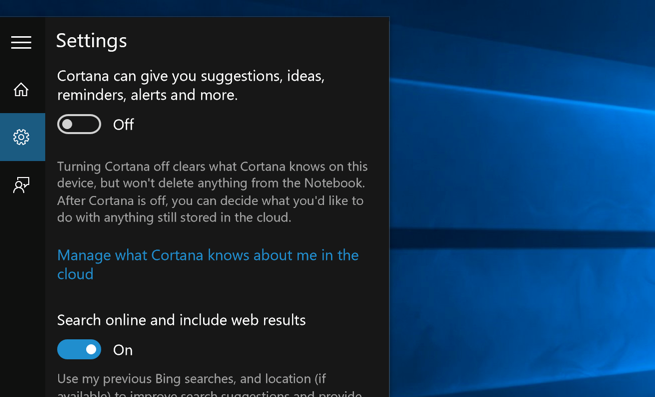
- Если Cortana была включена ранее, откройте блокнот Cortana (значок Notebook), затем зайдите в
Настройкии отключите функции ассистента и интеграцию с Bing.
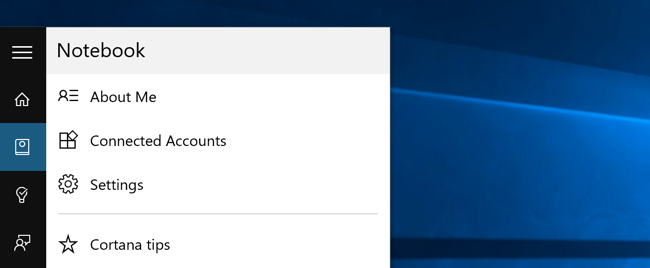
После отключения Cortana и онлайн-поиска можно спокойно скрыть значок или строку поиска — ассистент больше не будет предлагать веб-результаты.
Проверки и отладка
Если после действий строка поиска не исчезает или поведение отличается от описанного:
- Убедитесь, что у вас установлена поддерживаемая сборка Windows 10; поведение элементов панели задач может меняться между версиями.
- Перезапустите проводник Windows (Explorer) через Диспетчер задач:
Диспетчер задач→Процессы→Проводник→Перезапустить. - Проверьте, что у вас нет политик групп или сторонних утилит, принудительно изменяющих панель задач.
- Если система локализована на другой язык, пункты меню могут иметь другие названия; ищите разделы, связанные с
ПоискиCortana.
Когда скрытие не поможет или нежелательно
- Если вам нужна постоянная возможность быстрого веб-поиска с панели задач, скрытие строки поиска усложнит доступ.
- На машинах с корпоративными политиками отключение Cortana может быть запрещено централизованно.
Мини‑методика: быстрый порядок действий (SOP)
- Оцените потребность: используете ли вы веб‑поиск через панель задач? Если да — не скрывайте.
- Если нужно освободить место: правый клик →
Поиск→Показать значок CortanaилиСкрыть. - Если нужно убрать интеграцию Bing: откройте настройки поиска → выключите онлайн-поиск/Bing → затем скрывайте интерфейс.
- Проверка: перезапустите Проводник, убедитесь в отсутствии групповых политик.
Роль‑ориентированные чек‑листы
- Домашний пользователь:
- Скрыть строку поиска
- Проверить поиск в меню Пуск
- Офисный пользователь:
- Отключить результаты Bing, если политика безопасности запрещает внешний поиск
- Согласовать изменения с IT-службой
- Сисадмин:
- Проверить групповые политики
- Выполнить тест на нескольких сборках Windows
Быстрый план действий для миграции (если обновляетесь с Windows 8.x)
- Отключите Cortana и онлайн-поиск (если требуется поведение старого поиска).
- Скрывайте строку поиска или оставьте её в виде значка.
- Проверьте, что поиск в меню Пуск возвращает приложения и локальные файлы, как в старых версиях.
Диаграмма принятия решения
flowchart TD
  A[Нужно ли место на панели задач?] -->|Да| B{Хотите быстро найти веб-страницы?}
  B -->|Да| C[Оставьте строку поиска]
  B -->|Нет| D[Поменяйте на значок или скройте]
  D --> E{Нужно ли отключить Cortana полностью?}
  E -->|Да| F[Отключите Cortana и Bing в настройках]
  E -->|Нет| G[Только скройте интерфейс]
Короткий глоссарий
- Cortana — голосовой и текстовый помощник Microsoft.
- Bing — поисковая система Microsoft, интегрируемая в онлайн‑результаты поиска.
- Панель задач — строка внизу экрана, где закреплены приложения, часы и системные значки.
Краткое резюме
Скрыть строку поиска Cortana просто: правый клик по панели задач → Поиск → выбрать нужный режим. Чтобы полностью отключить ассистента и убрать результаты Bing из меню Пуск, откройте настройки поиска и выключите соответствующие переключатели. Если поведение отличается, проверьте версию Windows и политики безопасности.
Если после изменений остались вопросы — опишите вашу версию Windows 10 и скиньте скриншоты, чтобы получить более точные инструкции.

Похожие материалы

Несколько аккаунтов Skype: Multi Skype Launcher

Журнал для работы: повысить продуктивность

Персональные звуки уведомлений на Android

Скачивание шоу Hulu для офлайн‑просмотра

Microsoft Start: персонализированная новостная лента
