
Отключение новостной ленты на странице новой вкладки Microsoft Edge
Если на странице новой вкладки Microsoft Edge отображается навязчивая новостная лента, её легко отключить: откройте новую вкладку, нажмите значок шестерёнки справа от строки поиска, выберите «Настроить», затем в разделе Контент установите «Content off». Дополнительно можно выключить быстрые ссылки и фоновые изображения.
Быстрая инструкция
- Откройте Microsoft Edge и нажмите Ctrl+T (или Command+T на Mac) для создания новой вкладки.
- На странице новой вкладки нажмите значок шестерёнки справа от строки поиска.
- В меню выберите стиль страницы «Настроить».
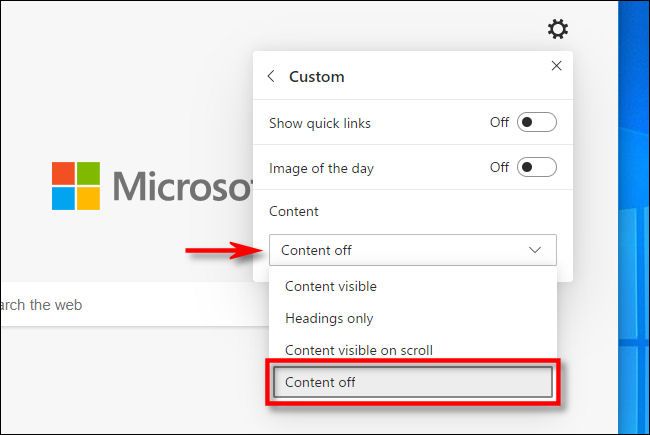
- В параметре Контент выберите «Content off». Это отключит раздел «My Feed».
- При желании отключите переключатели «Show Quick Links» и «Image Of The Day» для максимально простой страницы.
Пошаговая инструкция с изображениями
- Создайте новую вкладку: Ctrl+T или Command+T.
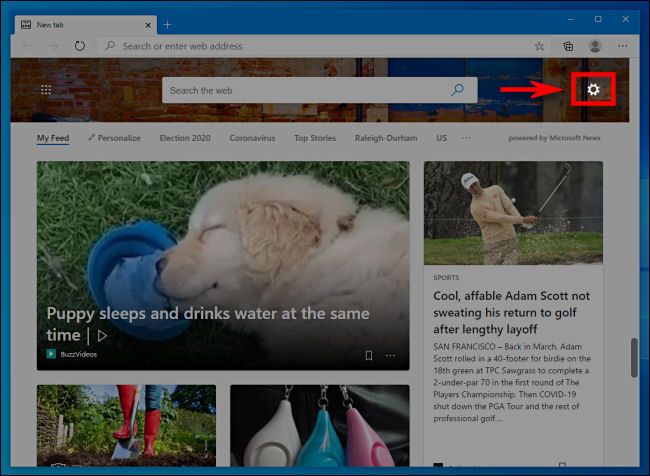
- Нажмите значок шестерёнки справа от строки поиска, чтобы открыть настройки страницы новой вкладки.
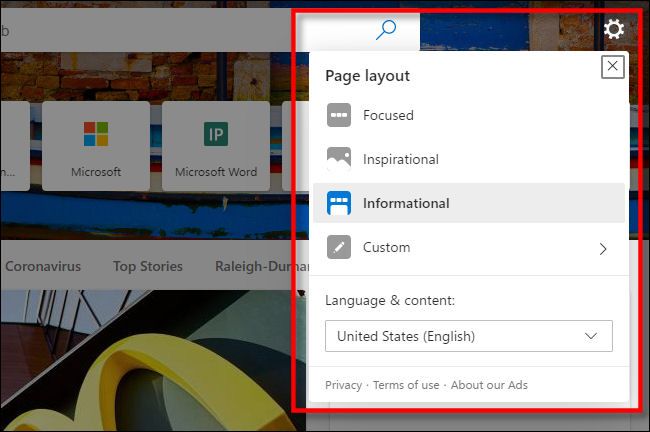
- В открывшемся меню вы увидите опции макета страницы. По умолчанию может быть выбран макет «Informational», который показывает новостную ленту.
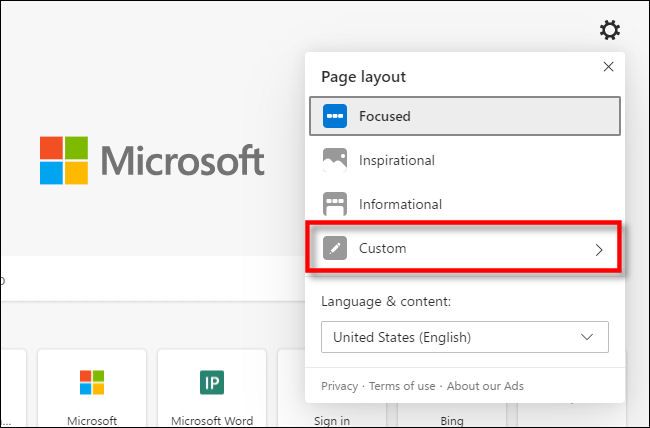
- Выберите «Настроить» из списка макетов.
В разделе Контент откройте выпадающий список и выберите «Content off». Это полностью отключит раздел «My Feed».
Если хотите ещё более простую страницу, выключите «Show Quick Links» и «Image Of The Day».
- После всех выключенных опций останется только логотип Microsoft и простая строка поиска.
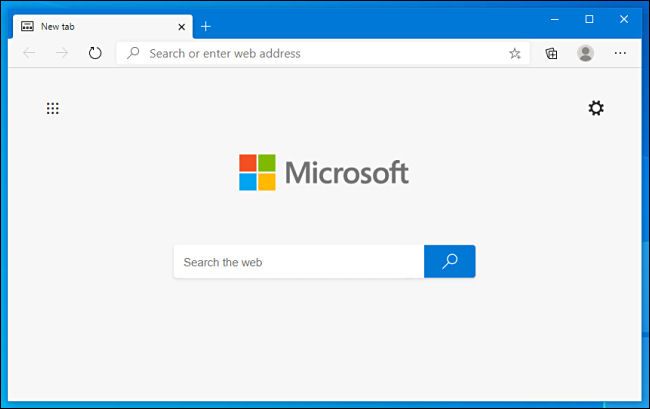
Теперь страница новой вкладки не будет показывать новостей и рекламы. Меньше отвлечений, проще работать.
Альтернативные способы
- Установить расширение для новой вкладки из магазина расширений, которое заменяет стандартную страницу своей минимальной страницей. Это подойдёт, если вы хотите кастомный функционал.
- Войти в настройки Edge и изменить параметры персонализации поиска или синхронизации, если лента связана с учётной записью Microsoft.
- Использовать другой браузер с более простым поведением новой вкладки.
Когда способ может не сработать
- Если браузер управляется политиками компании, администратор может запретить изменение настроек страницы новой вкладки. В этом случае пункты меню могут быть недоступны.
- Если у вас старая версия Edge, интерфейс настроек может отличаться. Обновите браузер до последней версии.
- Некоторые локализованные сборки Edge могут отображать другие надписи; ищите аналогичные элементы управления по положению и иконкам.
Критерии приёмки
- При открытии новой вкладки больше не отображается раздел «My Feed» или карточки новостей.
- Страница содержит только логотип и строку поиска, если все дополнительные элементы отключены.
- Изменения сохраняются после перезапуска браузера.
Быстрый чеклист для пользователя
- Открыта новая вкладка.
- Нажата шестерёнка справа от строки поиска.
- Выбрано «Настроить» или «Custom».
- В разделе Контент выбран «Content off».
- Выключены «Show Quick Links» и «Image Of The Day», если нужно.
Специфика для администраторов IT
Если вы централизованно управляете браузерами в организации, учтите:
- Политики Edge можно настроить через групповые политики (GPO) или MDM для контроля страницы новой вкладки.
- Централизованная установка расширений может вернуть нежелательные элементы, поэтому проверяйте белые списки расширений.
- Документируйте изменения и оповестите пользователей, если вы меняете стандартное поведение новой вкладки.
Советы по приватности
- Отключение «My Feed» уменьшает количество персонализированного контента, но не отключает сбор данных самой поисковой системой.
- Если вы хотите минимизировать персонализацию, проверьте настройки учётной записи Microsoft и параметры персонализации в браузере.
Устранение неполадок
- Если опция «Content off» отсутствует, обновите Edge и перезапустите браузер.
- Если настройки сбрасываются сами по себе, проверьте расширения и корпоративные политики.
- Если проблема сохраняется, создайте новую профильную учётную запись в Edge и проверьте настройку в чистом профиле.
Краткий словарь
- My Feed — персонализированная лента новостей на странице новой вкладки.
- Content off — вариант меню, который отключает показ содержимого в ленте.
Резюме
Отключение новостной ленты на странице новой вкладки в Microsoft Edge занимает пару кликов: открыть новую вкладку, нажать шестерёнку, выбрать «Настроить» и установить «Content off». Для максимальной простоты отключите быстрые ссылки и фоновые изображения. Если настройки недоступны, проверьте групповые политики, расширения и версию Edge.
FAQ
Как вернуть ленту новостей обратно
Откройте настройки страницы новой вкладки, в разделе Контент выберите «Content on» или любой другой макет кроме «Content off».
Отключится ли лента на всех устройствах автоматически
Нет, настройки привязаны к профилю браузера на устройстве. Если включена синхронизация настроек, изменения могут распространиться на другие устройства, где используется тот же профиль.
Можно ли полностью убрать логотип и поиск
По умолчанию на новой вкладке остаётся строка поиска и логотип. Для полной замены используйте расширение, которое подменяет страницу новой вкладки.

Похожие материалы

Несколько аккаунтов Skype: Multi Skype Launcher

Журнал для работы: повысить продуктивность

Персональные звуки уведомлений на Android

Скачивание шоу Hulu для офлайн‑просмотра

Microsoft Start: персонализированная новостная лента
