
Как скрыть адресную строку, вкладки и панель закладок в Chrome

Быстрые ссылки
Скрыть адресную строку в Chrome
Как скрыть вкладки в Chrome
Как скрыть панель закладок в Chrome
Краткое содержание
- Экономьте место на экране, скрывая адресную строку, панель закладок и вкладки через полноэкранный режим или сочетания клавиш.
- Панель закладок можно отключить, но она остаётся видимой на странице новой вкладки. Всё можно вернуть теми же действиями.
Скрыть адресную строку в Chrome
Единственный надёжный способ полностью убрать адресную строку (omnibox) в Chrome — включить полноэкранный режим. На Windows нажмите F11. На Mac используйте Control+Command+F. Также можно выбрать значок полноэкранного режима в меню (три точки в правом верхнем углу).
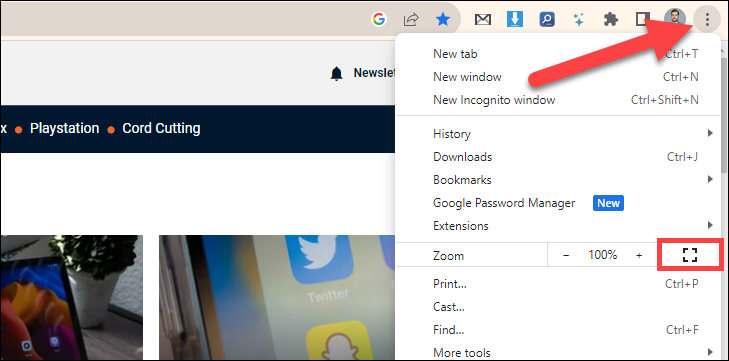
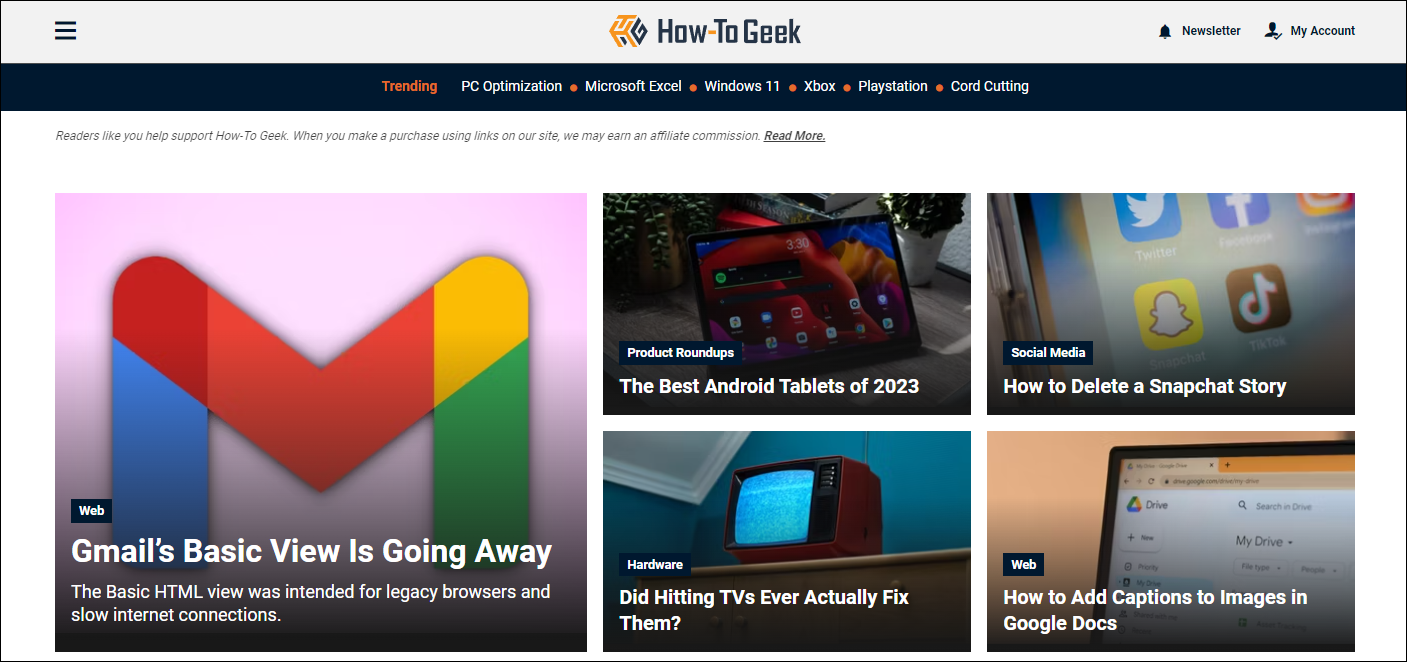
В полноэкранном режиме верхняя панель исчезает целиком: адресная строка, вкладки и другие панели скрываются.
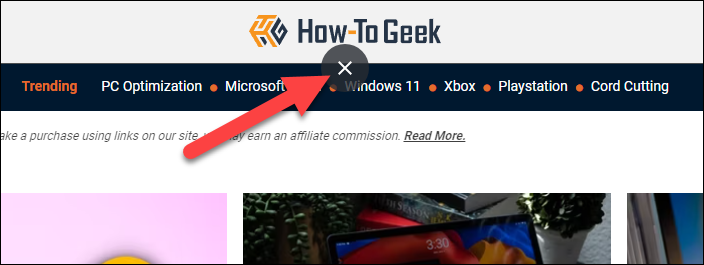
Чтобы вернуть адресную строку, повторите то же сочетание клавиш или подведите мышь к верхней границе экрана и нажмите плавающую кнопку «X».
Важно: автоскрытие адресной строки в обычном режиме (не полноэкранном) в Chrome официально удалено. Ранее существовал флаг «Compact Navigation», позволяющий скрывать панель, но он был убран в 2022 году.
Как скрыть вкладки в Chrome
Вкладки также исчезают только при переходе в полноэкранный режим. Нажмите F11 (Windows) или Control+Command+F (Mac) либо используйте пункт меню полноэкранного режима.
Полноэкранный режим скрывает вкладки вместе с адресной строкой и панелями, которые вы включили.
Чтобы снова увидеть вкладки, выйдите из полноэкранного режима тем же сочетанием клавиш или кликните плавающую кнопку вверху экрана.
Подсказка: если вы хотите переключаться между вкладками, не видя их визуально, используйте сочетания клавиш (Ctrl+Tab / Ctrl+Shift+Tab на Windows, Control+Tab на Mac) или панель быстрого поиска вкладок (Ctrl+Shift+A).
Как скрыть панель закладок в Chrome
Панель закладок можно быстро скрыть сочетанием клавиш Ctrl+Shift+B (Windows) или Command+Shift+B (Mac). Альтернативно кликните правой кнопкой мыши по панели закладок и снимите флажок “Показывать панель закладок”.
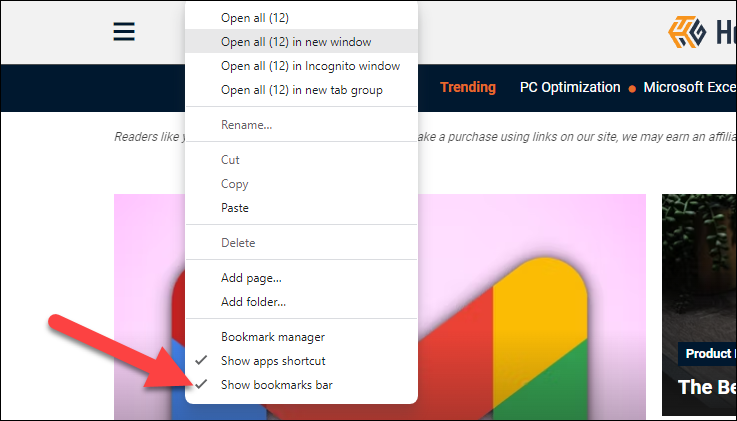
Тот же параметр доступен через меню: три точки → Закладки → снять отметку “Показывать панель закладок”.
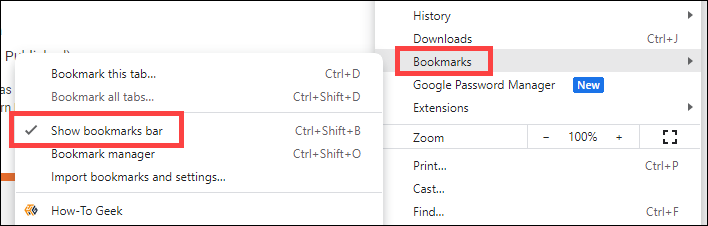
Важно: даже если вы отключите панель закладок, она по-прежнему отображается на странице новой вкладки. Чтобы снова показать панель, повторите те же действия.
Когда эти методы не работают
- На некоторых корпоративных установках Chrome администраторы могут принудительно включать панель закладок или блокировать полноэкранный режим. В этом случае обратитесь к ИТ-администратору.
- В мобильной версии Chrome (Android/iOS) интерфейс отличается. На iPhone/iPad нельзя полноценно скрыть адресную строку так, как на десктопе. Для iPad есть поведение с минимальной адресной строкой при прокрутке, но не полное скрытие.
- Расширения, которые модифицируют интерфейс, могут конфликтовать и блокировать стандартные сочетания клавиш.
Альтернативные подходы и подсказки
- Таб-группы: если цель — уменьшить визуальный беспорядок, используйте группировку вкладок вместо их сокрытия. Это помогает управлять большим количеством вкладок, не выходя из обычного вида.
- Темы и минималистичные расширения: замените оформление Chrome темой, чтобы интерфейс визуально занимал меньше места. Некоторые расширения скрывают элементы UI, но они могут перестать работать после обновления браузера.
- Презентационный режим: если вы демонстрируете экран, используйте полноэкранный режим или расширения для презентации, которые временно скрывают элементы интерфейса.
Быстрая памятка: горячие клавиши и действия
- Полноэкранный режим: F11 (Windows) / Control+Command+F (Mac)
- Скрыть/показать панель закладок: Ctrl+Shift+B (Windows) / Command+Shift+B (Mac)
- Переключение вкладок: Ctrl+Tab / Ctrl+Shift+Tab (Windows) / Control+Tab (Mac)
- Открыть панель поиска вкладок: Ctrl+Shift+A
Чек-лист по ролям
Для преподавателя/презентующего:
- Включите полноэкранный режим перед показом.
- Проверьте видимость плавающей кнопки выхода.
- Предупредите, как вернуться к обычному виду.
Для офисного сотрудника:
- Используйте сочетание клавиш для быстрого скрытия панели закладок.
- Настройте таб-группы для управления рабочими задачами.
Для разработчика/тестировщика UI:
- Проверьте работу расширений в полноэкранном режиме.
- Тестируйте поведение на разных платформах (Windows, macOS, Linux).
Мини-методология: быстрые шаги для чистого экрана
- Закройте ненужные вкладки или соберите их в группы.
- Нажмите F11 (Windows) или Control+Command+F (Mac) для перехода в полноэкранный режим.
- Если нужно скрыть панель закладок в обычном режиме, нажмите Ctrl+Shift+B / Command+Shift+B.
- Для возврата — повторите те же сочетания клавиш или нажмите плавающую кнопку выхода.
Ограничения и риски
- Изменение интерфейса с помощью расширений может привести к проблемам с безопасностью или совместимостью.
- Полноэкранный режим скрывает панель задач и другие системные элементы — будьте внимательны при демонстрации конфиденциальной информации.
Быстрая резюме
- Полноэкранный режим — единственный способ полностью скрыть адресную строку и вкладки на десктопе.
- Панель закладок можно убрать через сочетания клавиш или меню, но она остаётся на странице новой вкладки.
- Альтернативы: таб-группы, темы, специальные расширения — подходят в зависимости от задач.
Короткая заметка: Google Chrome остаётся функциональным, но возможности по гибкой настройке верхнего UI сокращены по сравнению с прежними версиями. Тем не менее, сочетания клавиш и полноэкранный режим решают большинство практических задач по экономии места на экране.

Похожие материалы

Несколько аккаунтов Skype: Multi Skype Launcher

Журнал для работы: повысить продуктивность

Персональные звуки уведомлений на Android

Скачивание шоу Hulu для офлайн‑просмотра

Microsoft Start: персонализированная новостная лента
