
Как исключить папку из результатов поиска в Windows 11

Windows 11 по умолчанию ищет файлы в папках Документы, Изображения, Музыка и Рабочий стол. Если в результатах поиска появляются лишние или приватные файлы, удобнее исключить папку из поиска. После исключения Windows перестаёт просматривать эту папку при выдаче результатов.
Быстрая инструкция — шаг за шагом
- Откройте приложение «Параметры». Нажмите Windows+I.
- В левой колонке выберите «Конфиденциальность и безопасность».
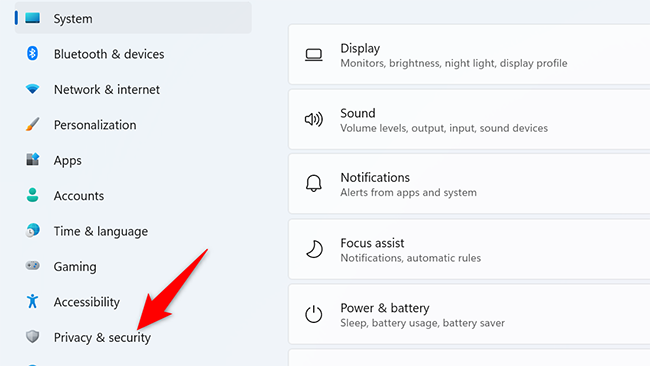
- На странице «Конфиденциальность и безопасность» в разделе “Разрешения Windows” нажмите «Поиск в Windows».
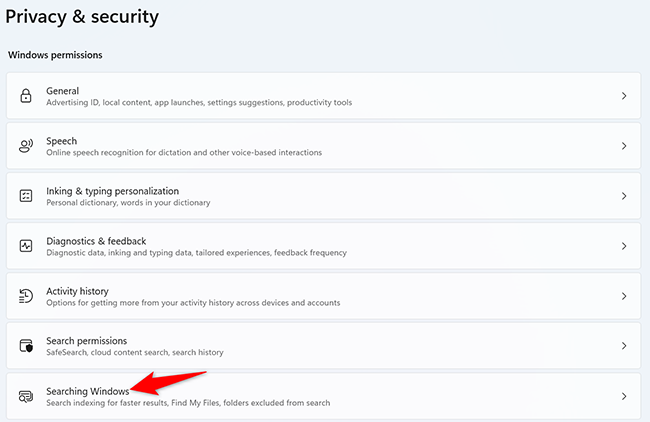
- Найдите блок «Исключить папки из улучшенного поиска». Нажмите «Добавить исключаемую папку».
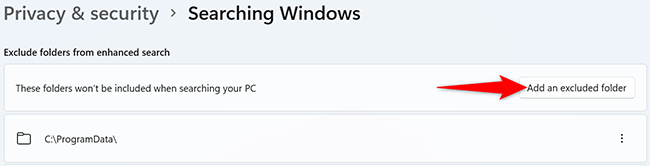
- Во всплывающем окне «Выбор папки» укажите папку, которую хотите скрыть от поиска, и подтвердите.

- Путь к папке появится в списке исключённых папок. Это означает, что содержимое папки больше не индексируется для улучшенного поиска.
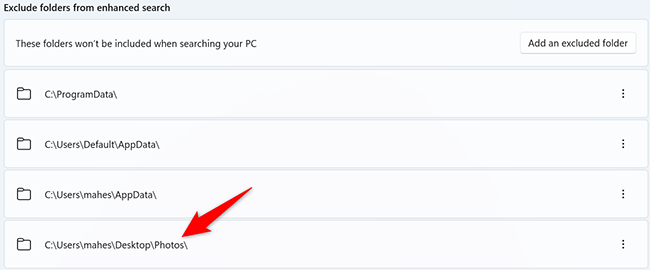
Чтобы вернуть папку в поиск, нажмите три точки рядом с записью в списке и выберите «Удалить».
Когда этот способ не подойдёт
- Встроенные системные каталоги или папки, защищённые системой, могут игнорироваться поиском; будьте осторожны с правами доступа.
- Если файлы синхронизируются с OneDrive, их поведение зависит от статуса синхронизации (локальные копии/облачные файлы). Исключение папки локально не всегда затрагивает облачные версии.
- Если у вас нет прав администратора для изменения настроек, пункты могут быть недоступны.
Важно: изменения влияют только на индекс улучшенного поиска Windows. Другие приложения могут продолжать просматривать содержимое папки.
Альтернативные методы и когда их использовать
- Сделать папку скрытой в Проводнике. Подходит, если нужно убрать папку из списка, но не из поиска (поиск может находить такие файлы при включённом показе скрытых файлов).
- Установить атрибут «Скрытый» через свойства папки или команду attrib. Это простой метод, но не защищает от доступа.
- Изменить разрешения NTFS: убрать чтение для других учётных записей. Работает лучше для реальной защиты доступа, но требует знаний о правах
- Переместить данные в защищённый архив или использовать шифрование (BitLocker/шифрование файловой системы). Если важна конфиденциальность — предпочтительный вариант.
- Управлять синхронизацией OneDrive: пометить файлы как «Только в облаке» или отключить синхронизацию папки.
Порядок принятия решения (диаграмма)
flowchart TD
  A[Нужно скрыть папку из поиска?] -->|Да| B{Папка локальна или в OneDrive?}
  B --> |Локальная| C[Параметры → Конфиденциальность и безопасность → Поиск в Windows → Добавить исключаемую папку]
  B --> |OneDrive| D{Файлы в облаке или на диске?}
  D --> |Облако| E[Отключить синхронизацию или сделать файлы 'Только в облаке']
  D --> |На диске| C
  A -->|Нет| F[Не менять настройки поиска]
Контрольные списки по ролям
Для обычного пользователя:
- Проверьте, что у вас локальные права на папку.
- Сделайте резервную копию, если удаляете данные.
- Добавьте папку в исключения через Параметры.
Для администратора IT:
- Оцените влияние на поиск по сети и индекс.
- Документируйте изменения для поддержки пользователей.
- Рассмотрите групповые политики для массового управления исключениями.
Критерии приёмки и тесты
Критерии приёмки:
- Папка отображается в списке исключённых папок.
- Поиск Windows не возвращает файлы из этой папки.
- Изменение отменяемо (папку можно удалить из списка исключений).
Примеры тестов:
- Добавьте тестовую папку с уникальным файлом. Выполните поиск по имени — файл не должен появиться.
- Удалите исключение и повторите поиск — файл должен вернуться в результаты.
- Проверьте доступ к файлу через другое приложение, чтобы убедиться, что исключение затрагивает только поиск.
Безопасность и приватность
Исключение из поиска не шифрует и не скрывает файлы полностью. Оно предотвращает индексирование для функций поиска. Для конфиденциальных данных используйте шифрование или настройку прав доступа.
Советы и частые ошибки
- Перезапустите компьютера или службу поиска после внесения изменений, если результаты не обновляются.
- Если папка всё ещё появляется в результатах, проверьте синхронизацию OneDrive и локальные кэши поискового индекса.
- Для массовых настроек в корпоративной среде используйте групповые политики или инструменты управления конфигурацией.
Краткое резюме
- Добавляйте папки в «Исключить папки из улучшенного поиска», чтобы убрать их из результатов Windows 11.
- Для реальной защиты данных используйте шифрование и управление правами доступа.
- Проверьте поведение при использовании OneDrive и в средах с ограниченными правами.
Важно: исключение папки защищает только от индексирования в Windows Search. Если вам нужна полная конфиденциальность — комбинируйте методы (шифрование + настройки прав).

Похожие материалы

Несколько аккаунтов Skype: Multi Skype Launcher

Журнал для работы: повысить продуктивность

Персональные звуки уведомлений на Android

Скачивание шоу Hulu для офлайн‑просмотра

Microsoft Start: персонализированная новостная лента
