
Фильтрация неизвестных отправителей в Сообщениях iPhone
Быстрые ссылки
- Понимание понятия «Неизвестные отправители»
- Как включить фильтрацию неизвестных отправителей в Сообщениях на iPhone
- Как просматривать и управлять сообщениями от неизвестных отправителей
- Как отключить уведомления от неизвестных отправителей
Понимание понятия «Неизвестные отправители»
«Неизвестный отправитель» — это номер или контакт, который не сохранён в приложении «Контакты» на вашем iPhone. Контакты — это адресная книга, доступная через приложения «Телефон» или «Контакты».
iOS умеет автоматически разделять входящие SMS и iMessage на две группы: «Известные» (люди из Контактов) и «Неизвестные». Это помогает скрыть массовый спам и рекламные рассылки. Если вы не хотите, чтобы номер считался неизвестным, добавьте его в Контакты.
Важно: фильтр не гарантирует 100% защиту от всех типов мошеннических сообщений (например, некоторые спамеры используют поддельные имена или RCS-like сервисы). В таких случаях полезны дополнительные меры (описаны ниже).
Как включить фильтрацию неизвестных отправителей
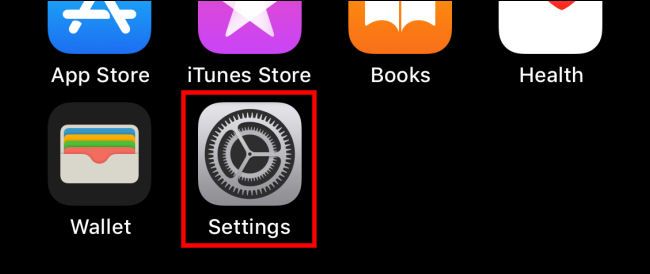
- Откройте приложение «Настройки» (иконка шестерёнки).
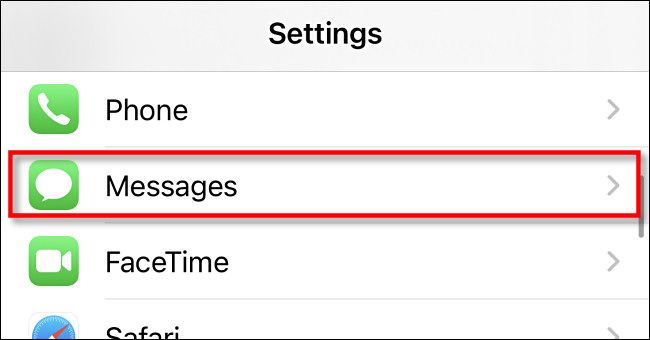
- Пролистайте и выберите «Сообщения».
- В разделе «Фильтрация сообщений» (Message Filtering) включите переключатель «Фильтровать неизвестных отправителей».
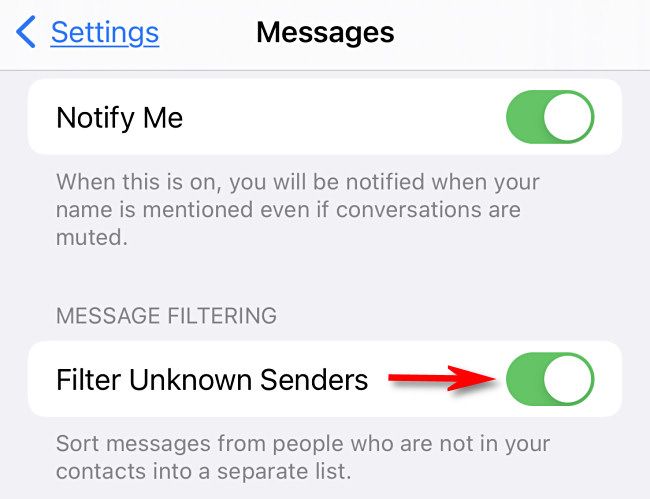
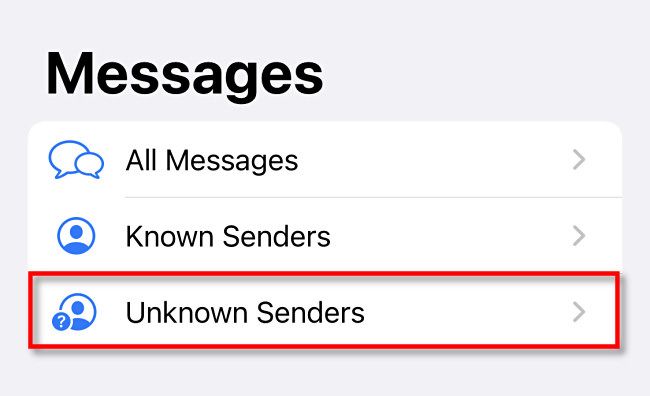
После включения входящие сообщения из номеров, не сохранённых в Контактах, будут автоматически отображаться в отдельной вкладке «Неизвестные отправители» в приложении «Сообщения».
Как просматривать и управлять сообщениями от неизвестных отправителей
- Откройте приложение «Сообщения» и перейдите на главный экран списка бесед. Нажмите «Неизвестные отправители».
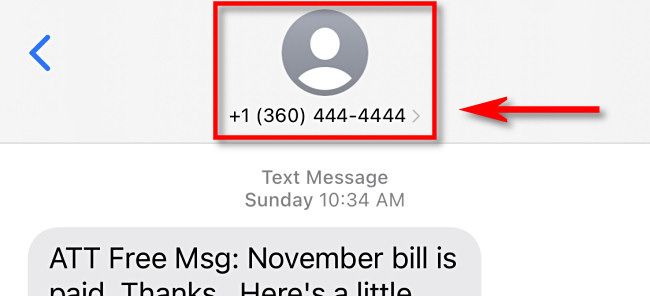
- Если вы хотите сделать номер «известным», откройте беседу, затем коснитесь номера в верхней части экрана.
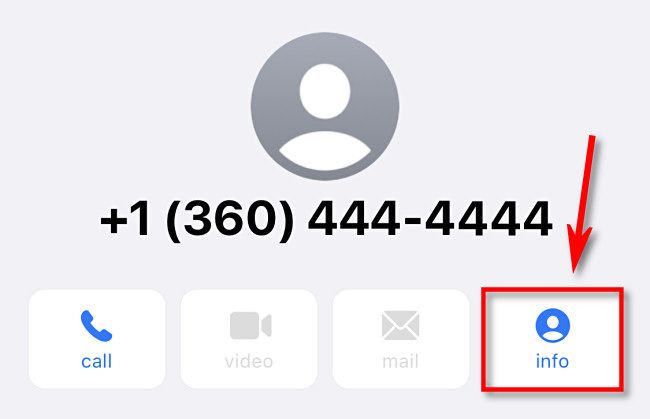
- В появившемся окне нажмите «Информация».
- Выберите «Создать новый контакт» или «Добавить к существующему контакту» и сохраните.
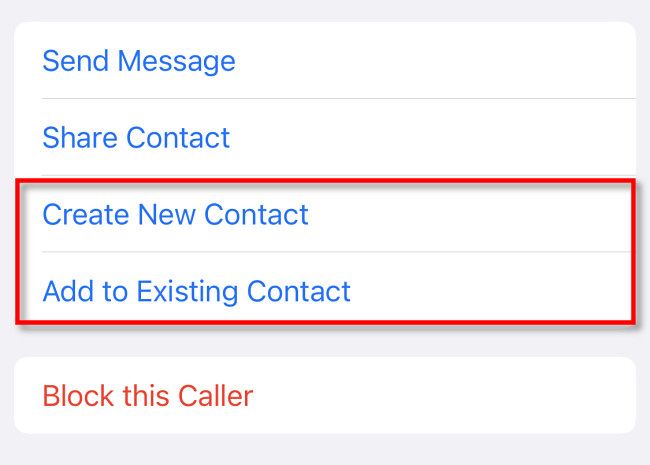
После добавления номер перестанет попадать в категорию «Неизвестные отправители».
Как навсегда заблокировать номер
Если вы хотите полностью прекратить получение сообщений от конкретного номера:
- Откройте беседу в «Неизвестных отправителях». Коснитесь номера сверху.
- Нажмите «Информация».
- На карточке информации выберите «Заблокировать абонента».
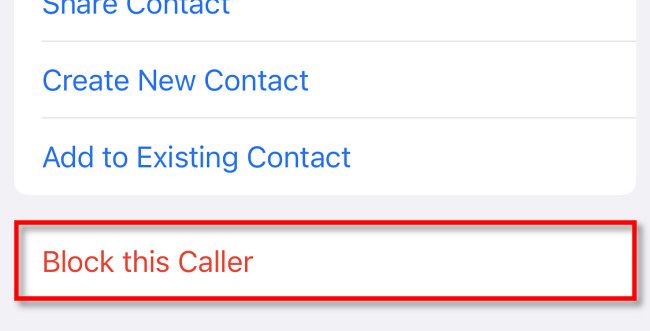
После блокировки сообщения с этого номера не будут приходить даже в раздел «Неизвестные отправители».
Как отключить уведомления от неизвестных отправителей
Иногда iOS всё равно может показывать уведомления о новых сообщениях от неизвестных номеров. Чтобы полностью убрать звуковые и визуальные уведомления от таких сообщений:
Откройте «Настройки» → «Уведомления» → «Сообщения» → «Настроить уведомления».
Найдите опцию «Неизвестные отправители» и выключите переключатель.
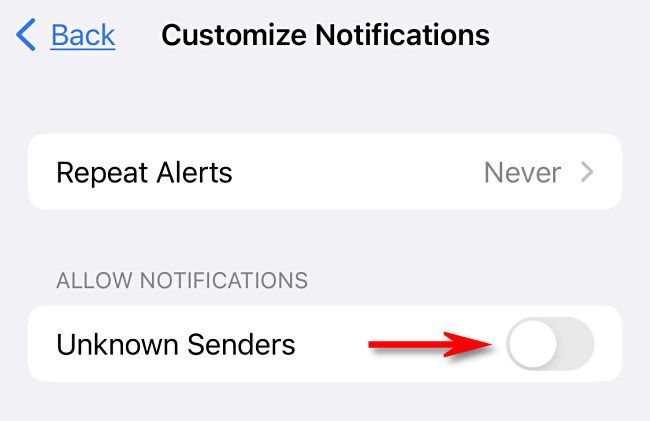
После этого сообщения от неизвестных номеров будут поступать в приложение, но не будут отображать баннеры, звуки или значки.
Когда фильтрация может не сработать (ограничения)
- Сообщения от компаний с зарегистрированными именами или сервисов A2P (Application-to-Person) могут приходить с меткой или идентификатором, который обходят простой фильтр по контакту.
- Если спам отправляется с поддельного номера, который выглядит как ваш знакомый, фильтр не поможет.
- Некоторые операторы и регионы используют другие протоколы (например, RCS), где поведение приложений может отличаться.
Если фильтр не помогает, рассмотрите дополнительные шаги ниже.
Альтернативные подходы и дополнительные меры
- Использовать встроенные средства оператора: многие мобильные операторы предлагают фильтры спама на стороне сети или номер-черные списки.
- Сторонние приложения для защиты от спама: в App Store есть приложения, которые интегрируются с системой фильтрации сообщений и расширяют её (проверьте репутацию и права доступа перед установкой).
- Игнорирование и удаление: если номер присылает единичные сообщения, добавьте его в Черный список.
Быстрые методики и чек-листы
Мини-методика (5 шагов) для очистки входящих сообщений:
- Включите «Фильтровать неизвестных отправителей» в «Настройках» → «Сообщения».
- Пересмотрите вкладку «Неизвестные отправители» и отметьте легитимные номера.
- Добавьте легитимные номера в Контакты.
- Заблокируйте навязчивые или явно мошеннические номера.
- Отключите уведомления для неизвестных отправителей, если нужны дополнительное спокойствие.
Чек-лист для роли конечного пользователя:
- Включил фильтр неизвестных отправителей
- Отключил уведомления для неизвестных отправителей (если нужно)
- Добавил знакомые номера в Контакты
- Заблокировал повторяющиеся спам-номера
Чек-лист для IT-администратора (корпоративная политика):
- Обновить инструкцию для сотрудников о работе с незнакомыми SMS
- Рекомендовать использование официальных каналов связи и корпоративных мессенджеров
- Настроить блокировку номеров на уровне оператора при массовом спаме
Пошаговая диагностическая схема (decision flow)
flowchart TD
  A[Поступило сообщение с неизвестного номера] --> B{Нужно ли отвечать?}
  B -- Да --> C[Проверить содержимое и ссылку вручную]
  B -- Нет --> D{Повторяется ли спам?}
  D -- Да --> E[Заблокировать номер]
  D -- Нет --> F[Оставить в «Неизвестных отправителях»]
  C --> G{Надёжный контакт?}
  G -- Да --> H[Добавить в Контакты]
  G -- Нет --> E
Краткий словарь терминов
- Контакты — адресная книга iPhone, где хранятся номера и имена.
- Неизвестные отправители — номера, не сохранённые в Контактах, от которых приходят SMS/iMessage.
- Блокировка — действие, при котором сообщения и звонки от номера перестают поступать.
Риски и меры предосторожности
- Не открывайте ссылки из SMS от неизвестных отправителей — это частая схема фишинга.
- Перед установкой сторонних приложений для фильтрации проверьте отзывы и права доступа: некоторые приложения требуют доступ к контактам и сообщениям.
- Если сообщение кажется официальным (банк, доставка), лучше связаться с организацией через их официальный сайт или приложение, а не по ссылке в SMS.
Итог и рекомендации
Фильтрация неизвестных отправителей — простой и эффективный способ сократить количество спама в iPhone. Для большинства пользователей достаточно включить фильтр, добавить легитимные номера в Контакты и при необходимости заблокировать особо навязчивые номера. Для организаций и при частых атаках стоит рассмотреть блокировку на стороне оператора или специализированные решения.
Important: Если вы подозреваете мошенничество — не отвечайте, не переходите по ссылкам и при необходимости сообщите в службу поддержки вашего оператора.
Критерии приёмки
- Входящие сообщения от номеров, не сохранённых в Контактах, отображаются во вкладке «Неизвестные отправители».
- При добавлении номера в Контакты он перестаёт попадать в «Неизвестные отправители».
- Заблокированные номера не доставляют сообщений вообще.
Сводка
- Включите «Фильтровать неизвестных отправителей» в Настройках → Сообщения.
- Управляйте номерами через карточку контакта: добавление, создание, блокировка.
- Отключите уведомления для неизвестных отправителей в Настройках → Уведомления → Сообщения → Настроить уведомления.
Спасибо, что дочитали — спокойствия и меньше спама!

Похожие материалы

RDP: полный гид по настройке и безопасности

Android как клавиатура и трекпад для Windows

Советы и приёмы для работы с PDF

Calibration в Lightroom Classic: как и когда использовать

Отключить Siri Suggestions на iPhone
