
Как скрыть конфиденциальные уведомления на экране блокировки Android
Быстрые ссылки
Как скрыть конфиденциальные данные уведомлений на большинстве Android‑устройств
Как скрыть конфиденциальные данные уведомлений на устройствах Samsung Galaxy
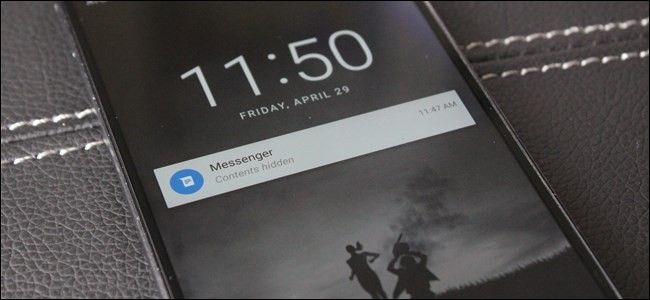
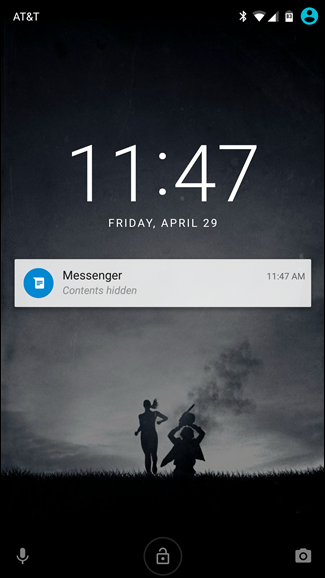
Вид экрана блокировки с уведомлением, где содержимое скрыто, показано выше.
Important: прежде чем включать скрытие содержимого уведомлений, убедитесь, что на устройстве настроена защита экрана (PIN, пароль или узор). Без неё опция не сработает.
Краткое объяснение
Когда Android показывает уведомления на экране блокировки, по умолчанию отображается текст сообщения. Опция «скрыть конфиденциальное содержимое» заменяет текст строкой с именем приложения или общим уведомлением «Уведомление», пока вы не разблокируете устройство. Это помогает предотвращать просмотр личных сообщений посторонними.
Определение: «Конфиденциальные уведомления» — уведомления, содержащие личные данные (сообщения, письма, детали событий), которые вы не хотите показывать на заблокированном экране.
Требование безопасности
Прежде чем включать скрытие содержимого уведомлений, настройте блокировку экрана:
- Откройте «Настройки» → «Безопасность» или «Экран блокировки».
- Установите PIN, пароль или узор.
Без этого параметра Android не позволит скрывать содержимое уведомлений.
Как скрыть конфиденциальные данные уведомлений на большинстве Android‑устройств
Интерфейс может немного отличаться в зависимости от производителя, но последовательность та же.
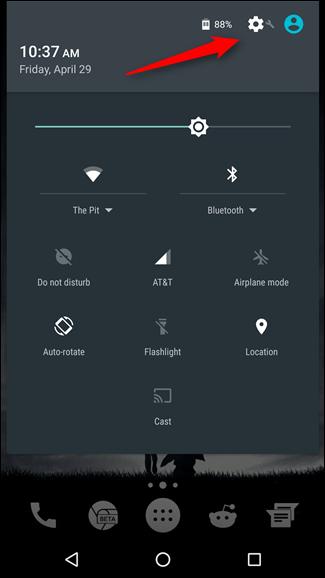
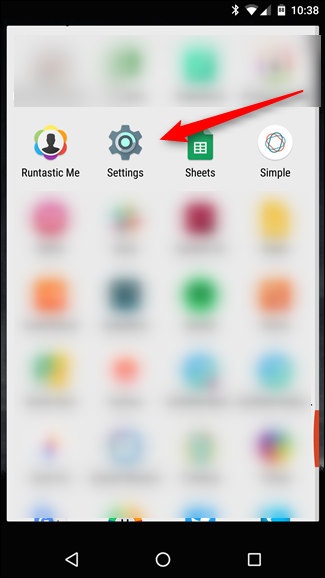
- Откройте «Настройки» (можно тапнуть по значку шестерёнки в шторке уведомлений или в списке приложений).
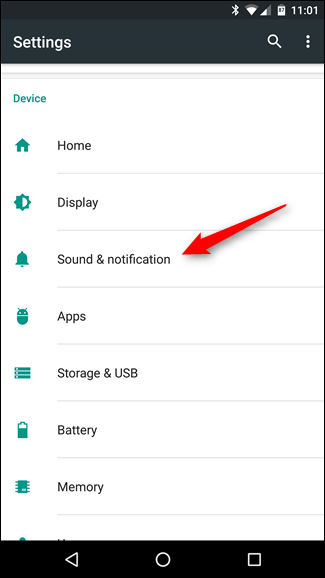
- Перейдите в раздел «Звук и уведомления» или «Уведомления» (в некоторых прошивках раздел называется «Звук и уведомления», в других — просто «Уведомления»).
- Найдите пункт, связанный с поведением при блокировке устройства: «При блокировке устройства», «Экран блокировки» или «Показывать на экране блокировки».
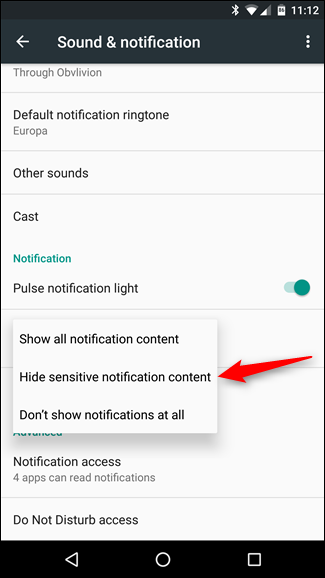
- Откройте этот пункт и выберите «Скрывать конфиденциальное содержимое» (варианты: «Показывать всё», «Скрывать конфиденциальное содержимое», «Не показывать уведомления»).
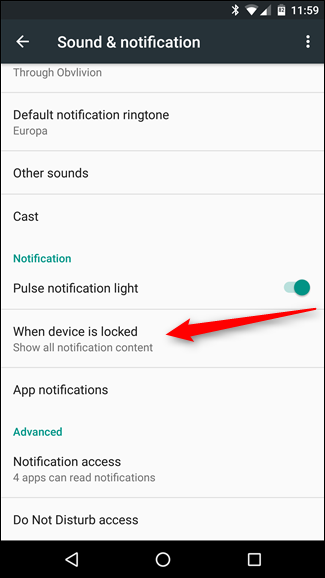
- Подтвердите выбор. Теперь уведомления будут появляться на экране блокировки без раскрытия текста.
Примечание: некоторые системные уведомления (например, погода) могут по логике системы отображать данные независимо от этой опции.
Как скрыть конфиденциальные данные уведомлений на устройствах Samsung Galaxy
Samsung располагает настройки немного иначе — в разделе безопасности и экрана блокировки.
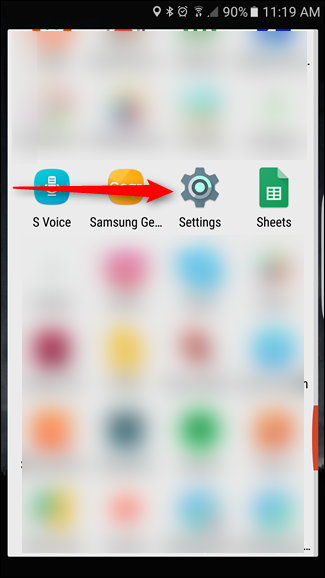
- Откройте «Настройки» через иконку шестерёнки.
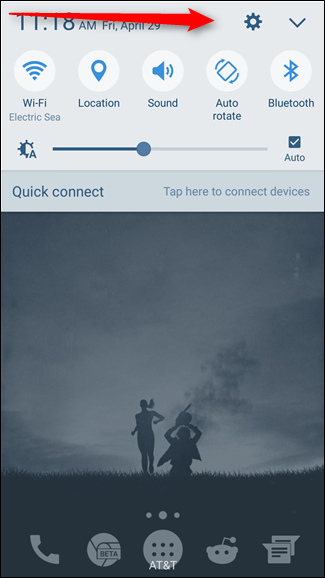
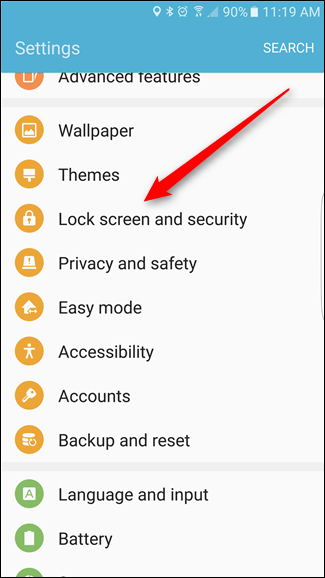
- Перейдите в «Экран блокировки и безопасность» (Lock screen and security).
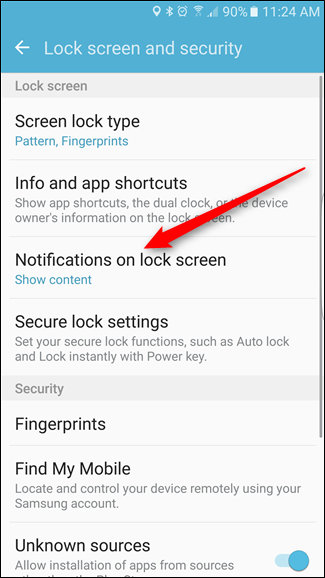
- Нажмите «Уведомления на экране блокировки».
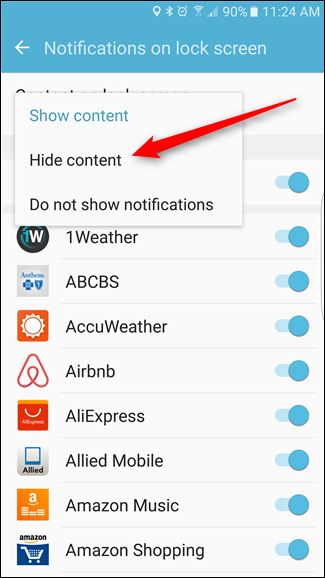
- Выберите «Содержимое на экране блокировки» и установите «Скрывать содержимое». В Galaxy интерфейс содержит дополнительные настройки, но нам нужен только этот флажок.

После этого уведомления на экране блокировки будут показывать только приложение или общий заголовок.
Дополнительные советы и сценарии
- Если вы хотите скрывать уведомления только для отдельных приложений, откройте «Настройки» → «Приложения», выберите приложение → «Уведомления» и отключите показ на экране блокировки или установите уровень конфиденциальности.
- Для рабочих профилей (Android Enterprise) администратор может управлять политиками уведомлений централизованно.
- На устройствах с альтернативными лаунчерами или кастомными прошивками маршруты могут отличаться, но опция обычно присутствует.
Когда это не сработает (примеры и ограничения)
- Системные уведомления: некоторые системные сервисы (например, срочные оповещения о погоде или безопасности) могут обходить фильтр.
- Специальные виджеты: виджеты на экране блокировки, установленные сторонними приложениями, могут отображать данные напрямую.
- Устройства без блокировки экрана: если блокировка экрана не настроена, опция скрытия не активна.
Альтернативные подходы
- Выключить уведомления на экране блокировки полностью: безопасно, но вы теряете быстрый доступ.
- Включить режим «Не беспокоить» ночью: уведомления будут подавлены.
- Ограничить уведомления для отдельных приложений: тонкая настройка приватности.
Мини‑методика для ИТ‑администратора
- Проверьте полисы MDM: убедитесь, что политика не запрещает скрытие содержимого.
- Инструктируйте пользователей: отправьте короткую инструкцию с шагами для их модели устройства.
- Мониторинг: периодически проверяйте обращения по утечкам данных через экран блокировки.
Контрольный список по ролям
Для обычного пользователя:
- Включить PIN/пароль/узор.
- Настроить «Скрывать конфиденциальное содержимое».
- Проверить уведомления для отдельных приложений.
Для администратора (IT):
- Проверить настройки MDM и политику безопасности.
- Разослать инструкцию и шаблон для пользователей.
- Предусмотреть проверку устройств при выдаче сотрудникам.
Для менеджера безопасности:
- Оценить риски утечки через экран блокировки.
- Включить требование блокировки экрана в корпоративной политике.
Матрица рисков и смягчения
- Риск: Просмотр личных сообщений посторонними. Смягчение: Скрыть содержимое уведомлений + требовать PIN.
- Риск: Теряет доступ к быстрым уведомлениям. Смягчение: Отключать только для чувствительных приложений.
- Риск: Системные уведомления отображают данные. Смягчение: Проверка и закрытие лишних виджетов.
Диаграмма принятия решения
flowchart TD
  A[Нужно ли показывать содержание уведомлений на экране блокировки?] --> B{Устройство — Samsung Galaxy?}
  B -- Да --> C[Откройте Настройки → Экран блокировки и безопасность]
  B -- Нет --> D[Откройте Настройки → Звук и уведомления или Уведомления]
  C --> E[Найдите Уведомления на экране блокировки → Содержимое на экране]
  D --> E
  E --> F{Выберите опцию}
  F --> G[Скрывать содержимое]
  F --> H[Показывать содержимое]
  F --> I[Не показывать уведомления]
  G --> J[Готово: содержимое скрыто]
Критерии приёмки
- На экране блокировки отображается только имя приложения или общий заголовок, а не текст сообщения.
- При разблокировке содержимое уведомления доступно.
- Для выбранных приложений видимость можно настроить отдельно.
Частые вопросы
Будут ли скрыты уведомления от всех приложений?
Нет. Параметр скрывает содержимое глобально, но отдельные приложения можно настроить отдельно через их настройки уведомлений.
Можно ли показывать содержимое только для доверенных контактов?
Стандартный Android не делает такой выбор по контактам; можно использовать сторонние приложения или автоматизацию, но это потребует дополнительных разрешений и может снизить безопасность.
Что будет, если я потеряю телефон?
Если в телефоне включена блокировка экрана и скрыты уведомления, вероятность просмотра личных данных на экране блокировки снижается. Это не заменяет полное шифрование и удалённое стирание.
Глоссарий
- Уведомление: короткое сообщение от приложения о событии.
- Экран блокировки: интерфейс, показанный до разблокировки устройства.
- MDM: мобильное управление устройствами (Mobile Device Management).
Короткая инструкция для рассылки сотрудникам (пример)
Тема: Как скрыть содержимое уведомлений на экране блокировки
Шаги:
- Откройте Настройки → Экран блокировки и безопасность (или Звук и уведомления).
- Найдите «Содержимое на экране блокировки» или «При блокировке устройства».
- Выберите «Скрывать содержимое».
- Убедитесь, что у вас настроен PIN/пароль/узор.
Краткое резюме
Скрытие содержимого уведомлений — простой и эффективный способ повысить приватность на мобильном устройстве. Это не панацея, но снижает риск случайного просмотра личных сообщений на экране блокировки. Комбинируйте это с требованием блокировки экрана и политиками MDM для корпоративных устройств.

Похожие материалы

Несколько аккаунтов Skype: Multi Skype Launcher

Журнал для работы: повысить продуктивность

Персональные звуки уведомлений на Android

Скачивание шоу Hulu для офлайн‑просмотра

Microsoft Start: персонализированная новостная лента
