
Как скрыть уведомления на экране блокировки Android
Быстрые ссылки
Как скрыть уведомления на экране блокировки для Samsung Galaxy
Как скрыть уведомления на экране блокировки для Google Pixel
Краткое содержание
- Для Samsung Galaxy: Настройки → Уведомления → Уведомления на экране блокировки — переключите на «Скрывать содержимое» или «Показывать содержимое после разблокировки».
- Для Google Pixel: Настройки → Уведомления → Уведомления на экране блокировки — выберите «Не показывать уведомления» или отключите «Чувствительные уведомления».
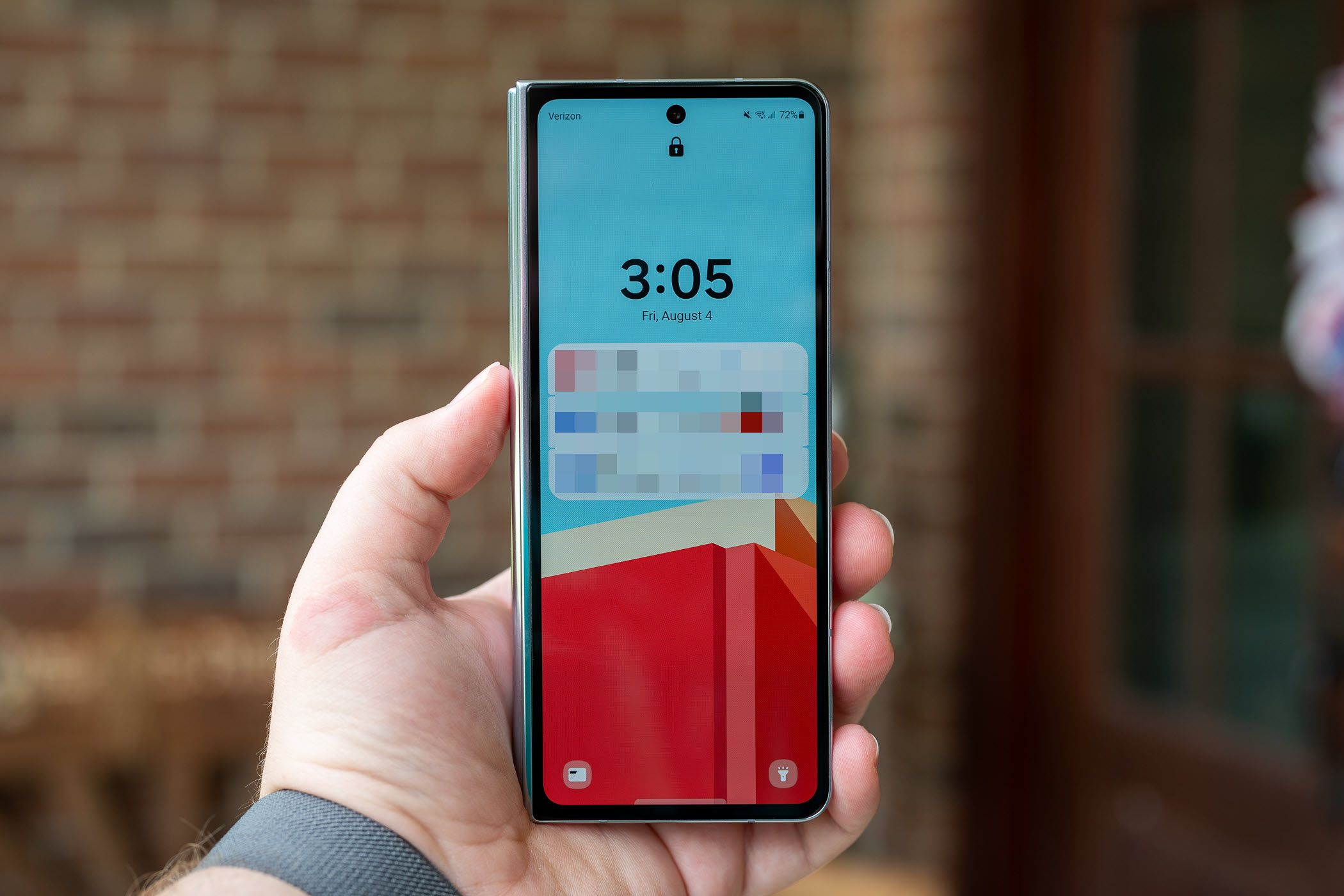
Экран блокировки защищает устройство от доступа посторонних, но уведомления могут выдавать приватную информацию. Android позволяет контролировать, какие уведомления видны на экране блокировки, от полного скрытия до фильтрации только «чувствительных» сообщений.
Как скрыть уведомления на экране блокировки для Samsung Galaxy
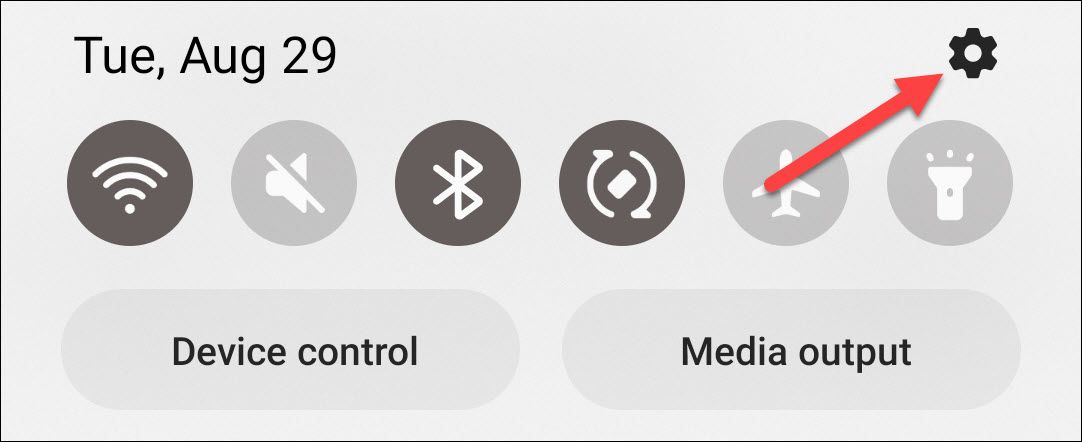
- Проведите пальцем вниз по верхней части экрана один раз и нажмите на значок шестерёнки, чтобы открыть Настройки.
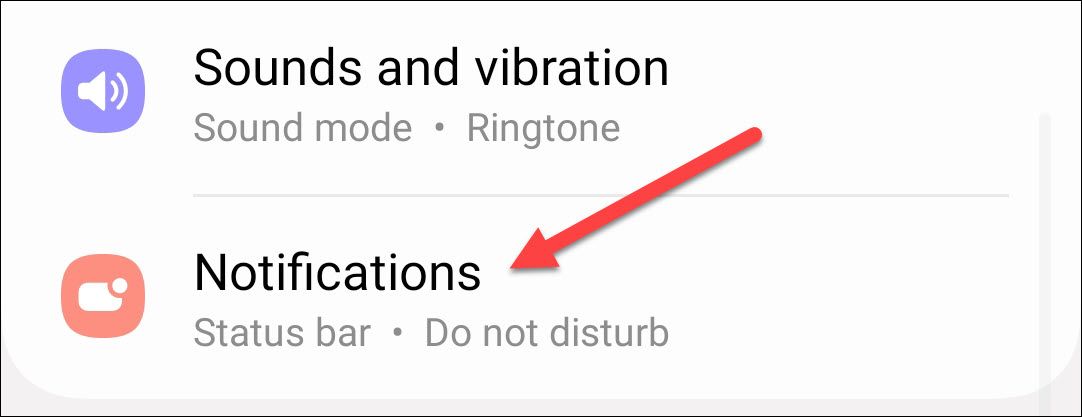
- Выберите «Уведомления».
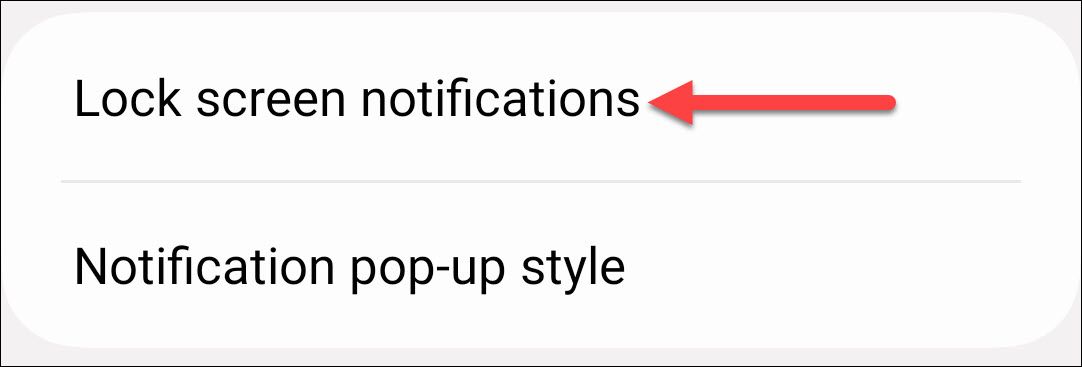
- Перейдите в «Уведомления на экране блокировки».
- Выберите «Скрывать содержимое».
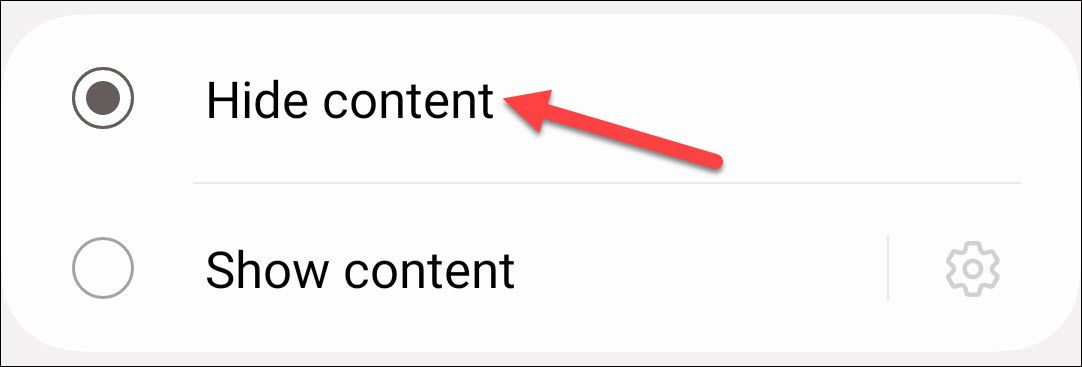
- При желании включите «Показывать содержимое после разблокировки», чтобы уведомления появлялись полностью только после разблокировки устройства.
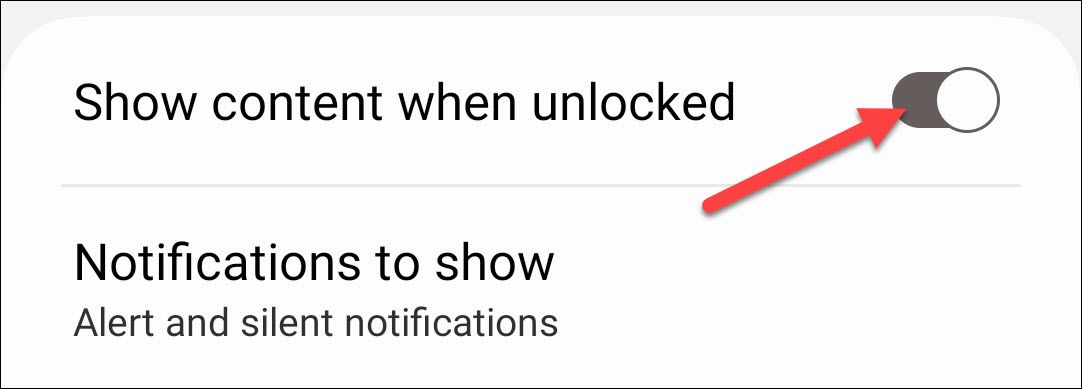
Готово — после этих шагов на экране блокировки не будут показываться тексты сообщений, детали звонков и другие приватные данные.
Как скрыть уведомления на экране блокировки для Google Pixel
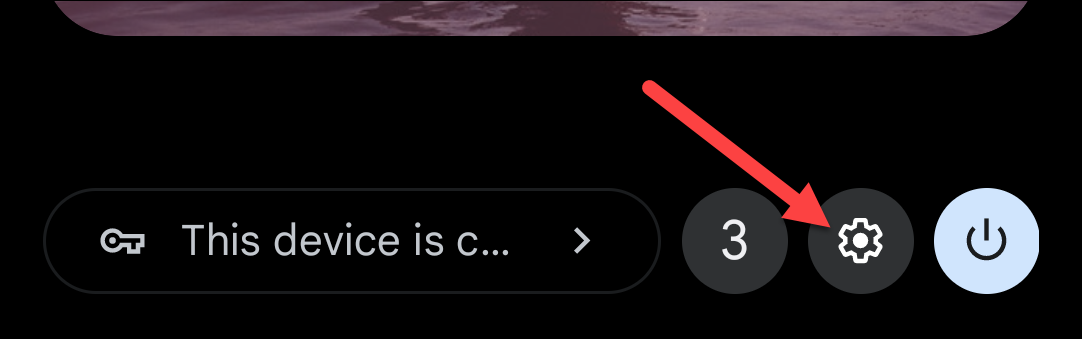
- Проведите вниз две строки шторки и нажмите на значок шестерёнки, чтобы открыть Настройки.
- Выберите «Уведомления».
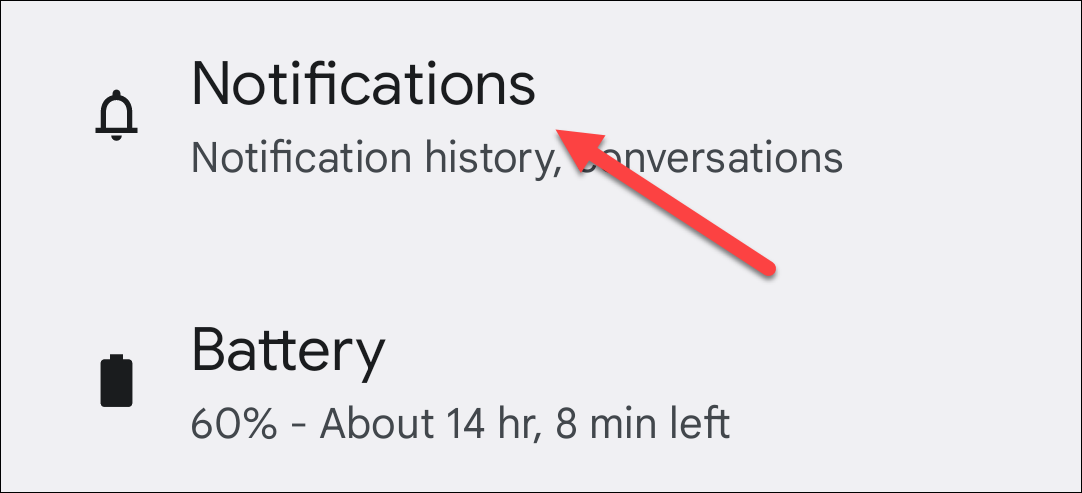
- Прокрутите вниз и откройте «Уведомления на экране блокировки».
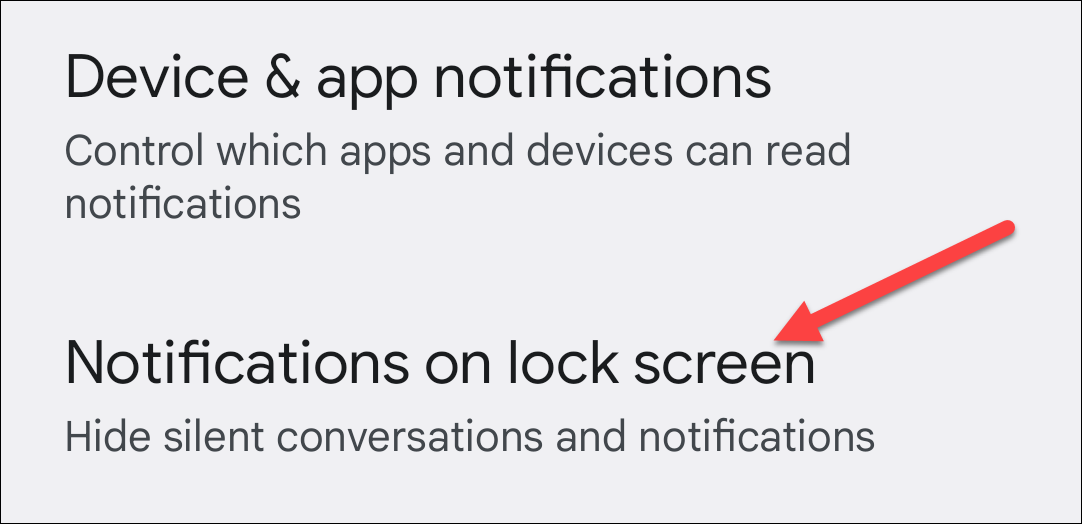
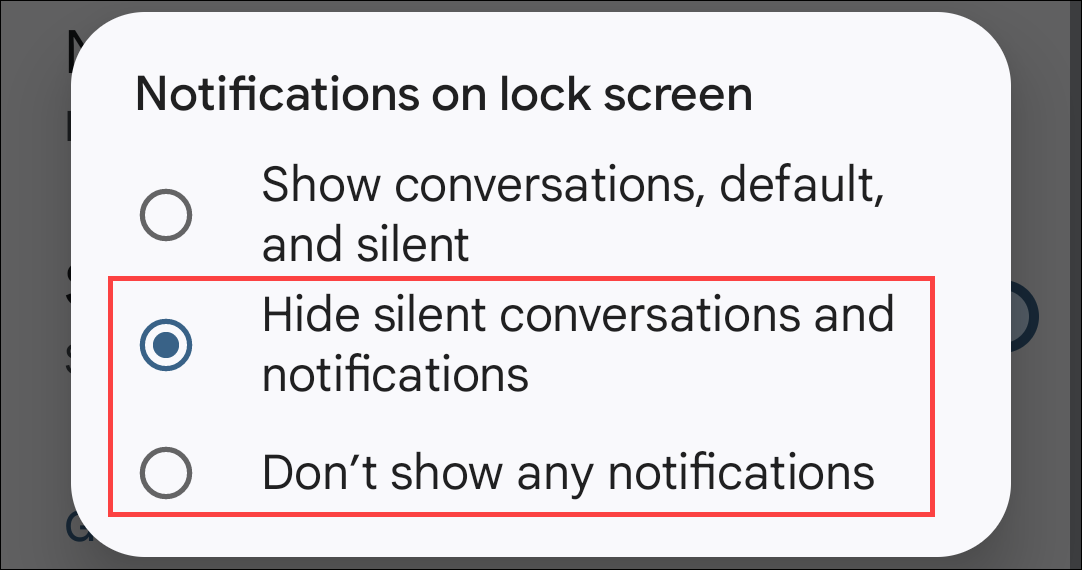
- Если нужно скрыть все уведомления, выберите «Не показывать уведомления». Можно также выбрать «Скрыть молчаливые уведомления и беседы», если хотите убрать неважные уведомления.
- Для менее жёсткой фильтрации отключите переключатель «Чувствительные уведомления». Тогда будут скрываться только уведомления, помеченные приложениями как чувствительные (обычно это сообщения и звонки).
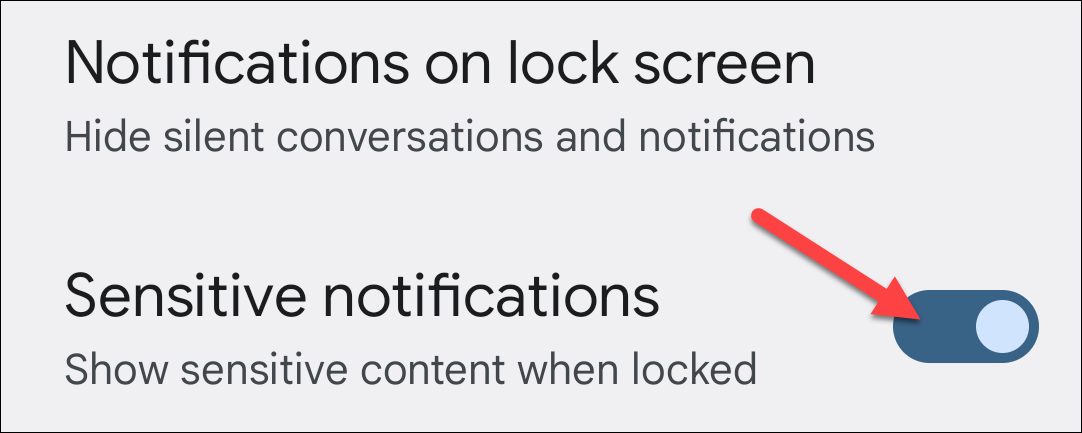
Обратите внимание: пометка «чувствительные» задаётся самим приложением. Разные приложения по‑разному классифицируют уведомления, поэтому результат может отличаться.
Когда это не сработает
- Если приложение само показывает содержимое внутри виджета на экране блокировки, системные настройки могут не скрыть этот текст.
- Некоторые сторонние лаунчеры или оболочки могут переопределять системные параметры уведомлений.
- Если у вас старый Android или кастомная прошивка, пункты меню и названия опций могут отличаться.
Важно: если уведомления продолжают показывать конфиденциальные данные, проверьте настройки конкретного приложения (раздел «Уведомления» у приложения) и отключите предпросмотр сообщений для этого приложения.
Альтернативные подходы и дополнения
- Персональные настройки приложений: откройте Настройки → Приложения → выберите приложение → Уведомления и отключите предпросмотр или полностью уведомления для этого приложения.
- Используйте защищённый экран блокировки: включите PIN/пароль/сканер отпечатка и отметьте опцию скрывать уведомления до разблокировки.
- Приложения сторонних разработчиков: существуют менеджеры уведомлений, которые дают более точный контроль, но они требуют специальных разрешений.
Простая методика проверки (мини‑методология)
- Настройте скрытие уведомлений на уровне системы. 2. Отправьте тестовое сообщение с другого устройства. 3. Заблокируйте телефон и проверьте экран блокировки. 4. При необходимости измените настройки конкретного приложения. 5. Повторите тест.
Роль‑ориентированный чеклист
Для обычного пользователя:
- Включить «Скрывать содержимое» или «Не показывать уведомления».
- Проверить наиболее часто используемые мессенджеры.
Для администратора корпоративного устройства:
- Настроить политику MDM (управление мобильными устройствами) для блокировки предпросмотра уведомлений.
- Протестировать на нескольких моделях устройств.
Для родителей:
- Отключить показ уведомлений для приложений с неприемлемым контентом.
- Настроить семейный доступ и ограничения.
Критерии приёмки
- На экране блокировки не видно текста сообщений, деталей звонков или вложений.
- После разблокировки уведомления отображаются в полном объёме (если выбрана соответствующая опция).
- Настройки сохраняются после перезагрузки устройства.
Практическая шпаргалка (коротко)
- Samsung: Настройки → Уведомления → Уведомления на экране блокировки → Скрывать содержимое.
- Pixel: Настройки → Уведомления → Уведомления на экране блокировки → Не показывать уведомления или отключить Чувствительные уведомления.
Советы по безопасности и конфиденциальности
- Даже при скрытых уведомлениях значок уведомления может выдавать факт получения сообщения. Если требуется полная приватность — отключайте уведомления для конкретных приложений.
- Не доверяйте меткам «чувствительное»: проверяйте, как мессенджеры маркируют уведомления.
- В корпоративной среде используйте MDM для единообразной настройки на всех устройствах.
Часто задаваемые вопросы
Q: Будут ли уведомления полностью скрыты на всех моделях Samsung?
A: На большинстве современных Samsung есть опция скрытия содержимого. На старых моделях названия пунктов могут отличаться.
Q: Что делать, если приложение продолжает показывать текст на экране блокировки?
A: Перейдите в настройки конкретного приложения и отключите предпросмотр уведомлений или полностью отключите уведомления для этого приложения.
Q: Можно ли сделать так, чтобы уведомления показывались только после разблокировки?
A: Да. На Samsung есть опция «Показывать содержимое после разблокировки». На других устройствах ищите похожие формулировки.
Итог
Скрытие содержимого уведомлений — простой и эффективный способ защитить личные данные на экране блокировки. Начните с системных настроек, затем при необходимости настраивайте отдельные приложения. Если стандартные опции не дают нужного результата, рассмотрите управление через MDM или специализированные приложения.

Похожие материалы

Несколько аккаунтов Skype: Multi Skype Launcher

Журнал для работы: повысить продуктивность

Персональные звуки уведомлений на Android

Скачивание шоу Hulu для офлайн‑просмотра

Microsoft Start: персонализированная новостная лента
