
Как скрыть части фото в Windows 11 с помощью сплошной заливки
Быстрые ссылки
- Заполнить область фото сплошным цветом с помощью Paint
- Скрыть информацию на фото с помощью GIMP
- Закрыть данные на скриншотах через Snipping Tool
- Использовать Microsoft PowerPoint для скрытия частей фото
Важно: этот материал показывает только методы надёжного сокрытия данных с помощью сплошной заливки. Мы не рассматриваем размытие или пикселизацию, потому что такие методы могут быть обращены назад — сплошная заливка не даёт фоновой информации.
Когда подход применим и когда нет
- Подходит: приватные документы, номера телефонов, адреса, пароли, конфиденциальные графики, личные данные на скриншотах, которые вы собираетесь отправить или опубликовать.
- Не подходит: если нужно сохранить читаемость остальных элементов изображения при защите — в этом случае рассмотрите кадрирование или создание отдельной версии с удалением данных на уровне оригинального файла.
Важно: всегда проверяйте итоговый файл: открывайте копию и увеличивайте масштаб, чтобы убедиться, что скрытые области действительно непрозрачны.
1. Заполнить область фото сплошным цветом с помощью Paint
Paint — самый быстрый способ, если установлен базовый набор Windows. Этот метод полезен для одиночных картинок.
Пошагово:
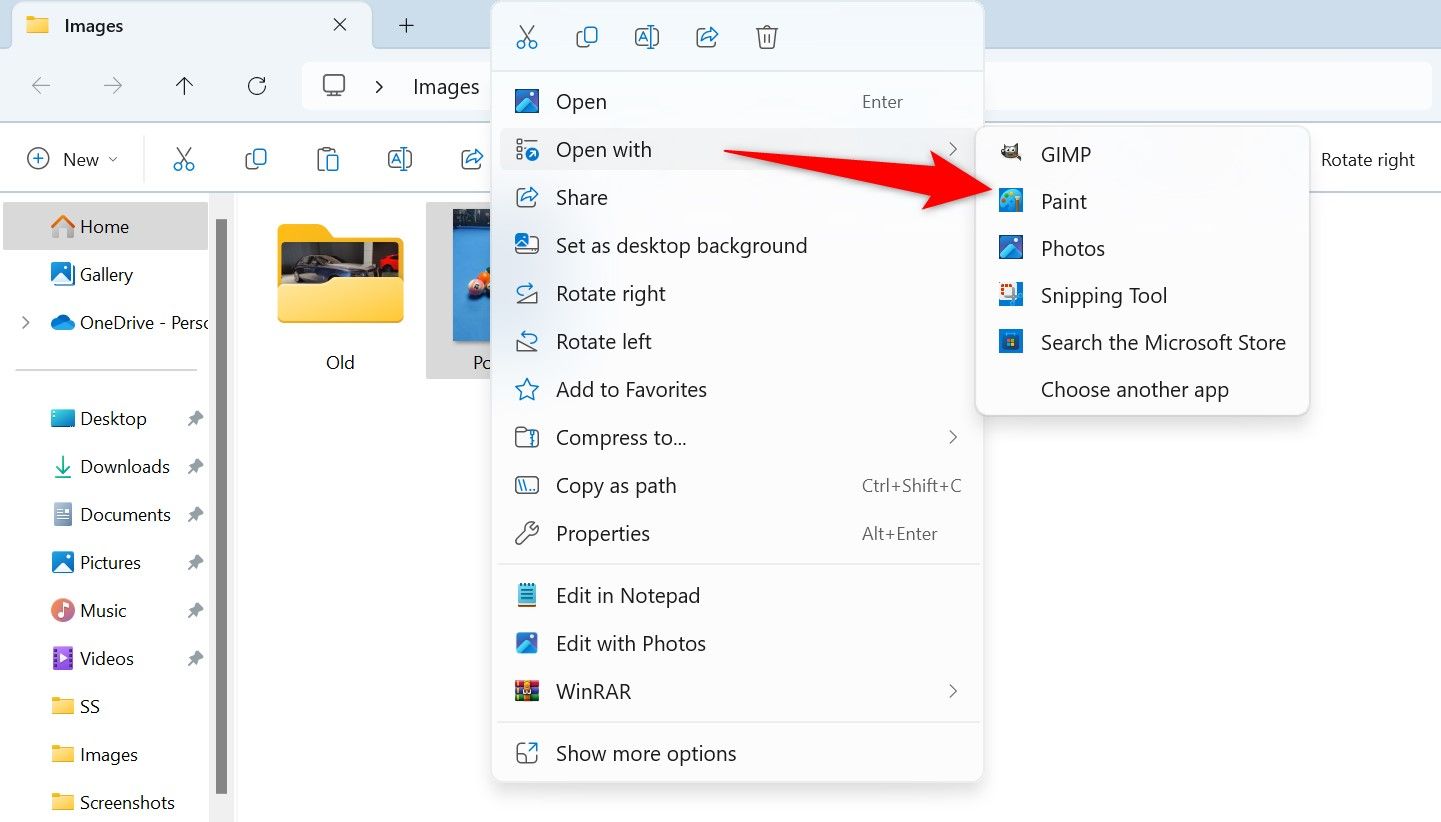
Откройте Проводник (Windows+E) и найдите фото. Правой кнопкой мыши выберите Открыть с помощью > Paint или откройте Paint и выберите Файл > Открыть.
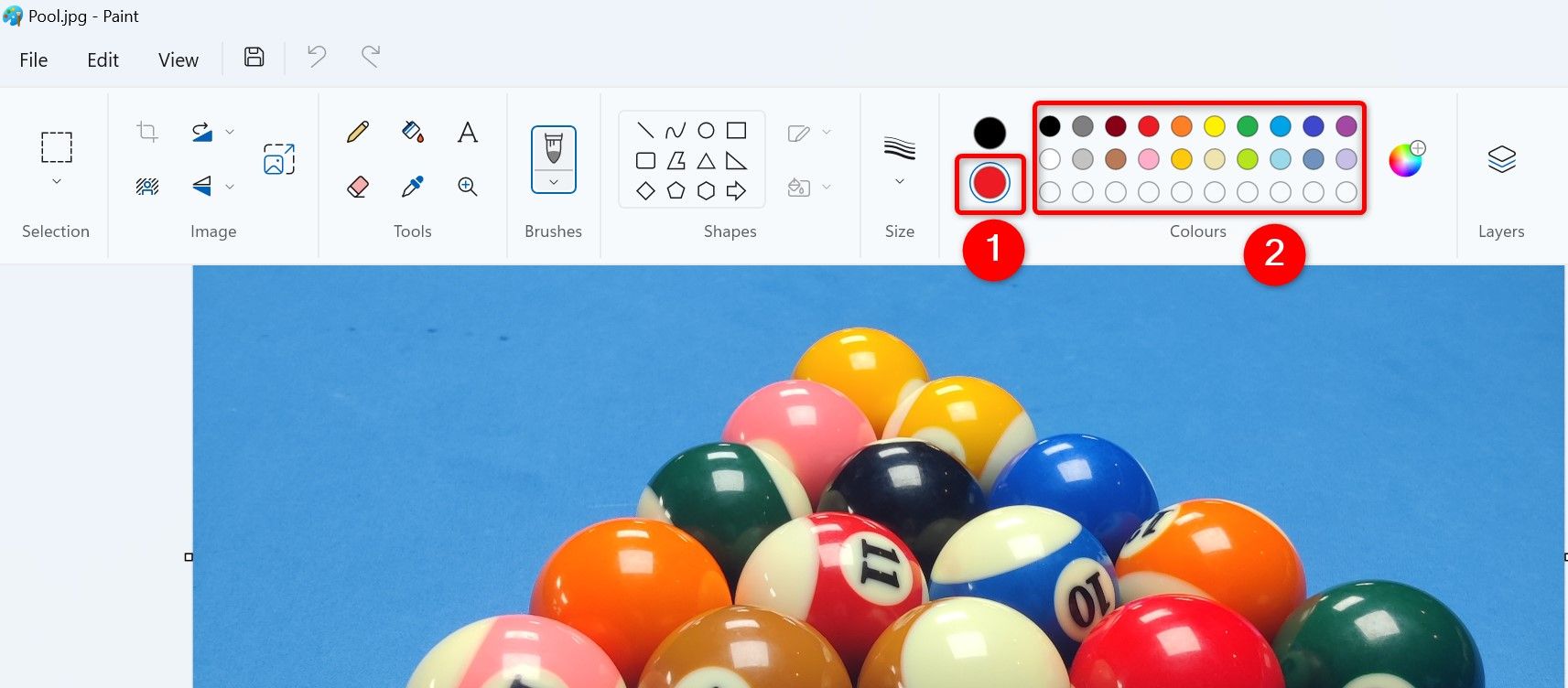
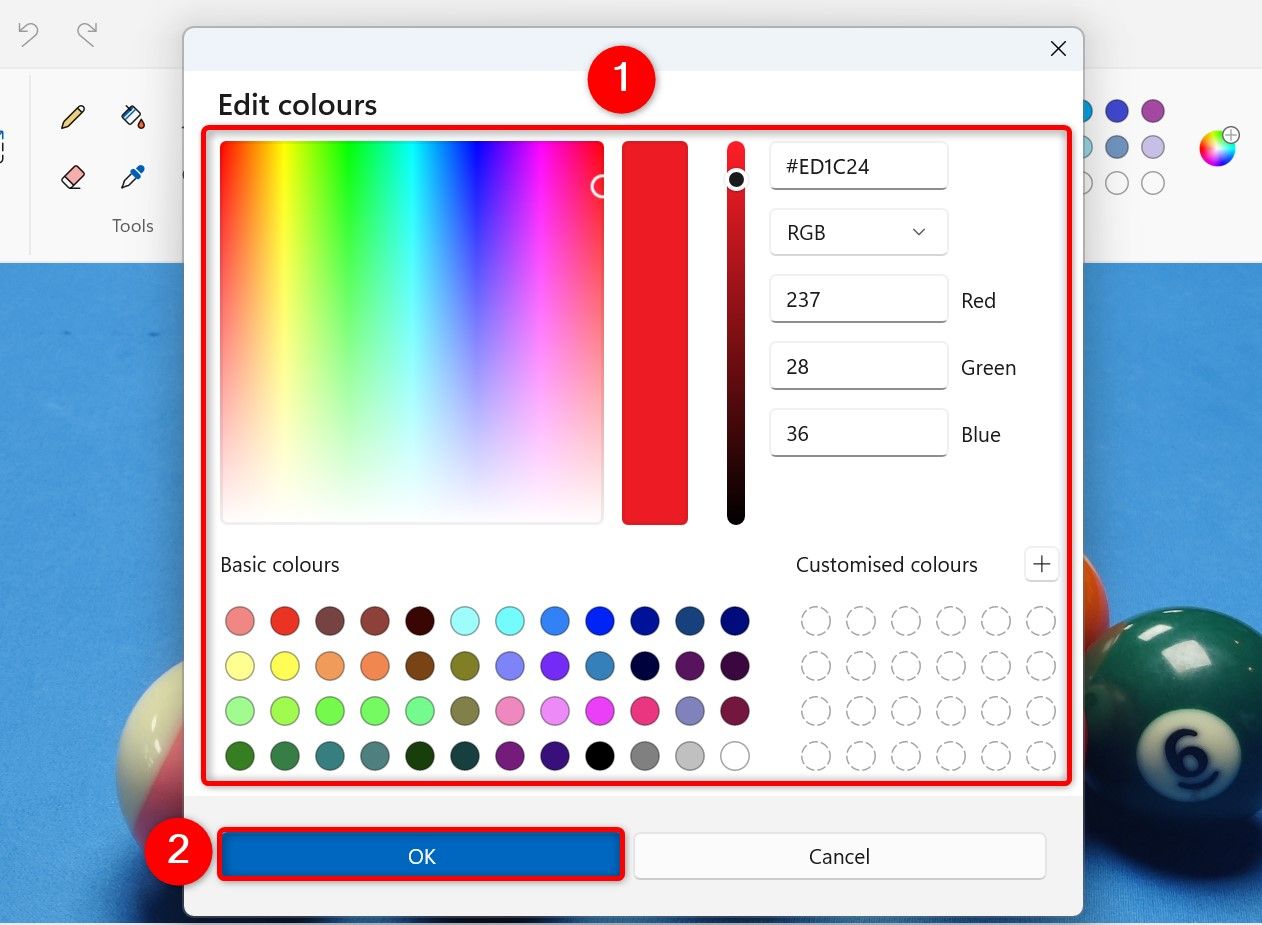
В верхней панели в разделе Цвета нажмите “Color 2” и выберите цвет из палитры. Для нестандартного оттенка нажмите “Edit Colors” (значок цветового круга), введите HEX-код или подберите цвет и нажмите “OK”.
В разделе Фигуры выберите прямоугольник, эллипс или любую форму, которой удобно закрыть данные. Нарисуйте форму поверх области, которую нужно скрыть.
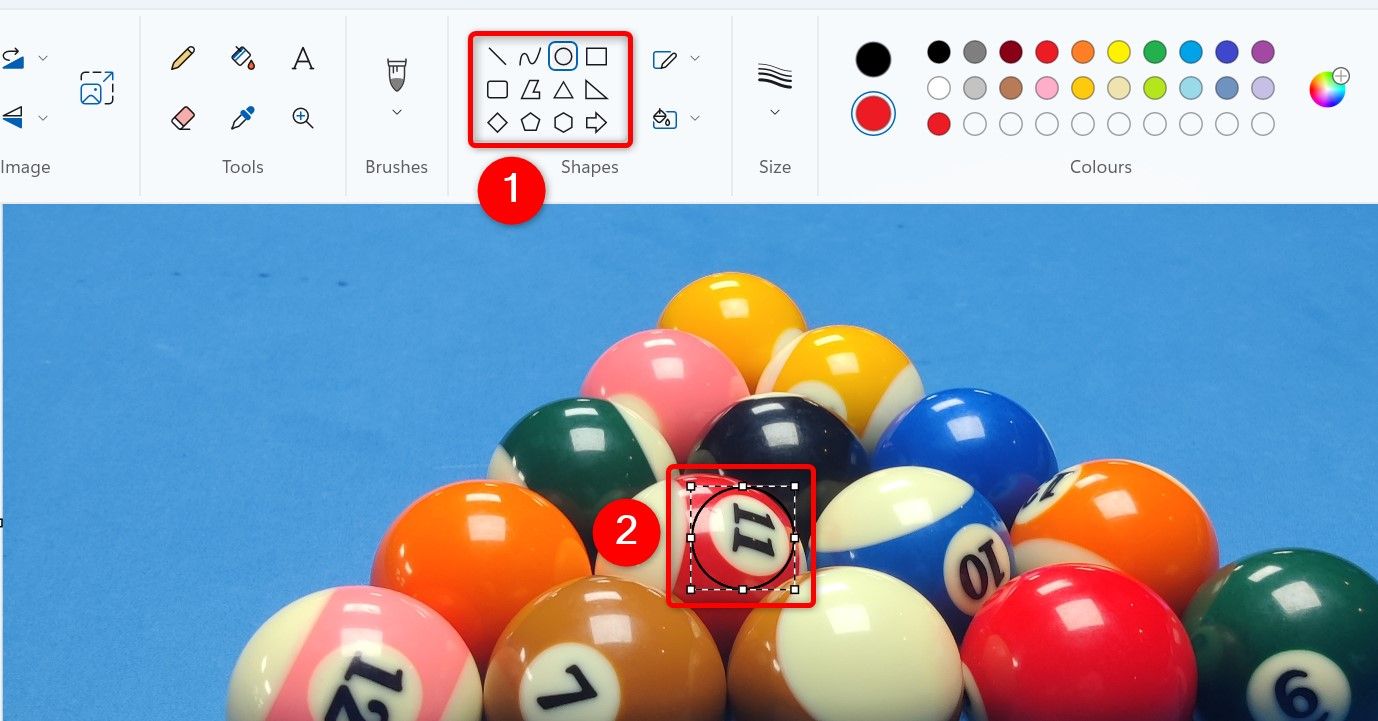
Чтобы форма заливалась полностью, правой кнопкой мыши кликните по фигуре и выберите Fill > Solid Fill (Заливка > Сплошная заливка). Если выбрать текстуру (Crayon и т. п.), часть фона станет заметной.
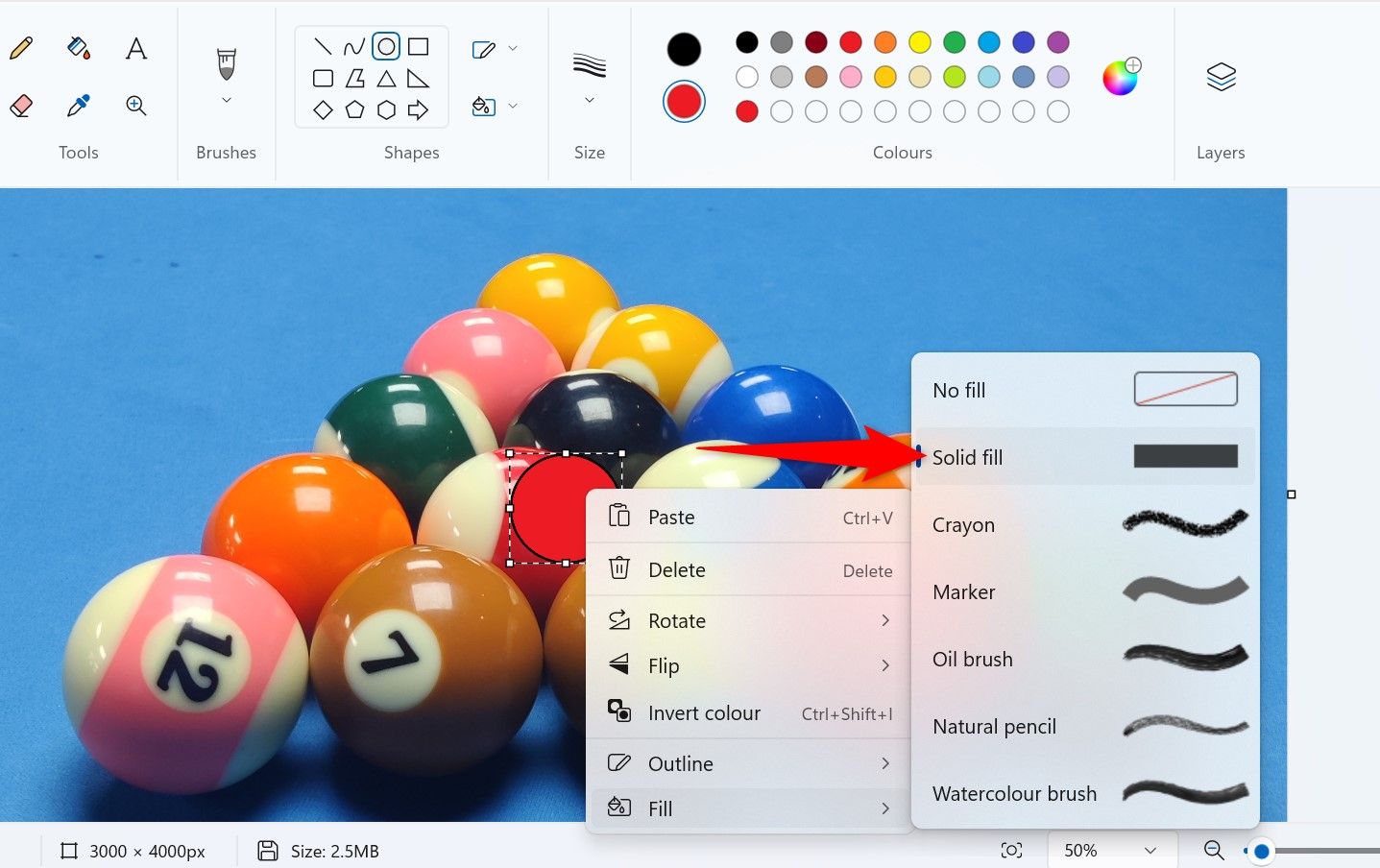
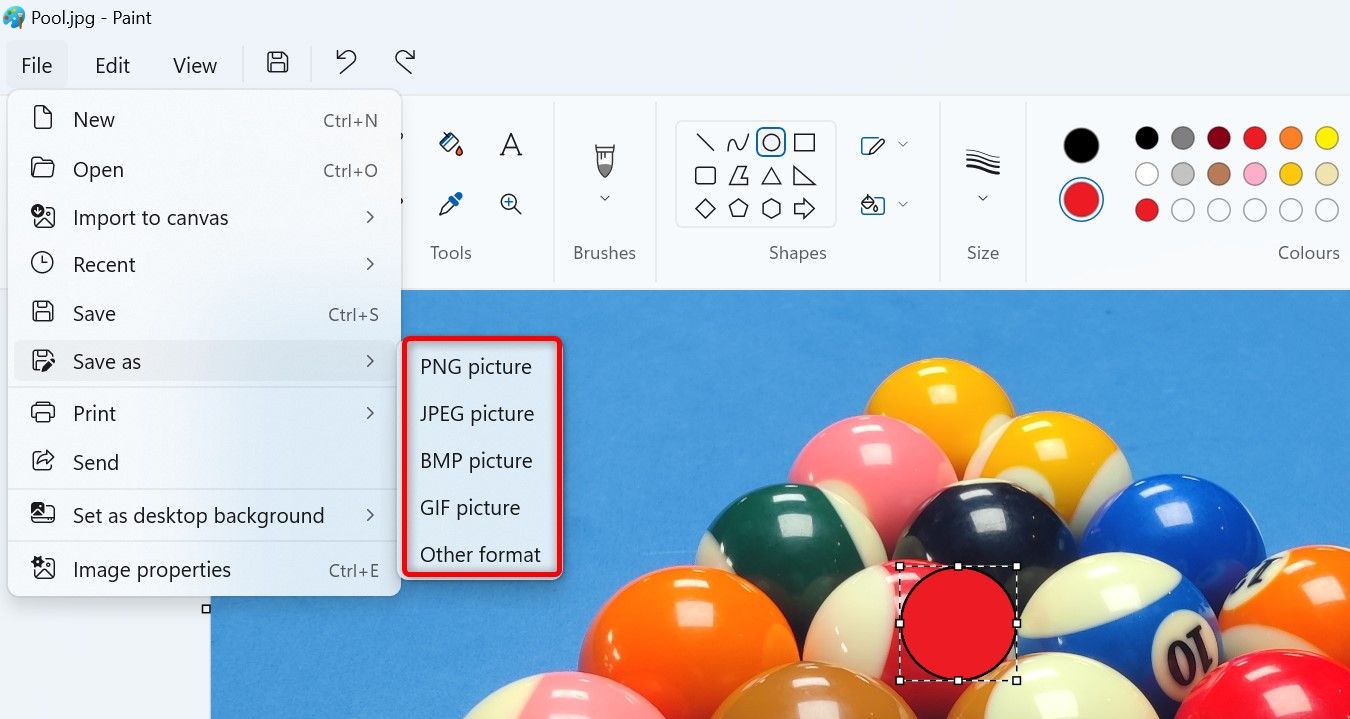
Проверьте результат. Затем сохраните копию: Файл > Сохранить как и выберите формат (PNG, JPEG и т. д.), имя и папку.
Советы:
- Для скрытия прямоугольных областей обычно прямо в Paint проще всего использовать форму “Прямоугольник”.
- Если нужно скрыть несколько фрагментов, создавайте отдельные фигуры и затем группируйте/сохраняйте.
2. Скрыть информацию на фото с помощью GIMP
GIMP — бесплатный и мощный редактор. Хорош для ситуаций, где нужно контролировать качество экспорта и работать с несколькими слоями.
Пошагово:
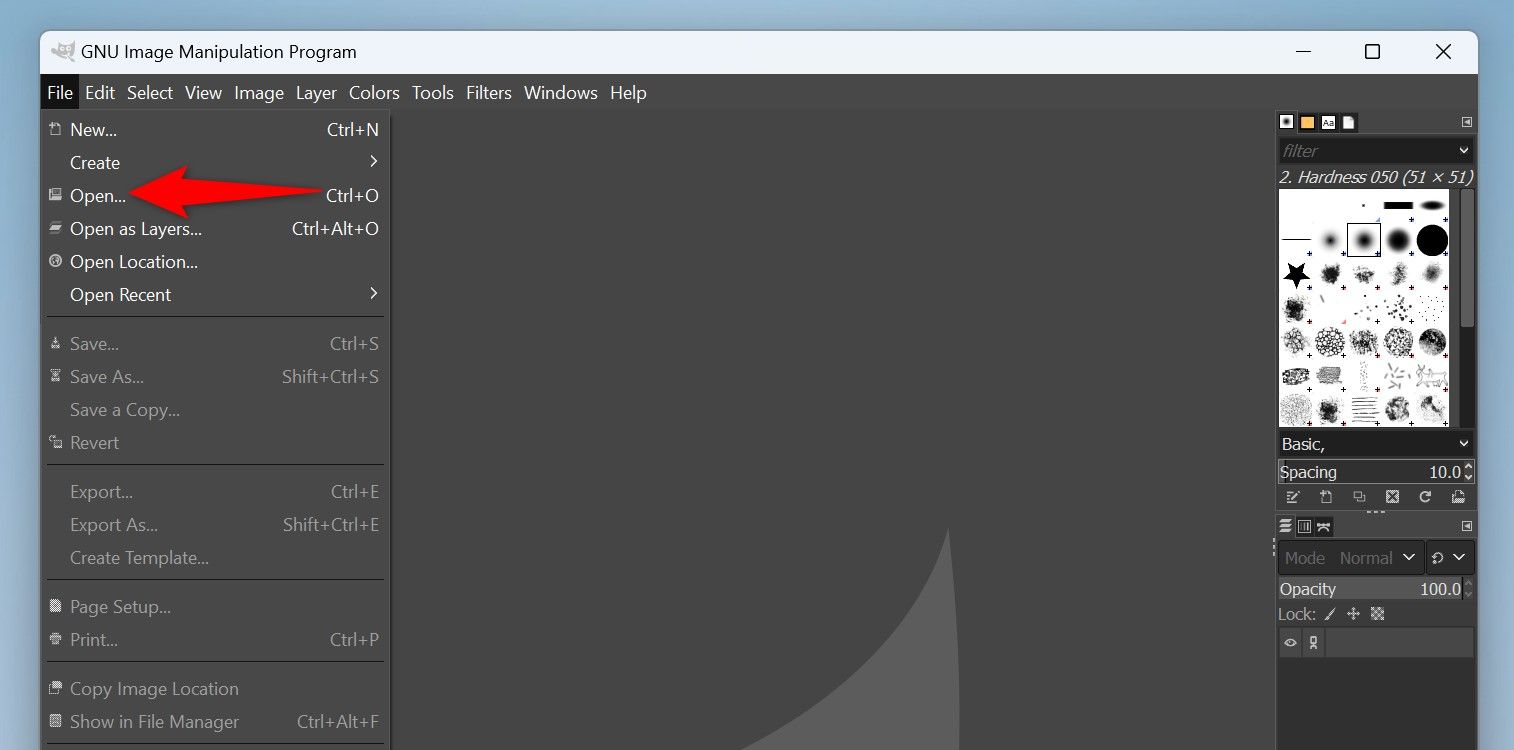
Скачайте и установите GIMP с официального сайта, затем запустите программу. Откройте изображение: Файл > Открыть (Ctrl+O).
В панели инструментов слева нажмите на верхний квадрат с цветом — это выбор переднего плана (FG Color). В окне Выбора переднего плана установите нужный цвет и нажмите “OK”.
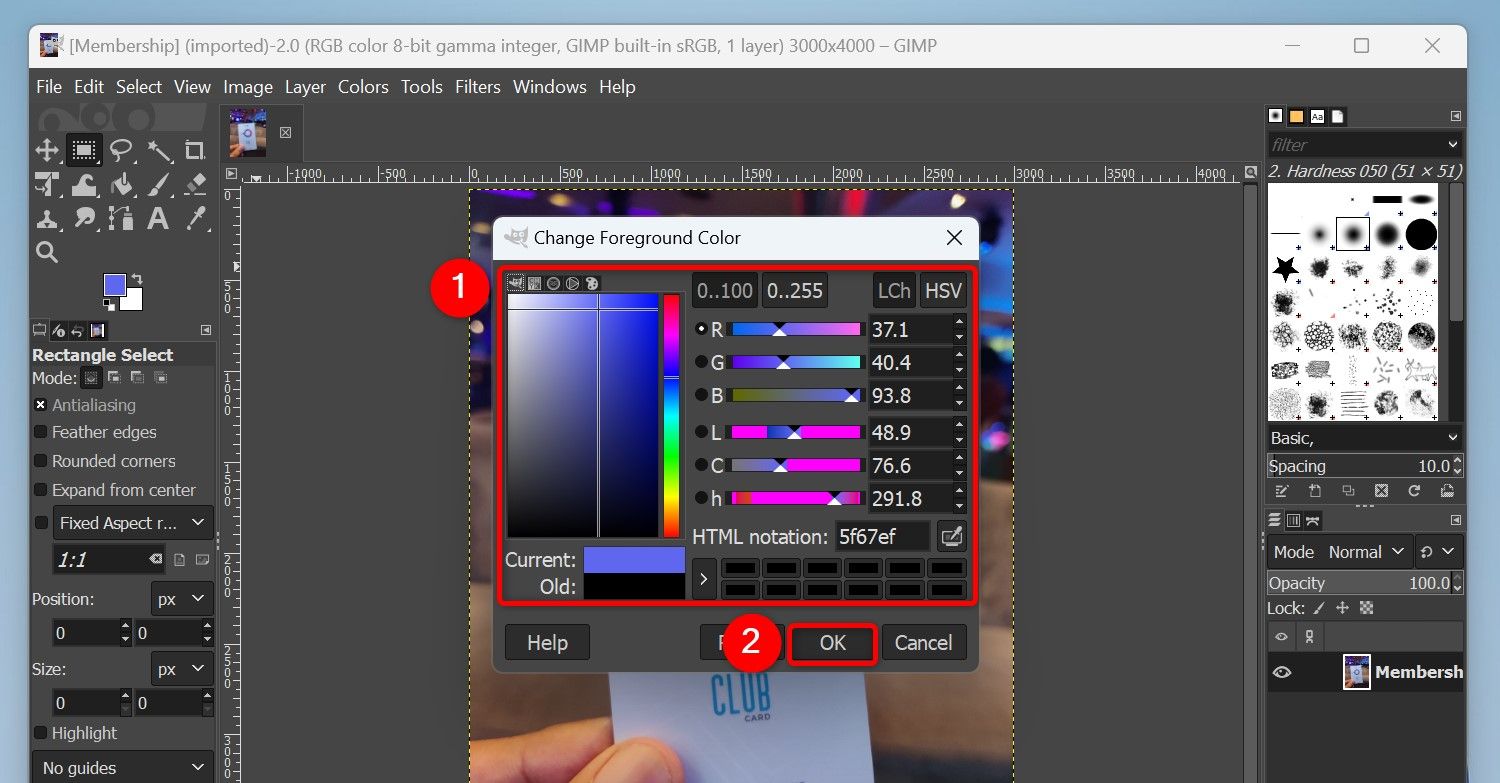
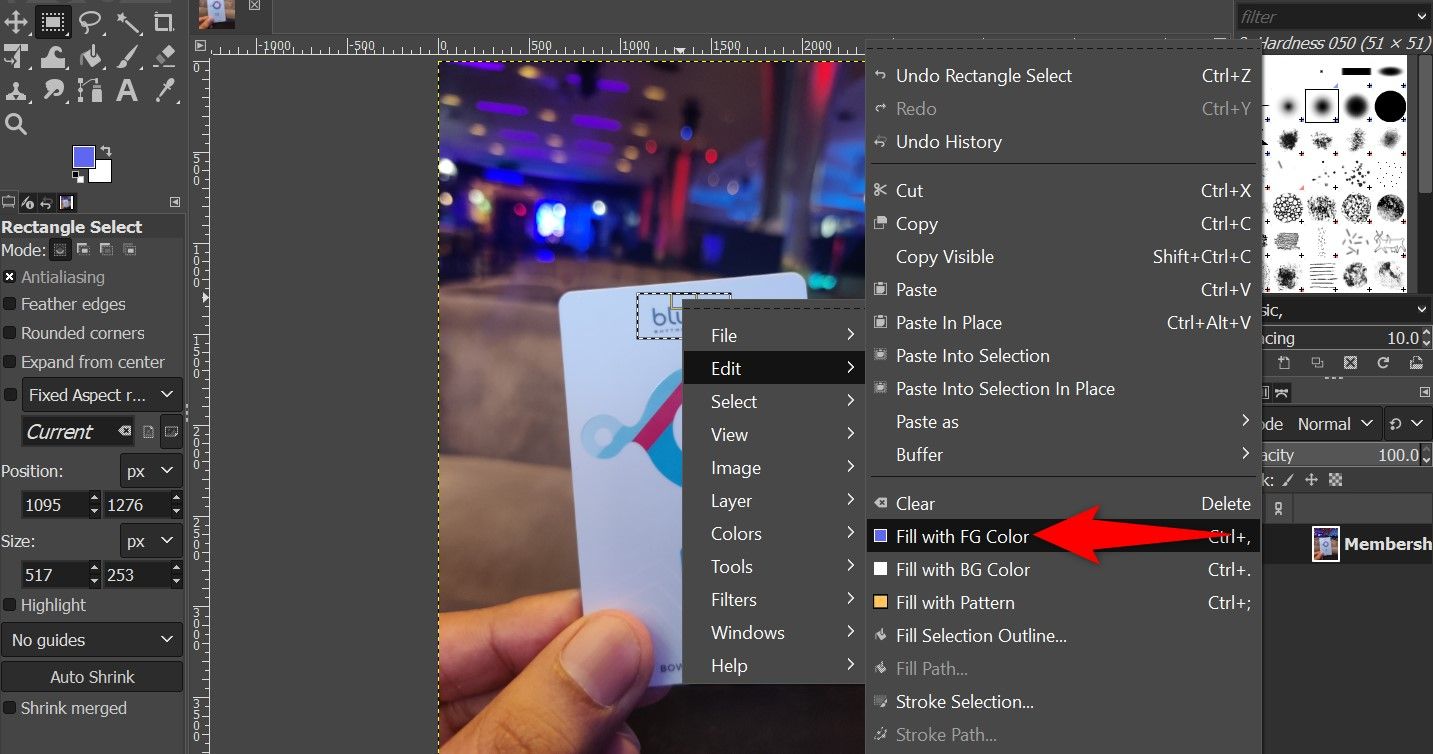
Выберите инструмент Выделение прямоугольной области (R) или Эллипс (E), обведите зону, которую нужно скрыть. Затем правой кнопкой мыши по выделению: Редактировать > Залить цветом переднего плана (или Ctrl+,).
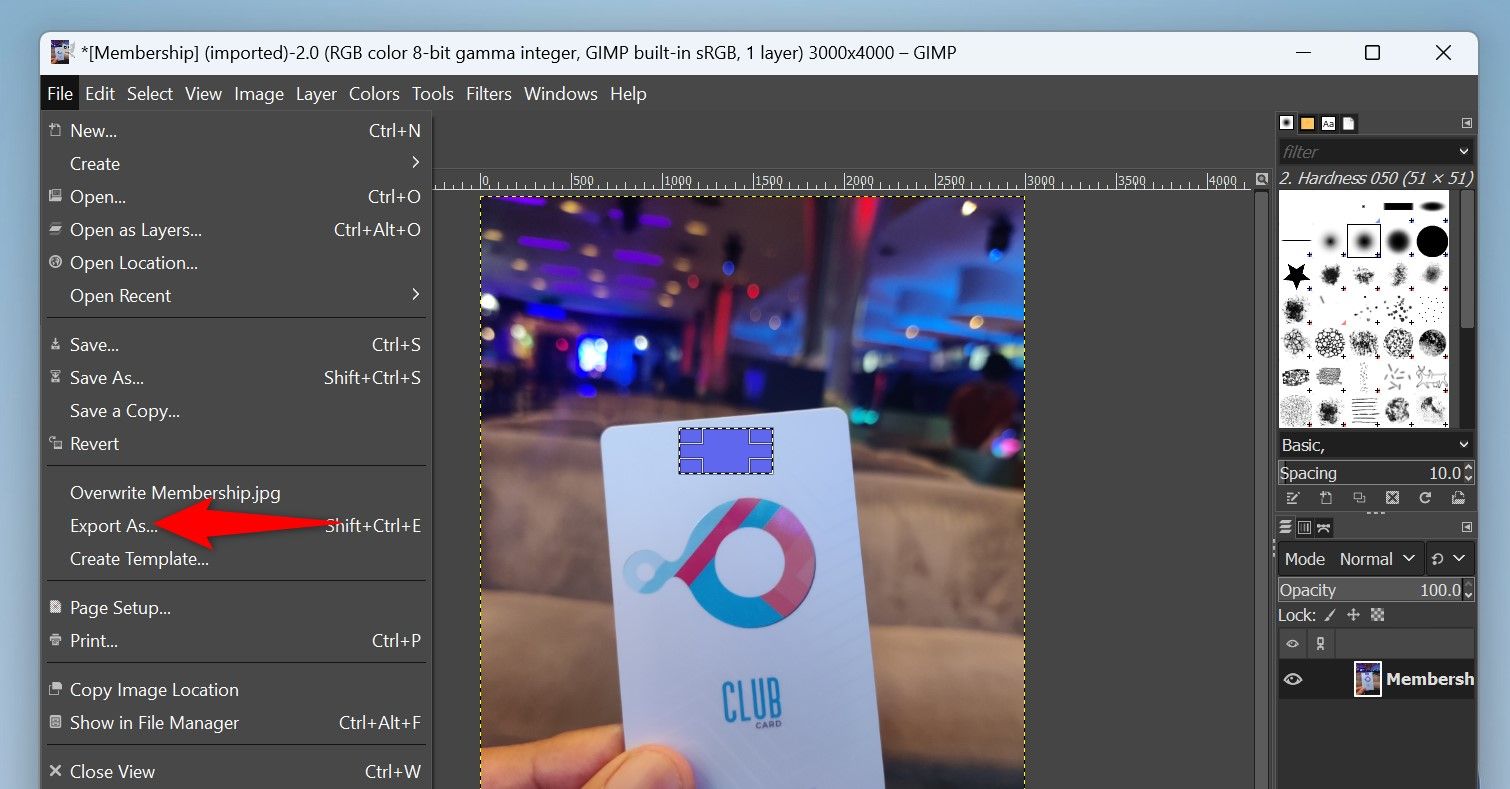
Экспортируйте результат: Файл > Экспортировать как (Shift+Ctrl+E). В диалоговом окне укажите имя, формат и папку, затем нажмите “Экспорт” и настройте параметры формата, если требуется.

Советы:
- Используйте слои: создайте новый слой для заливки, чтобы не потерять оригинал и при необходимости легко откатить изменения.
- Экспортируйте в PNG — без потерь, особенно если изображение содержит текст и вам важна чёткость краёв.
3. Закрыть данные на скриншотах через Snipping Tool
Snipping Tool удобен для быстрых скриншотов с последующей пометкой и скрытием областей.
Пошагово:
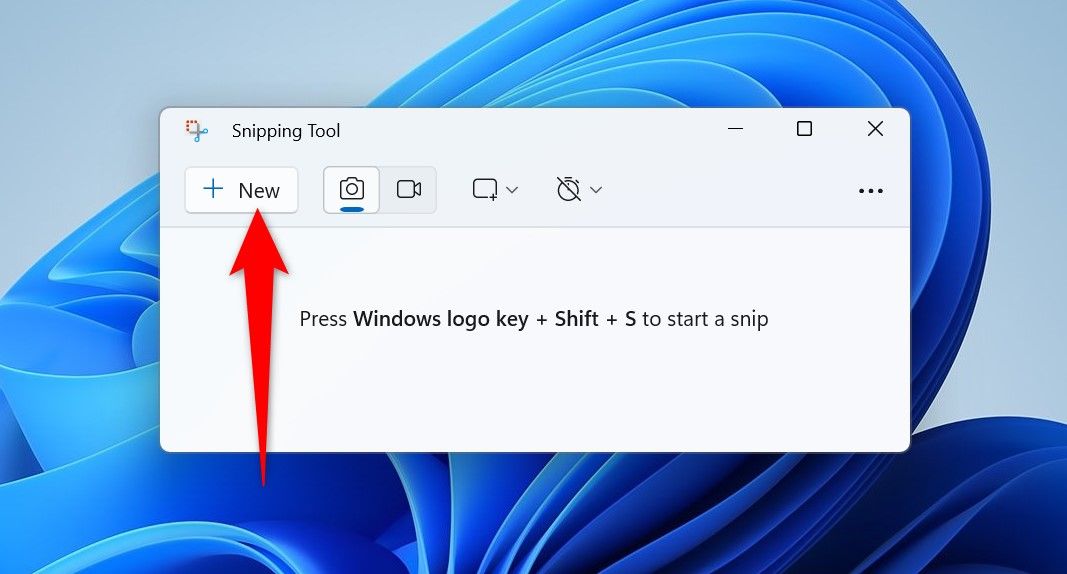
Откройте Поиск Windows (Windows+S), введите Snipping Tool и запустите приложение. Нажмите “New” (Ctrl+N) и сделайте скриншот.
Внизу в списке инструментов нажмите стрелку под Ballpoint Pen, выберите толщину линии и цвет, который будет использоваться для заполнения выбранной области.
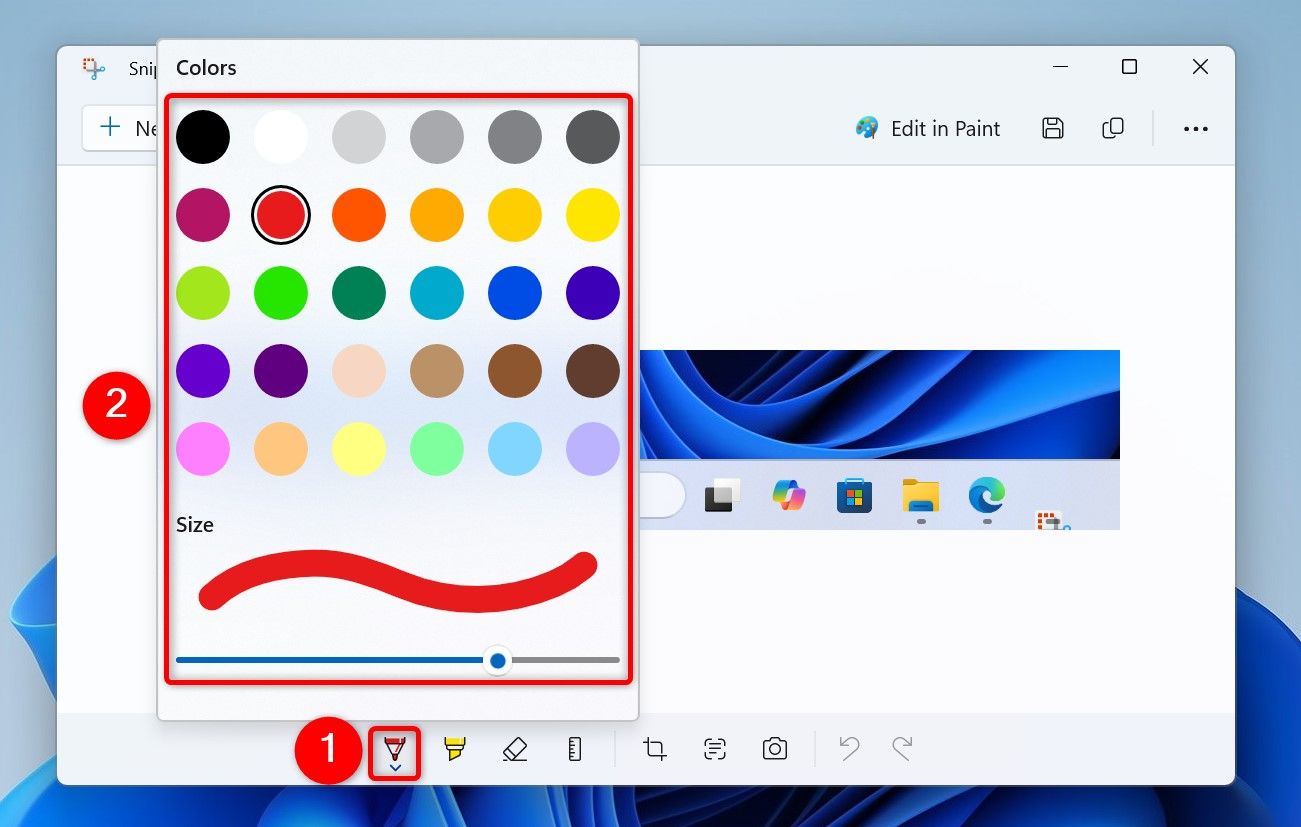
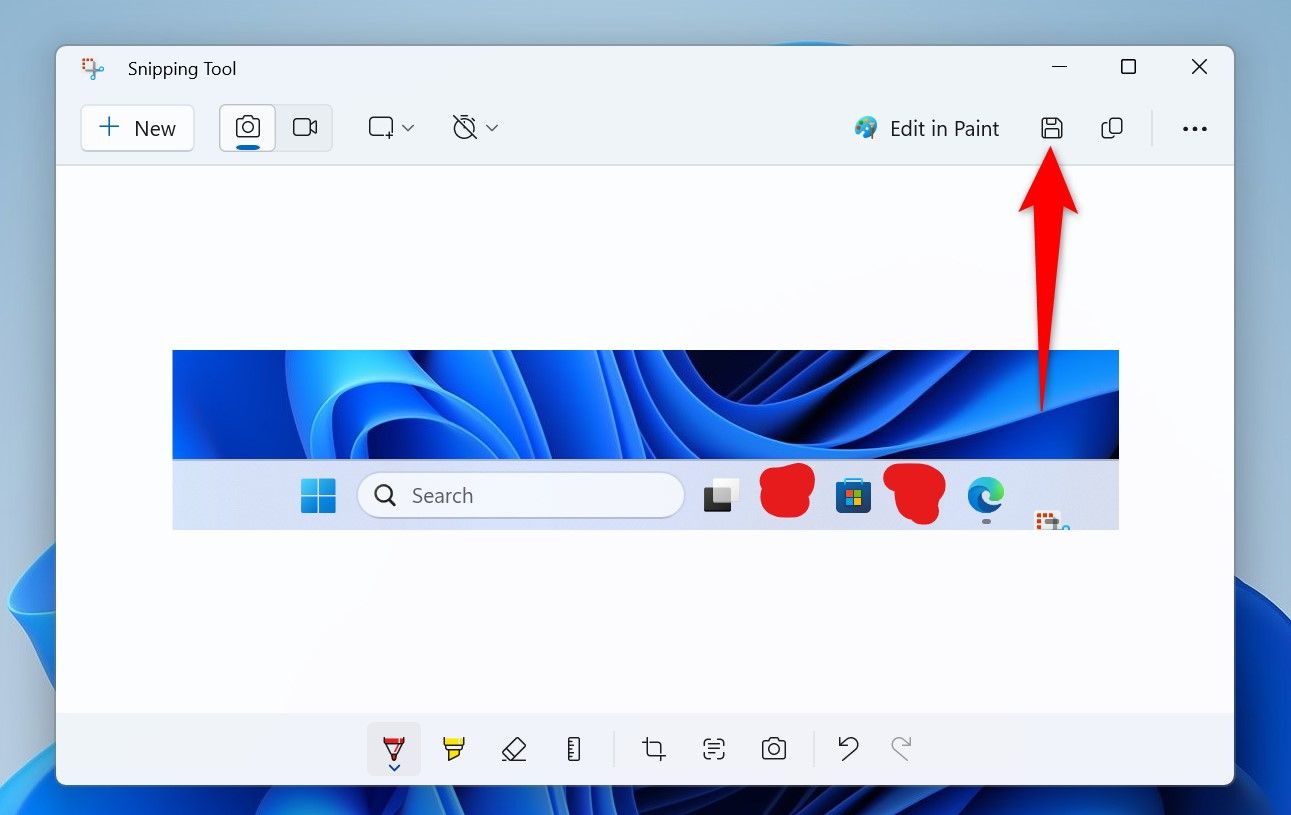
Выделите область, которую хотите скрыть; Snipping Tool заполнит её выбранным цветом.
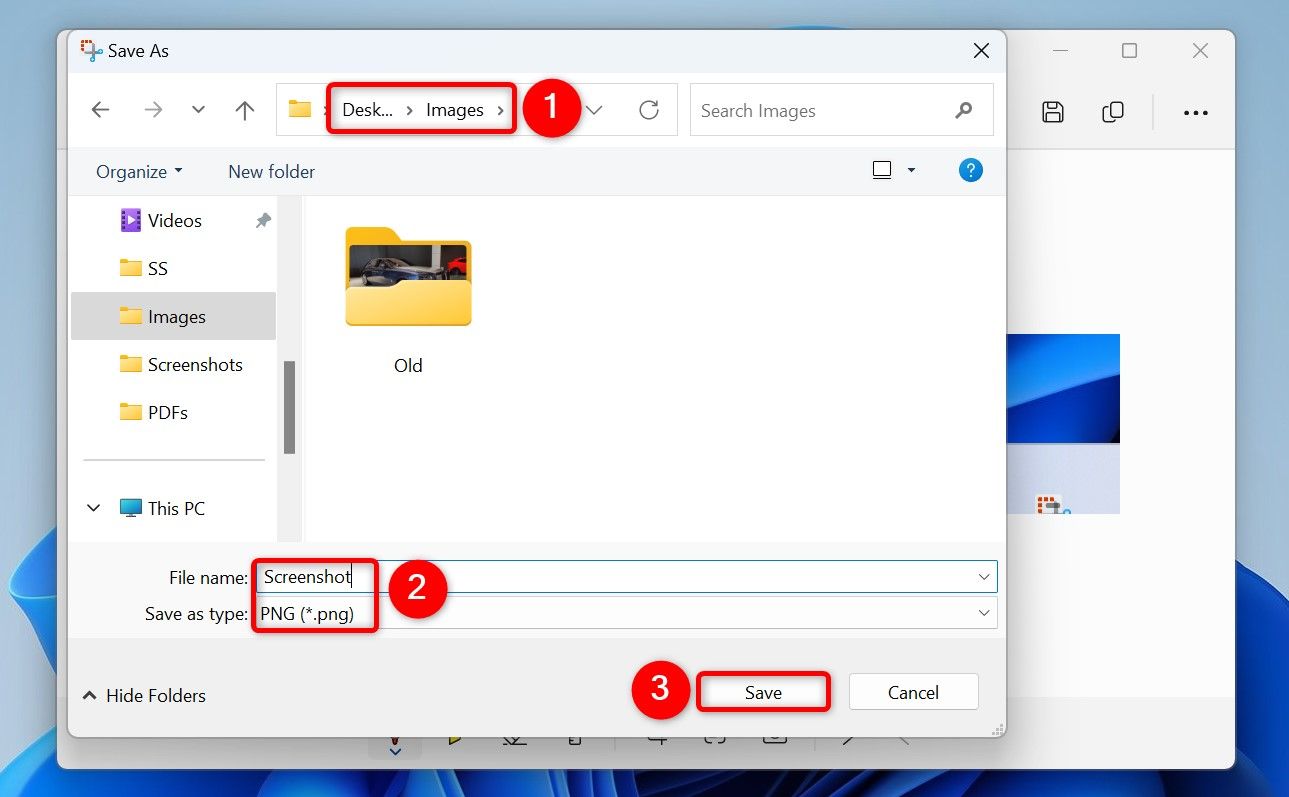
Сохраните через значок дискеты или Файл > Сохранить как, выберите место и формат.
Советы:
- Snipping Tool хорош для быстрых операций, но хранит результат как обычное растровое изображение; если исходник содержит метаданные, удалите их отдельно.
4. Использовать Microsoft PowerPoint для скрытия частей фото
PowerPoint полезен, если вы хотите аккуратно расположить фигуры поверх изображения и затем сохранить картинку в нужном разрешении.
Пошагово:
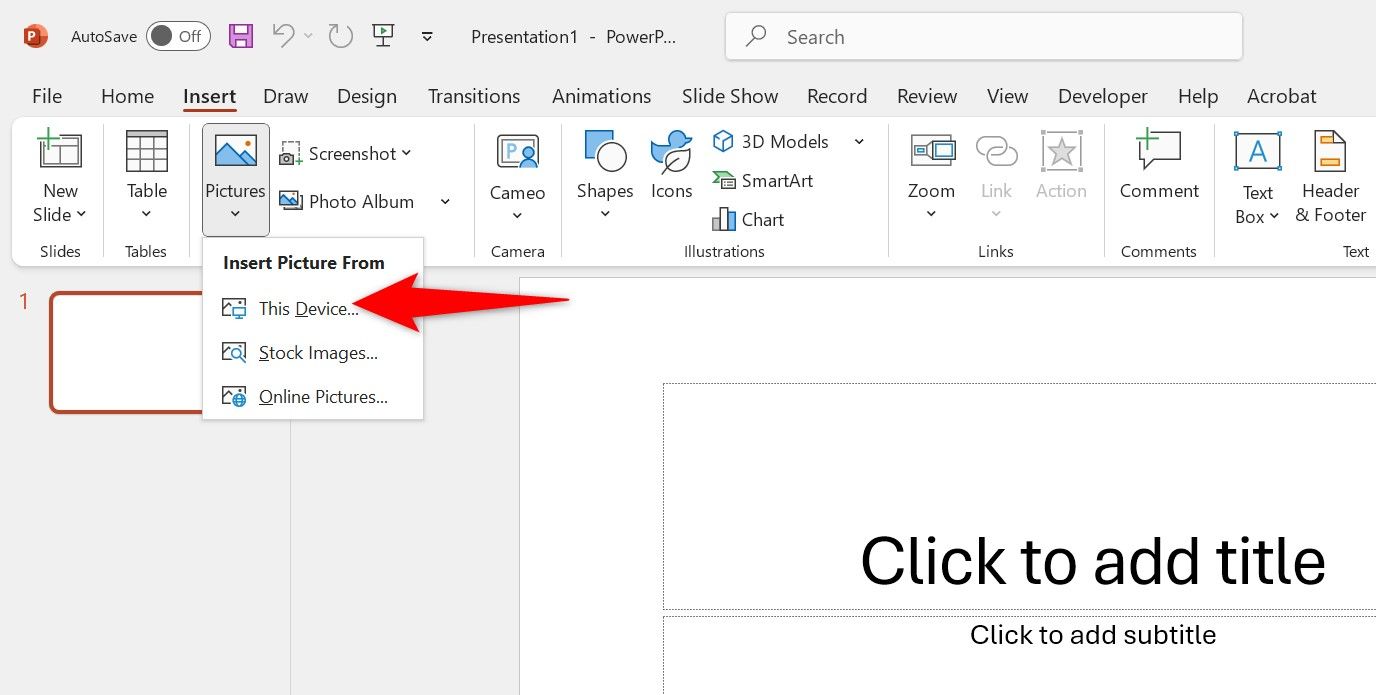
Запустите PowerPoint, создайте пустую презентацию и выберите Вставка > Изображения > Это устройство. Найдите и вставьте фото.
На вкладке Главная нажмите Фигуры и добавьте форму поверх области, которую хотите скрыть. Настройте цвет заливки: Правая кнопка мыши > Формат фигуры > Заливка > Сплошная заливка, выберите цвет и установите Прозрачность 0%. В разделе Контур выберите Нет контура.
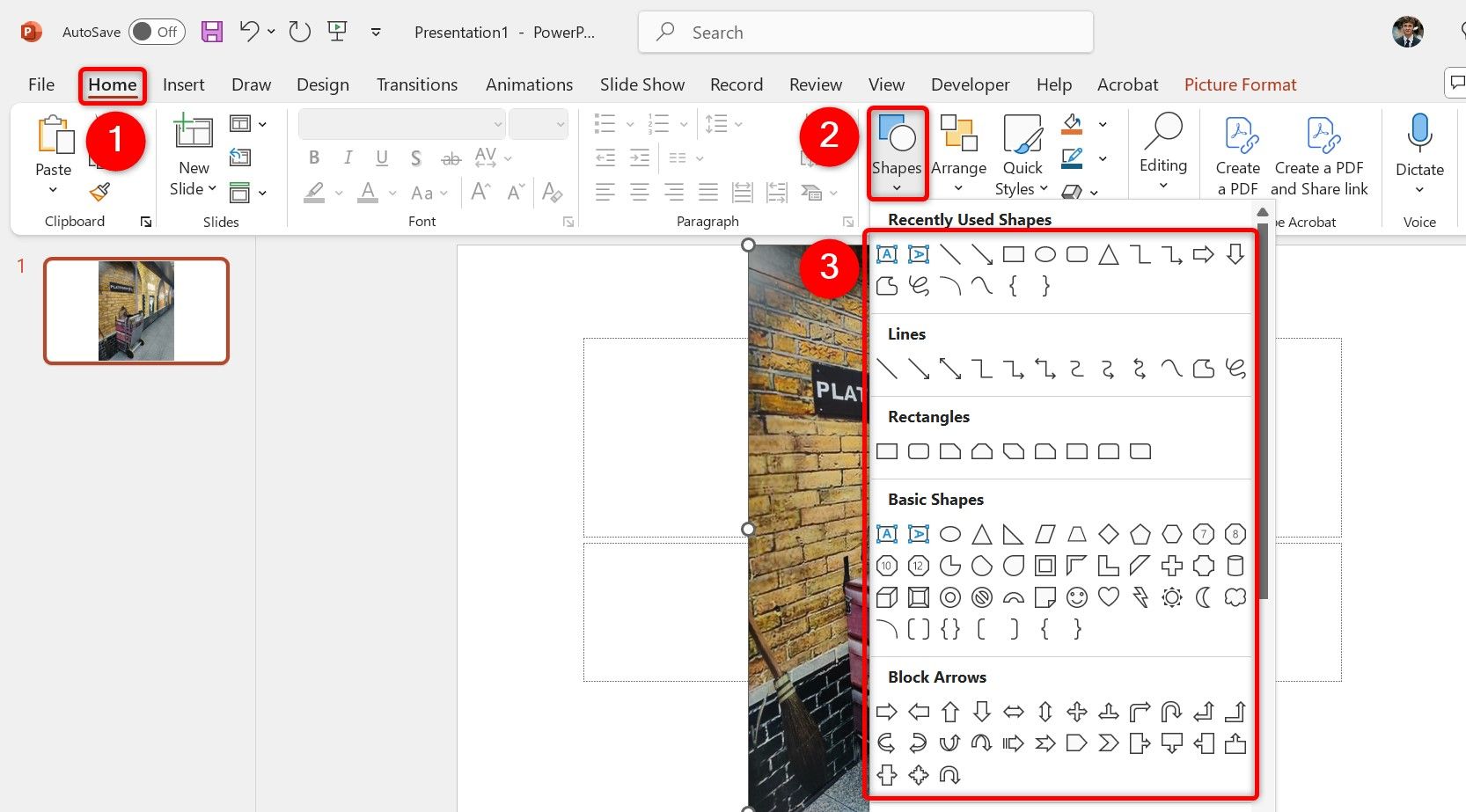

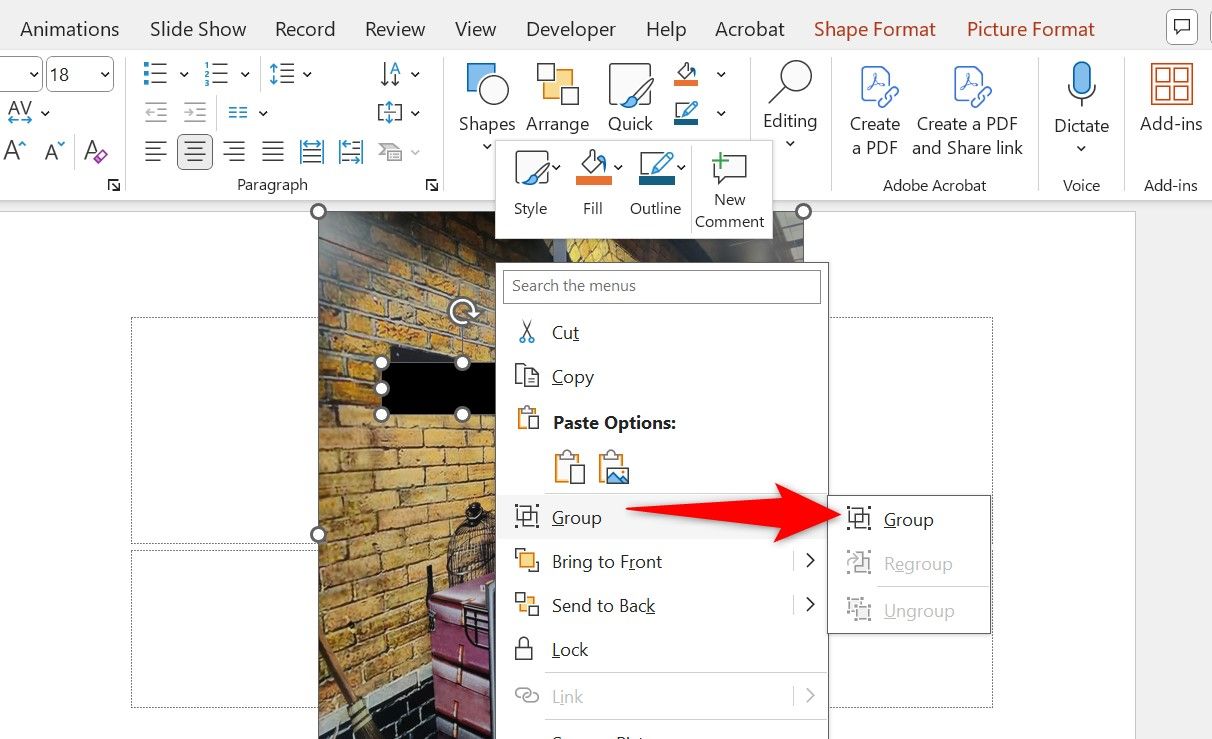
Выделите фото и фигуру (удерживая Ctrl), затем правой кнопкой мыши по выделению выберите Группировать > Группировать.
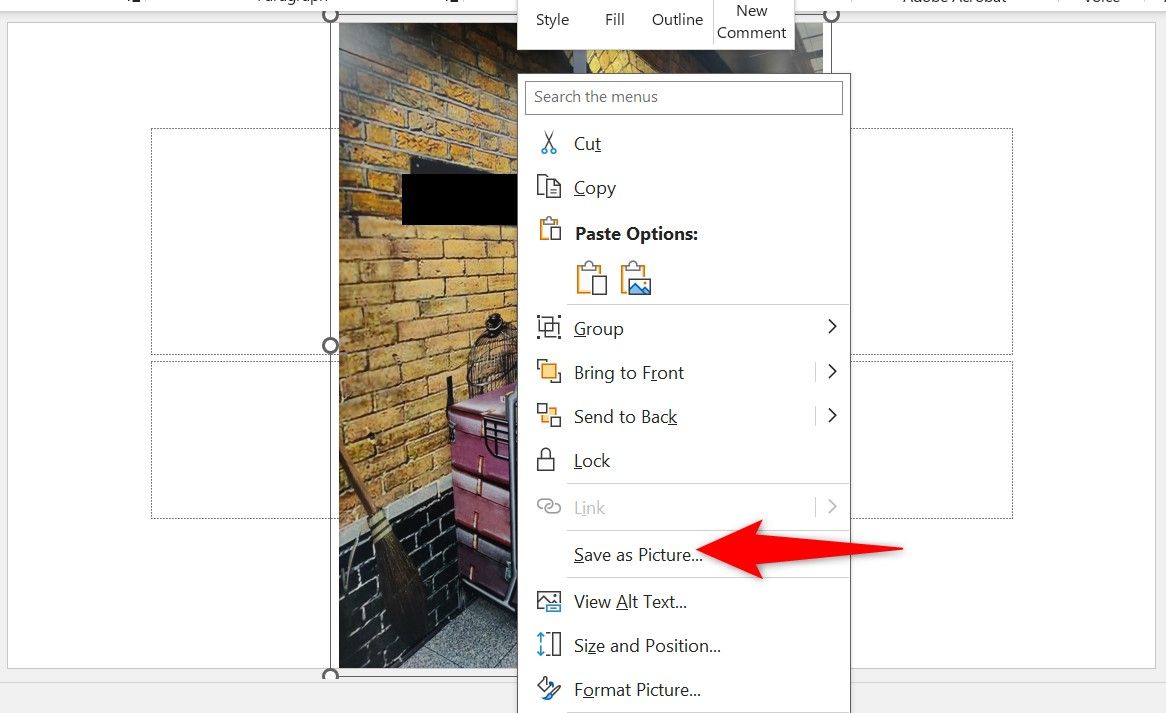
Правой кнопкой мыши по группе > Сохранить как изображение. Укажите формат, имя и папку, затем сохраните.
Советы:
- PowerPoint сохраняет изображение в разрешении слайдов; если нужно высокое разрешение, перед сохранением увеличьте размер слайда или используйте экспорт в PDF и затем в растровый формат.
Практические рекомендации по безопасности и приватности
- Всегда работайте с копиями. Никогда не перезаписывайте оригинальный файл, пока не убедились, что копия корректна.
- Удаляйте метаданные (EXIF) у фотографий, если делитесь ими публично. Метаданные могут содержать координаты GPS, время съёмки и данные устройства.
- При массовой обработке используйте скрипты/пакетные инструменты или специализированные редакторы, чтобы не допустить ошибки при ручной обработке.
- Помните о правовой стороне: скрытие данных не освобождает от ответственности за публикацию материалов, которые вы не имеете права разглашать.
Мини-методология: проверка перед публикацией
- Создайте копию оригинала.
- Выполните скрытие методом сплошной заливки (выбор цвета, заливка, сохранение).
- Откройте сохранённый файл в другом приложении и увеличьте масштаб до 400%–800% для проверки непрозрачности.
- Проверьте метаданные и при необходимости удалите их.
- Переименуйте файл и сохраните в целевой папке. Заархивируйте, если отправляете пачкой.
Чеклист перед отправкой изображения
- Работал с копией, оригинал сохранён
- Скрытые зоны заполнены сплошным цветом
- Проверил изображение при масштабировании
- Удалены EXIF-метаданные (если нужно)
- Сохранён подходящий формат (PNG для качества, JPEG для лёгкости)
- Название файла не раскрывает содержимое
Ролевые чеклисты
Для фотографа:
- Создайте вторую версию фото при съёмке для публикации
- Планируйте кадрирование, чтобы меньше редактировать
Для SMM-менеджера:
- Проверьте, не видны ли личные данные при увеличении
- Используйте фирменные цвета для заливки, если нужно единообразие
Для сотрудника по безопасности:
- Убедитесь, что критичные данные удалены или закрыты
- Документируйте процесс редактирования и храните копии
Когда метод может провалиться
- Если скрытая область слишком мала и окружение выдаёт контекст — даже полностью залитая область может давать догадки о содержимом.
- Если исходное изображение содержит текстовые слои (векторные), и вы экспортируете в формат, поддерживающий слои — проверьте, что слой с текстом не сохранён отдельно.
- Публикация изображений с видимыми миниатюрами в системах, которые автоматически генерируют кеши и могут хранить старую версию — удалите кеши или обновите их.
Критерии приёмки
- Все конфиденциальные элементы закрыты сплошной заливкой
- При увеличении до 400% скрытые области остаются непрозрачными
- Файл не содержит метаданных с чувствительной информацией
- Создана резервная копия оригинала
Риск-матрица и способы смягчения
- Риск: случайное раскрытие данных из метаданных. Смягчение: удаление EXIF перед публикацией.
- Риск: обратная инженерия на размытии. Смягчение: использовать только сплошную заливку.
- Риск: ошибки при массовой обработке. Смягчение: автоматизированные тесты/проверки и выборочный ручной контроль.
Короткое резюме
- Сплошная заливка цветом — надёжный метод скрытия информации на изображениях.
- Для быстрого редактирования используйте Paint или Snipping Tool; для гибкости — GIMP; для аккуратного позиционирования — PowerPoint.
- Всегда сохраняйте копию оригинала и проверяйте результат при увеличении.
Часто задаваемые вопросы
Q: Можно ли скрыть данные навсегда?
A: Да, если вы замените пиксели сплошным цветом и сохраните в растровом формате без слоёв, данные скрыты. Но убедитесь, что не осталось метаданных.
Q: Подходит ли метод для группировки большого количества фото?
A: Для больших объёмов используйте автоматизацию через скрипты или специализированные инструменты, поддерживающие пакетную обработку.
Q: Какой формат сохранять?
A: PNG — для сохранения качества и резких краёв; JPEG — если нужно уменьшить размер файла.
И вот как можно безопасно делиться фотографиями, скрывая чувствительные части. Соблюдайте базовые правила приватности и проверяйте файлы перед публикацией.

Похожие материалы

Несколько аккаунтов Skype: Multi Skype Launcher

Журнал для работы: повысить продуктивность

Персональные звуки уведомлений на Android

Скачивание шоу Hulu для офлайн‑просмотра

Microsoft Start: персонализированная новостная лента
