
Как скрыть личные данные на фотографиях с телефона
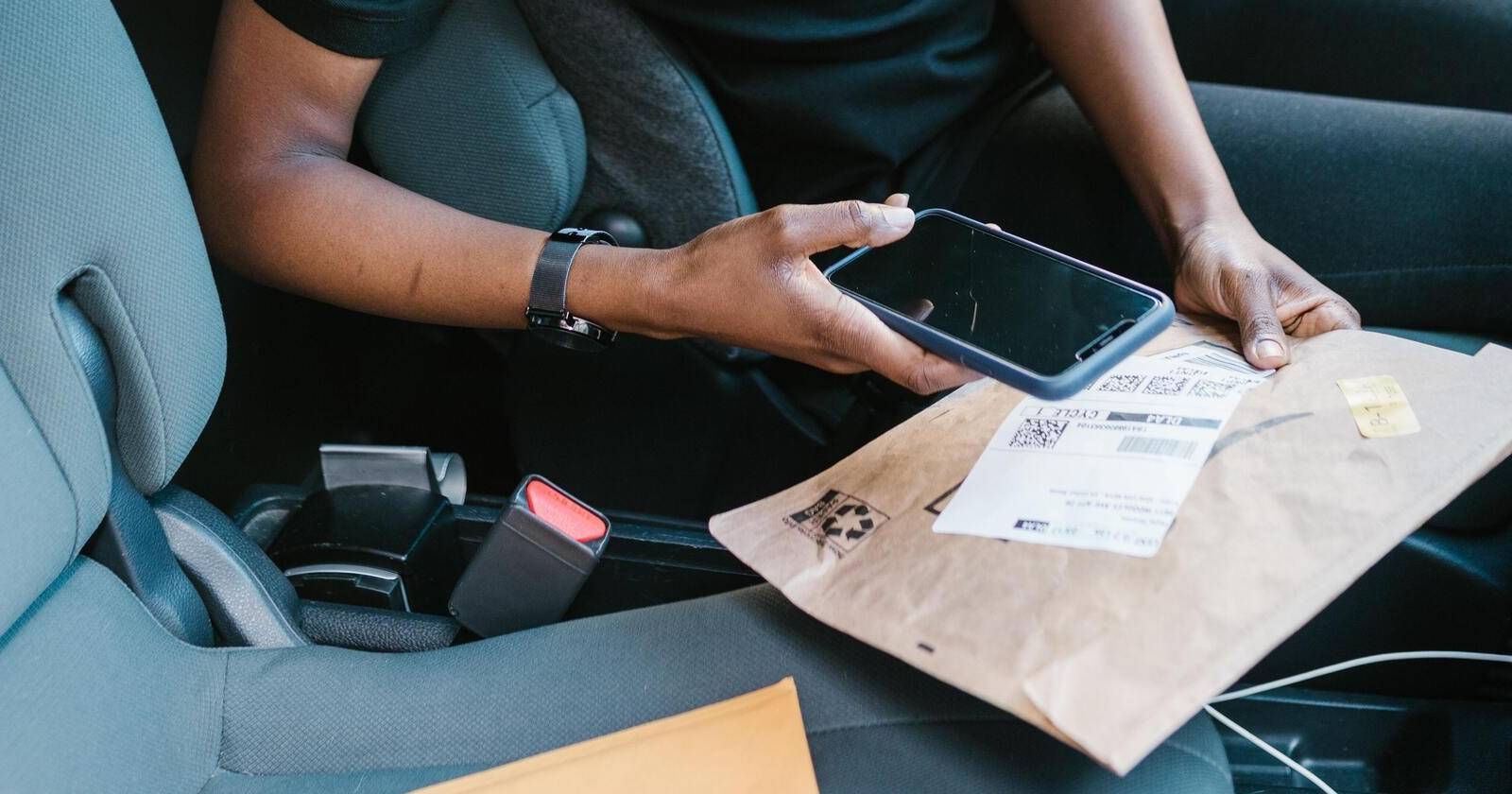

Ваш телефон удобен для мгновенного обмена изображениями с друзьями и семьей. Но одно неверное фото может случайно раскрыть конфиденциальную информацию — номера карт, пароли, адреса или паспортные данные. Ниже описаны практичные способы, как защитить такие данные при создании и отправке фото с телефона.
Простые правила перед отправкой
- Всегда просматривайте фото в галерее перед отправкой. Ищите номера, адреса, сканы документов, скриншоты чатов и заметок.
- Если есть сомнения — не отправляйте. Скопируйте изображение и обрежьте/зашумите/закройте на копии.
- Для рабочих или официальных отправок используйте защищённые каналы и шифрование.
1. Накрывайте элементы в стандартном редакторе
Проще всего закрыть данные, используя встроенный редактор фотографий на телефоне. Можно применить стикеры, эмодзи, формы или простые цветные блоки. Это быстрый способ, когда нужно затем поделиться изображением в мессенджере или социальной сети.
Как это сделать на большинстве Android‑телефонов (пример Samsung):
- Откройте галерею и выберите фото.
- Нажмите кнопку редактирования.
- Перейдите в раздел стикеров или элементов и выберите подходящий элемент.
- Перетащите элемент и измените размер, пока он полностью не закроет конфиденциальную область.
- Сохраните копию изображения.
После сохранения вы получите «цензурированную» версию, готовую к отправке без риска раскрытия данных.
Важно: не используйте простой белый блок, если фотография затем будет обрезана или фон изменён — лучше выбрать непрозрачный цвет и убедиться в надёжном покрытии.
2. Скрытие с помощью Canva и ScreenMaster
Если вам нужен более продвинутый контроль над элементами или аккуратный дизайн, воспользуйтесь бесплатными приложениями, такими как Canva или ScreenMaster.
Canva удобна, когда нужно добавить аккуратный графический элемент — прямоугольник, тёмную полосу или отдельный стикер. ScreenMaster специально создан для цензуры и предлагает инструменты типа «мозаика», которые делают текст нечитаемым.
Как скрыть данные в Canva:
- Запустите приложение Canva и нажмите плюс для нового проекта.
- Выберите изображение из галереи.
- Установите размеры холста и создайте проект.
- Нажмите добавить элемент, выберите форму или графику и накройте ею нужную область.
- Отрегулируйте положение и прозрачность при необходимости.
- Скачайте отредактированное изображение в галерею.
Как скрыть данные в ScreenMaster:
- Откройте ScreenMaster и выберите редактирование.
- Нажмите Маркировка фото и загрузите изображение.
- Увеличьте область, которую нужно закрыть.
- Выберите инструмент «Мозаика» или «Размыть».
- Примените эффект к области и сохраните изображение.
Примечание: эффекты типа мозаики затрудняют чтение, но при плохом выборе параметров фрагмент может всё ещё распознаваться. Для максимально надёжной защиты используйте непрозрачные элементы поверх чувствательной информации.
3. Обрезка частей изображения
Если приватная информация находится по краю кадра, проще всего удалить её обрезкой. Это самое быстрое и простое решение, не требующее сторонних программ.
Шаги:
- Откройте фото в галерее.
- Нажмите Редактировать и выберите инструмент Обрезка.
- Передвиньте рамку так, чтобы удалить нежелательную область.
- Сохраните копию.
Обрезка подходит не всегда — если важная информация находится в центре кадра или закрывать нужно несколько разрозненных участков, лучше использовать накладки или размывание.
4. Закрывайте перед съёмкой
Лучший способ не допустить утечки — предотвратить её ещё на этапе съёмки. Если вы фотографируете документы, экран устройства или листы с личной информацией, просто закройте конфиденциальные поля другим предметом.
Примеры:
- Накройте штрих‑код или номер карты бумагой или частью книги.
- Используйте одну руку или карточку, чтобы закрыть адрес или номер паспорта.
- При сканировании документов положите чистый лист поверх данных, которые не нужно сохранять.
Этот метод универсален и лишён цифровых следов, потому что вы создаёте изображение уже в «чистом» виде.
Когда простые методы не помогают
- Если на фото множество мелких чувствительных фрагментов, мозаика или стикеры могут быть неудобны. Тогда лучше полностью удалить файл и переснять снимок с закрытыми данными.
- При отправке официальных документов требуется исходное изображение. В таких случаях используйте безопасные каналы и удаляйте копии из общего доступа.
- Если изображение уже попало в публичный доступ, простого удаления может быть недостаточно — обратитесь к администратору площадки с просьбой удалить контент и проверьте логины и уведомления на предмет злоупотребления.
Альтернативные подходы
- Шифрование и защищённые хранилища: храните оригиналы в зашифрованных папках или облаках с двухфакторной аутентификацией.
- Отправка через защищённые мессенджеры с самоуничтожением сообщений.
- Использование специализированных корпоративных решений для обмена документами.
Мини‑методология: 5‑шаговый SOP перед отправкой фото
- Осмотрите фото в полноэкранном режиме.
- Выделите потенциально чувствительные зоны.
- Примените обрезку, накладку или мозаичный эффект на копии файла.
- Проверьте результат на читаемость закрашенных областей.
- Отправьте и при необходимости удалите исходную копию из публичных альбомов.
Чек‑лист перед отправкой
- Нет видимых номеров карт
- Нет паролей или кодов доступа
- Нет адресов проживания / регистрации
- Нет паспортных или налоговых данных
- Копия сохранена в личном хранилище
- Отправляю через безопасный канал
Критерии приёмки
Фотография считается безопасной для отправки, если по ней нельзя восстановить конфиденциальные данные визуально или с помощью программ распознавания текста.
Быстрые эвристики и ментальные модели
- Принцип 3 секунд: если вы тратите меньше 3 секунд, чтобы понять, что на фото есть секрет, удалите или закройте его.
- Правило минимального раскрытия: показывайте ровно столько, сколько нужно получателю, ничего лишнего.
- Подозрительный фон: проверьте отражения в стеклах, зеркалах и экранах — в них часто случайно видны данные.
Часто задаваемые вопросы
Что надежнее — мозаика или непрозрачная наклейка?
Непрозрачная наклейка всегда безопаснее, потому что мозаика при плохих параметрах может оставлять распознаваемые фрагменты.
Можно ли восстановить закрашенную информацию?
Теоретически части данных могут быть восстановлены при неудачной обработке. Для абсолютной безопасности удалите область или переснимите изображение с закрытыми данными.
Какие приложения лучше для защищённой отправки документов?
Используйте корпоративные решения, мессенджеры с энд‑ту‑энд шифрованием и облачные хранилища с двухфакторной аутентификацией.
Итог и рекомендации
Защита приватных данных на фото — это сочетание привычек и инструментов. Привычка проверять изображения, простые инструменты редактирования и использование безопасных каналов значительно снижают риск утечки. Для рабочих задач заведите стандартную процедуру: пересъёмка с закрытыми данными, обработка копий и удаление исходников из общедоступных альбомов.
Важно: если изображение уже попало в сеть, действуйте быстро — обратитесь к модераторам платформы и измените сопутствующие пароли и доступы.
Краткий чек‑лист повторно: осмотреть, выделить, закрыть, проверить, отправить.

Похожие материалы

Несколько аккаунтов Skype: Multi Skype Launcher

Журнал для работы: повысить продуктивность

Персональные звуки уведомлений на Android

Скачивание шоу Hulu для офлайн‑просмотра

Microsoft Start: персонализированная новостная лента
