
Как скрыть личные данные на фотографиях с телефона
Почему это важно
Снимки со смартфона часто содержат информацию, которая может поставить под угрозу вашу конфиденциальность и безопасность. Под «чувствительными данными» обычно понимают номера банковских карт, паспорта, адреса проживания, номера соцстрахования, пароли, а также метаданные (EXIF), где хранятся координаты и время съёмки. Даже случайная публикация одного снимка может привести к краже личности или мошенничеству.
Важно: термин «EXIF» — встроенные метаданные изображения (камера, дата, координаты). Удаление EXIF не меняет изображение, только его метаданные.
Основные способы скрыть информацию на фото
Ниже — проверенные методы, которые можно применять отдельно или в комбинации. Для каждого способа приведены простые шаги и советы по надёжности.
1. Наложение элементов через встроенный редактор
Простой и быстрый способ — закрыть информацию стикером, эмодзи или фигурой в стандартном приложении для редактирования фото на телефоне.
Шаги (пример для Samsung, аналогично на большинстве Android/IOS):
- Откройте галерею и выберите фото.
- Нажмите «Редактировать».
- Выберите «Стикеры» или «Элементы».
- Подберите и разместите стикер так, чтобы он полностью перекрывал конфиденциальный фрагмент.
- Измените размер/положение, затем сохраните.
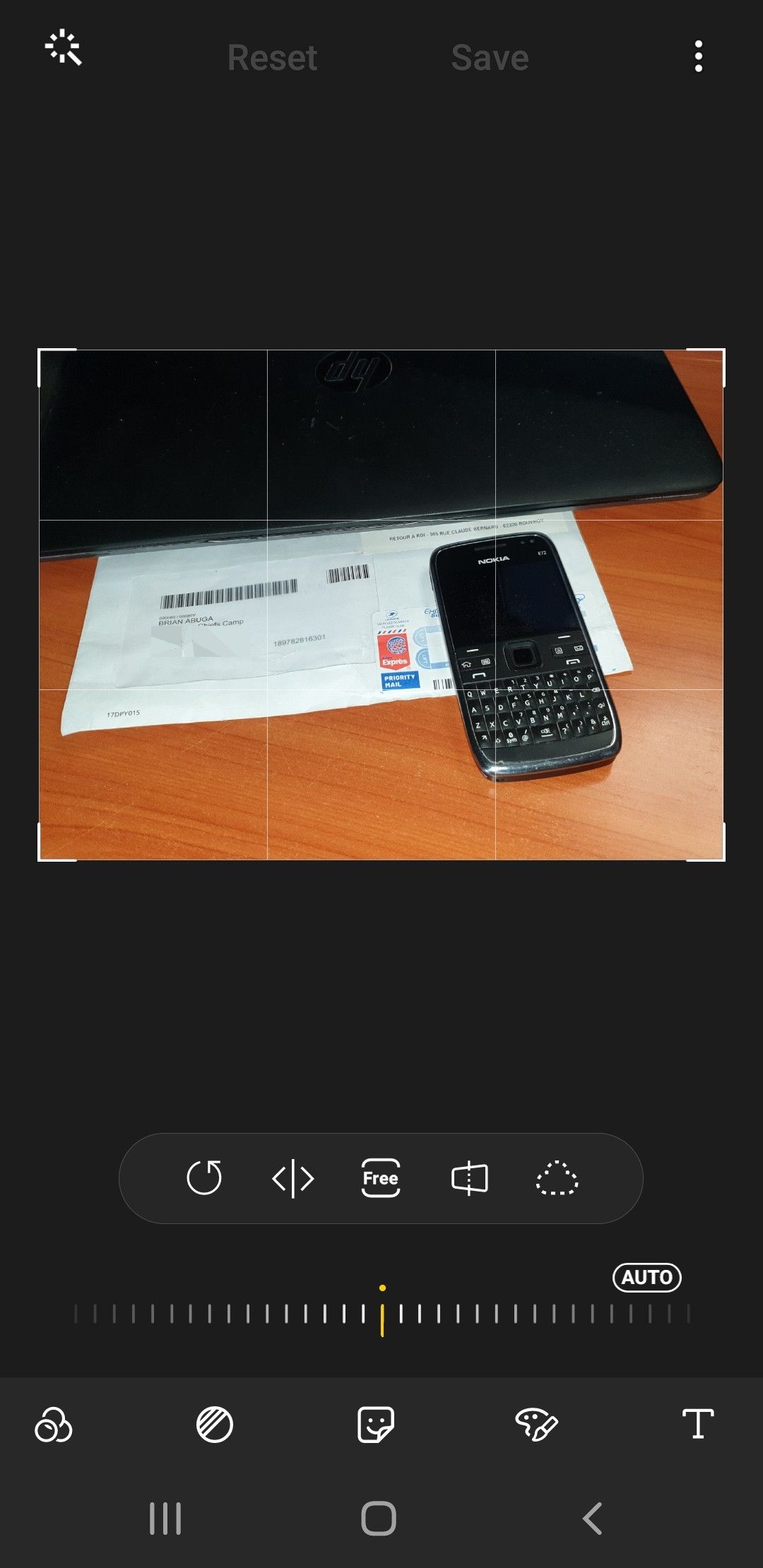
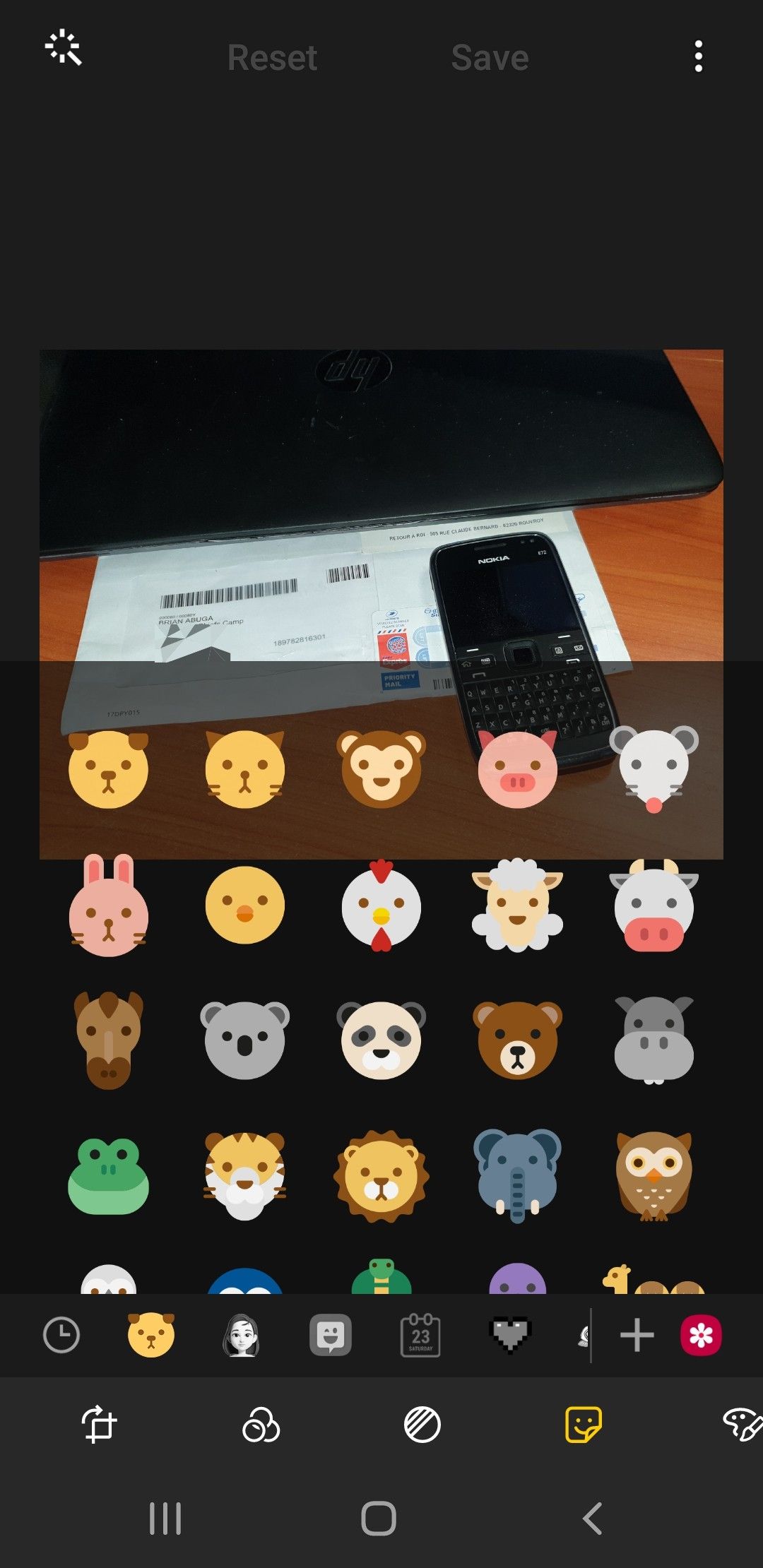
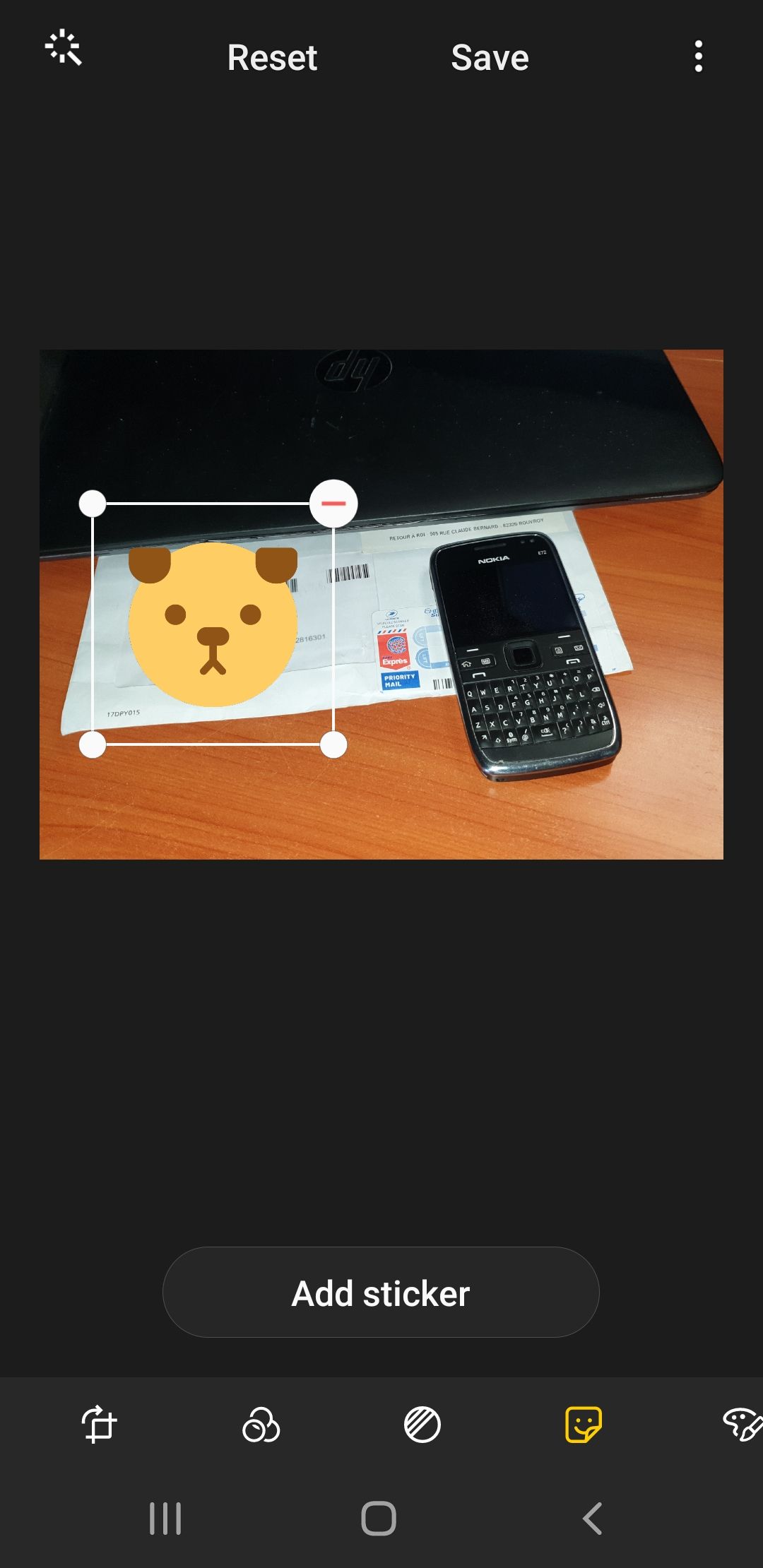
Совет: используйте непрозрачные стикеры и проверяйте итоговые пиксели в увеличении — тонкий текст может просвечивать через полупрозрачные элементы.
2. Редакторы Canva и ScreenMaster для маскировки
Если нужно аккуратно замаскировать область — используйте Canva (больше возможностей дизайна) или ScreenMaster (фокус на цензуре и мозаике).
Canva — быстро и красиво:
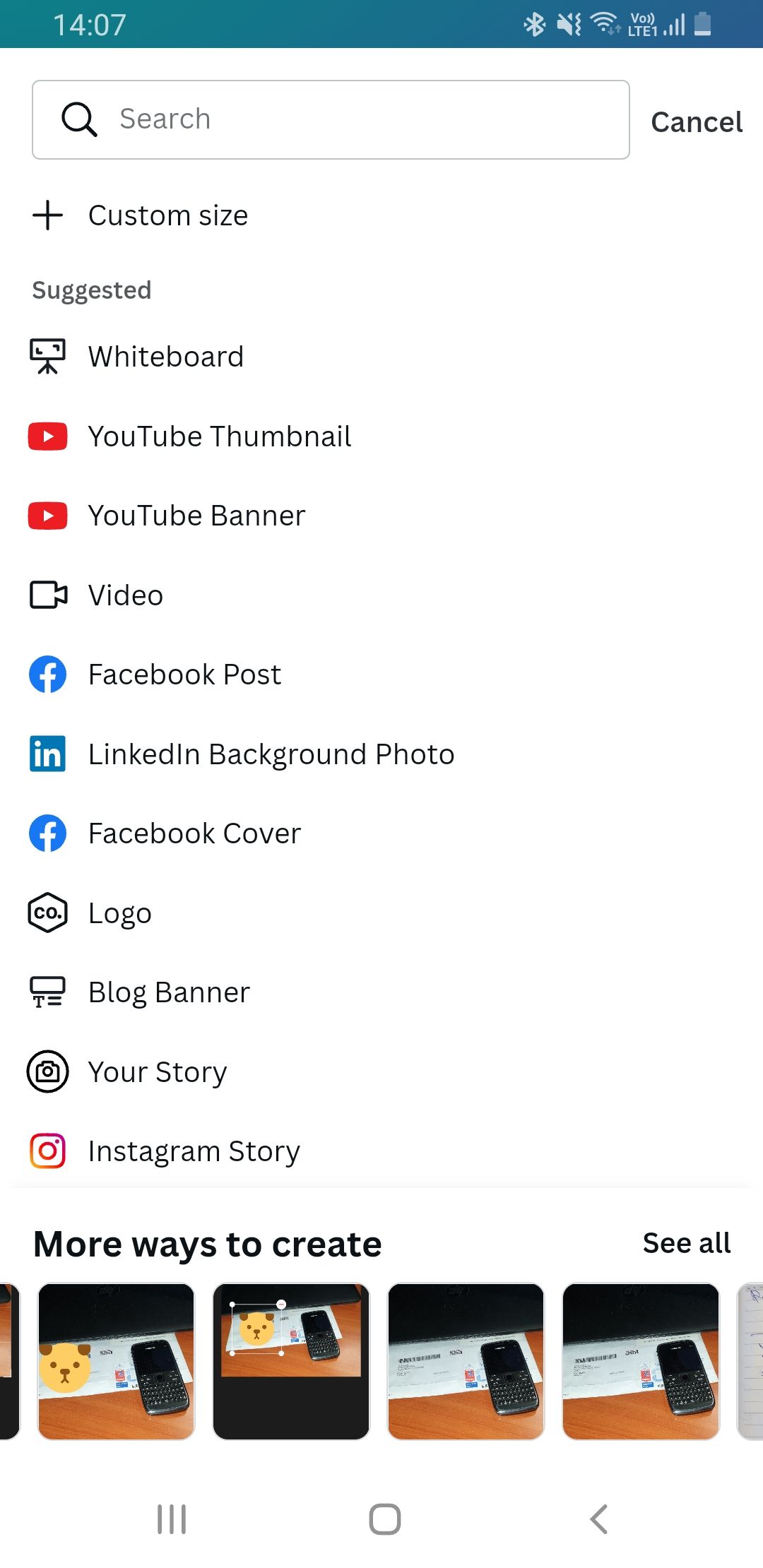
- Откройте приложение Canva и нажмите «+».
- Выберите фото из галереи в разделе «Другие способы создания».
- Выберите формат и нажмите «Создать».
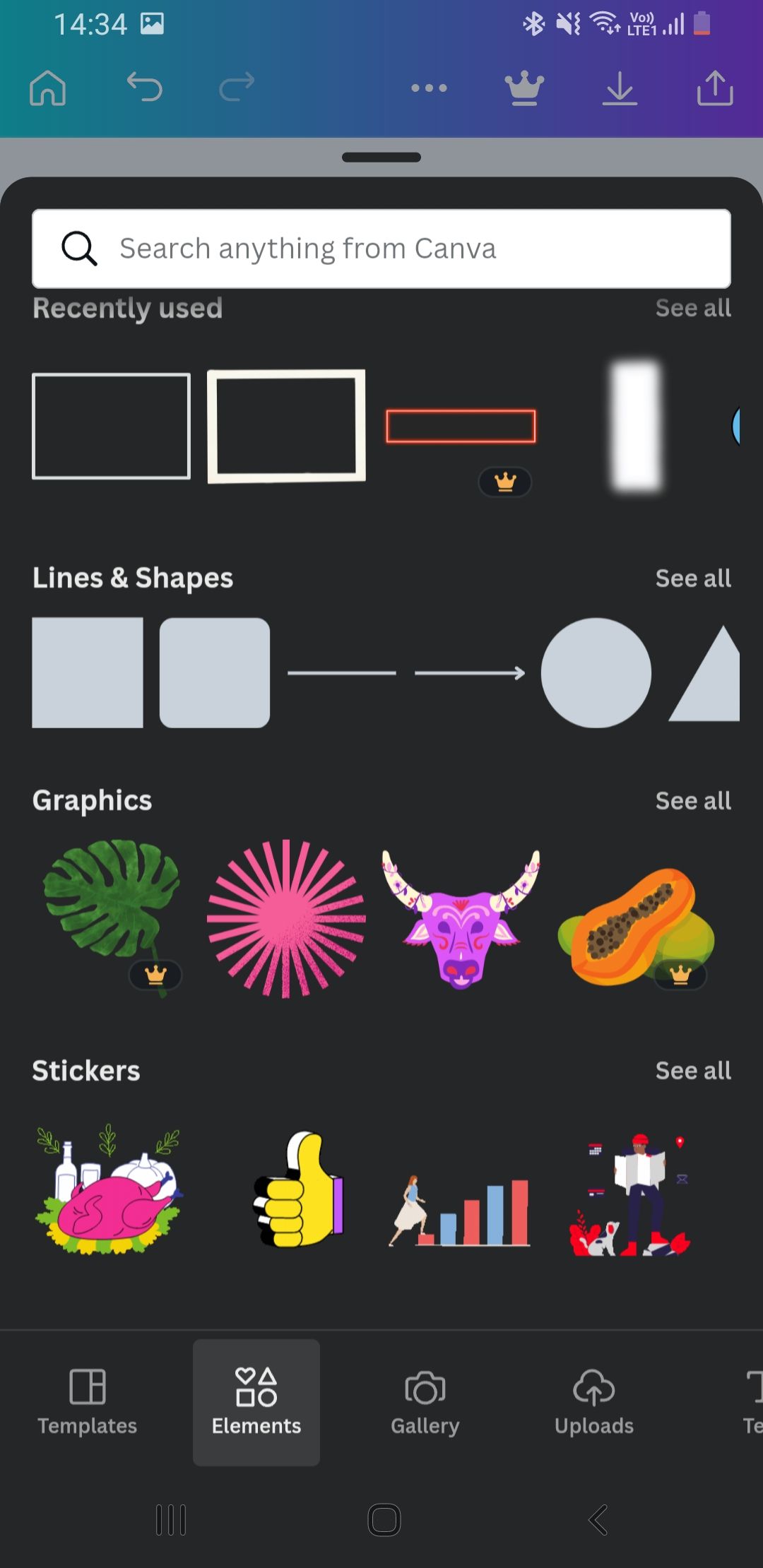
- Нажмите «+» → «Элементы», выберите фигуру/наклейку/графику.
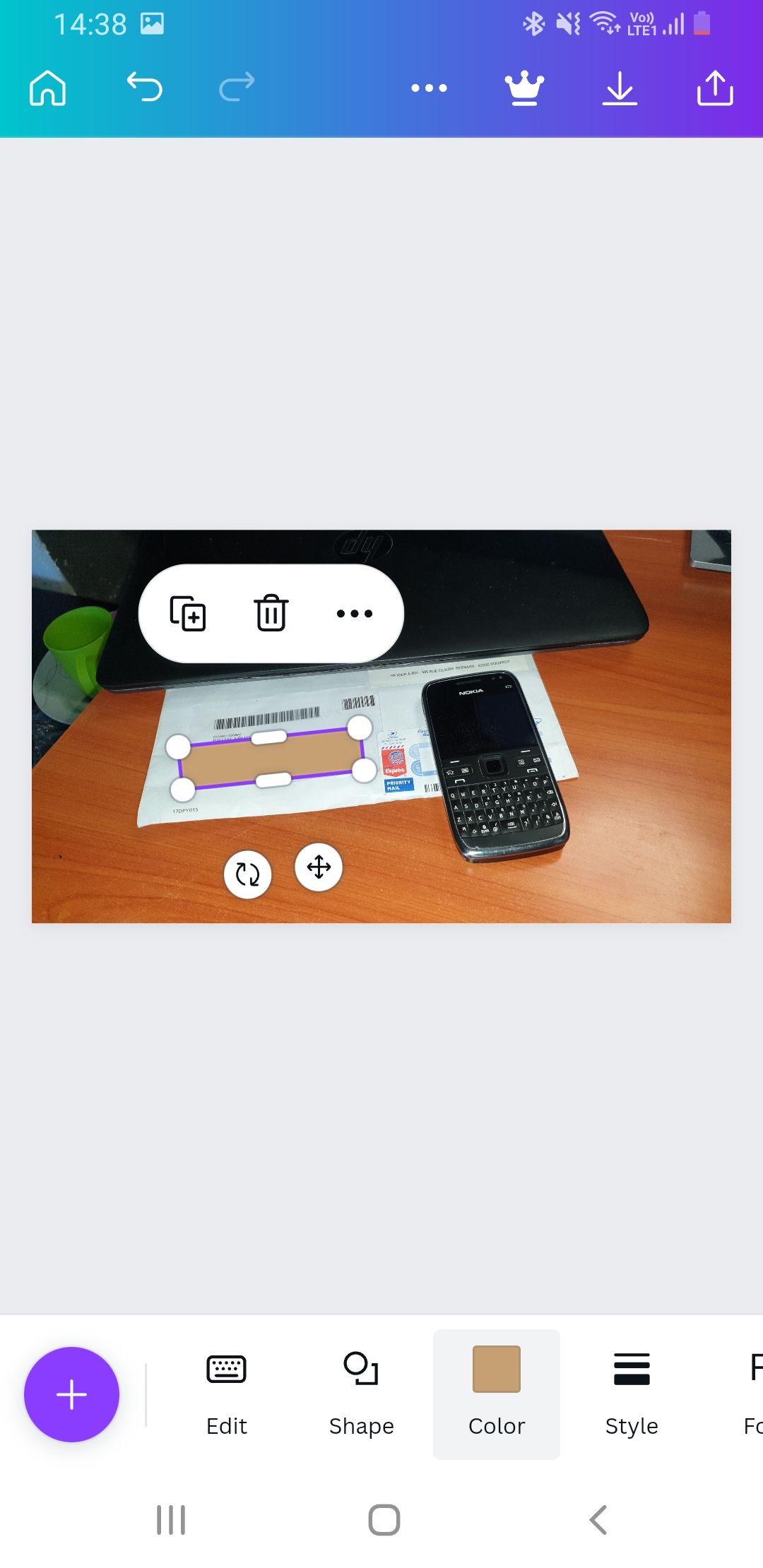
- Поместите и подгоните элемент, затем скачайте изображение.
ScreenMaster — для мозаики и размытия:
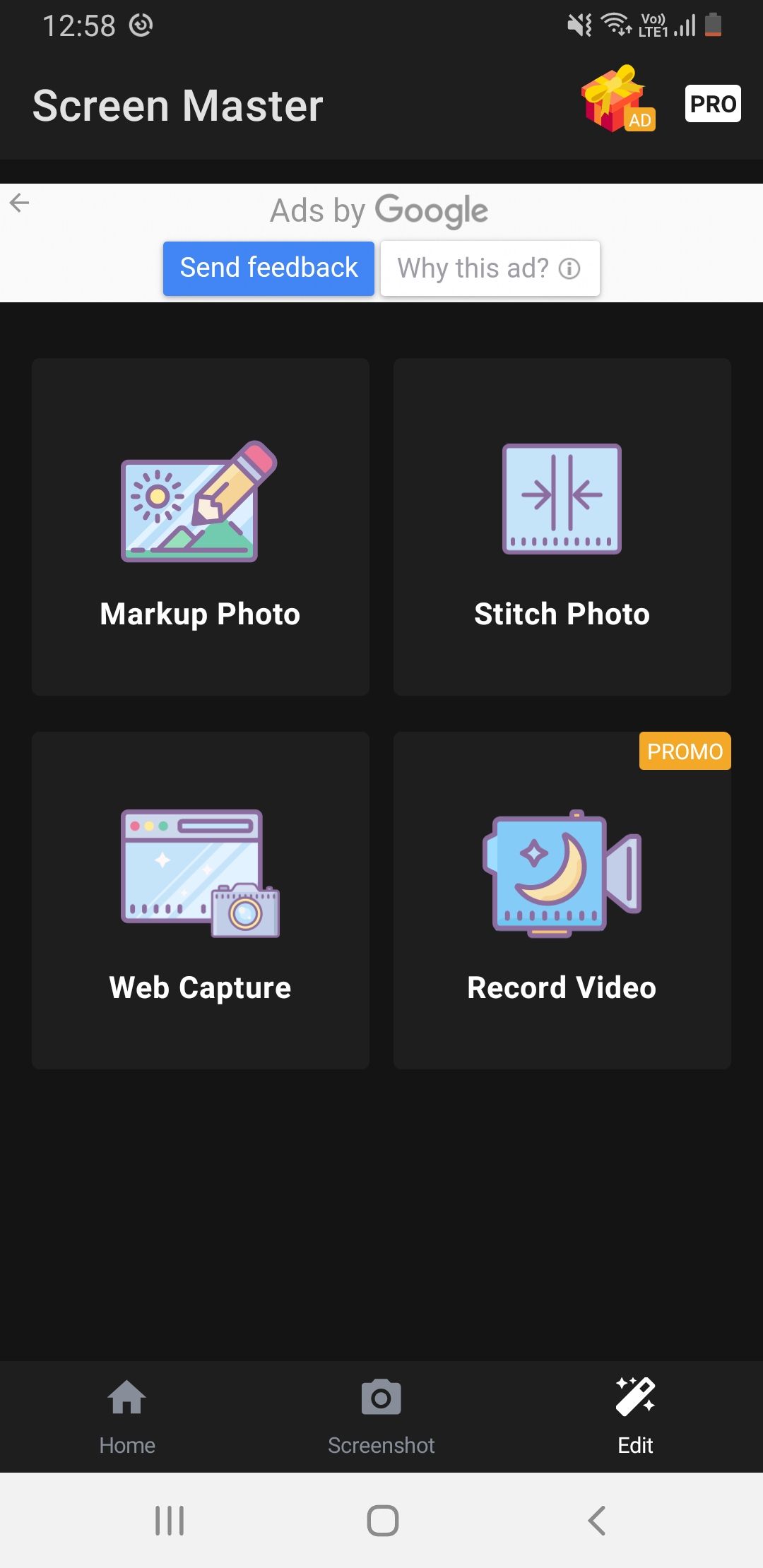
- Откройте ScreenMaster и нажмите «Edit».
- Выберите «Markup Photo» и загрузите изображение.
- Увеличьте нужную область (pinch to zoom).
- Выберите инструмент «Mosaic» и выделите область.
- Подтвердите и сохраните результат.
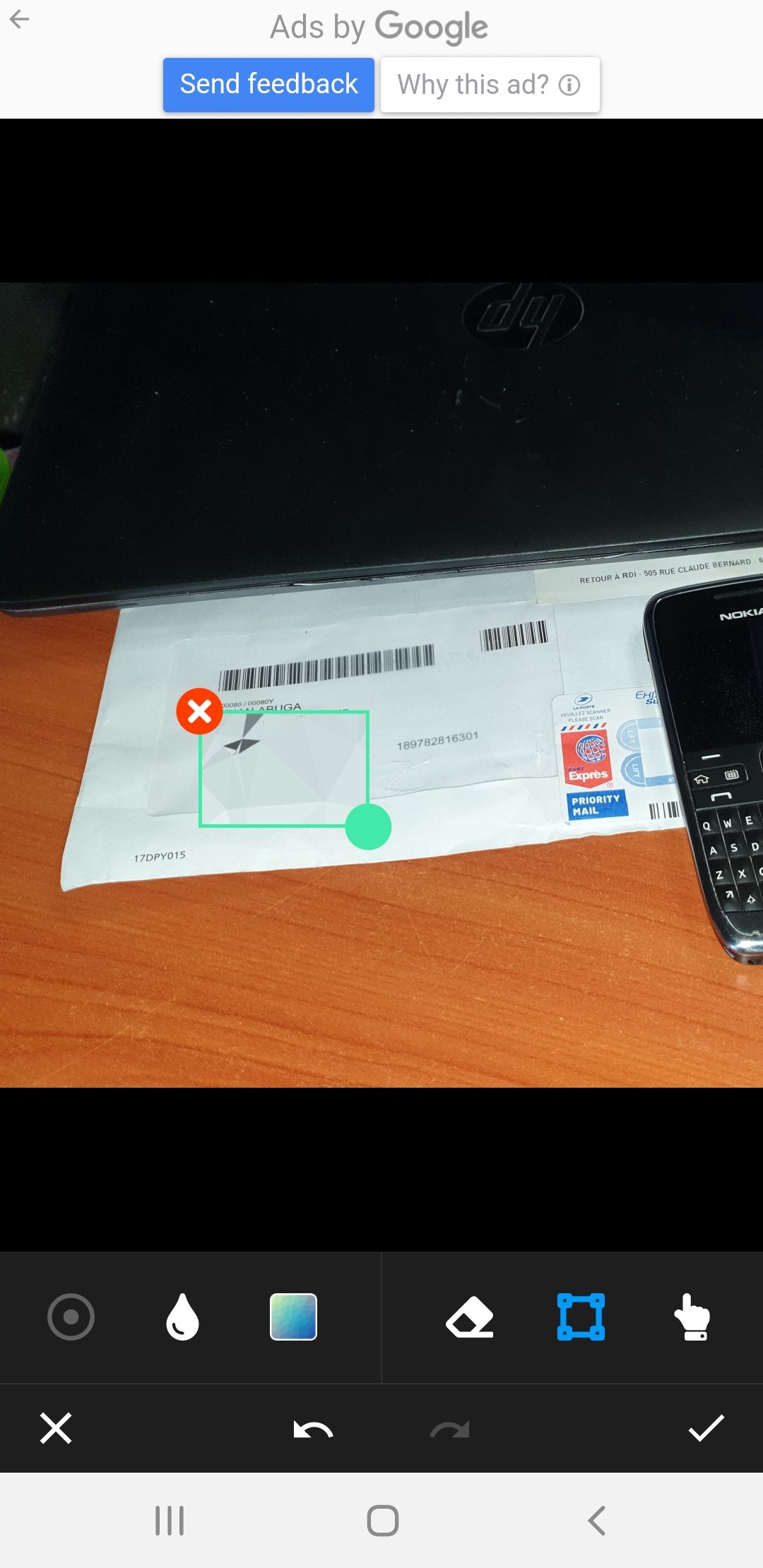
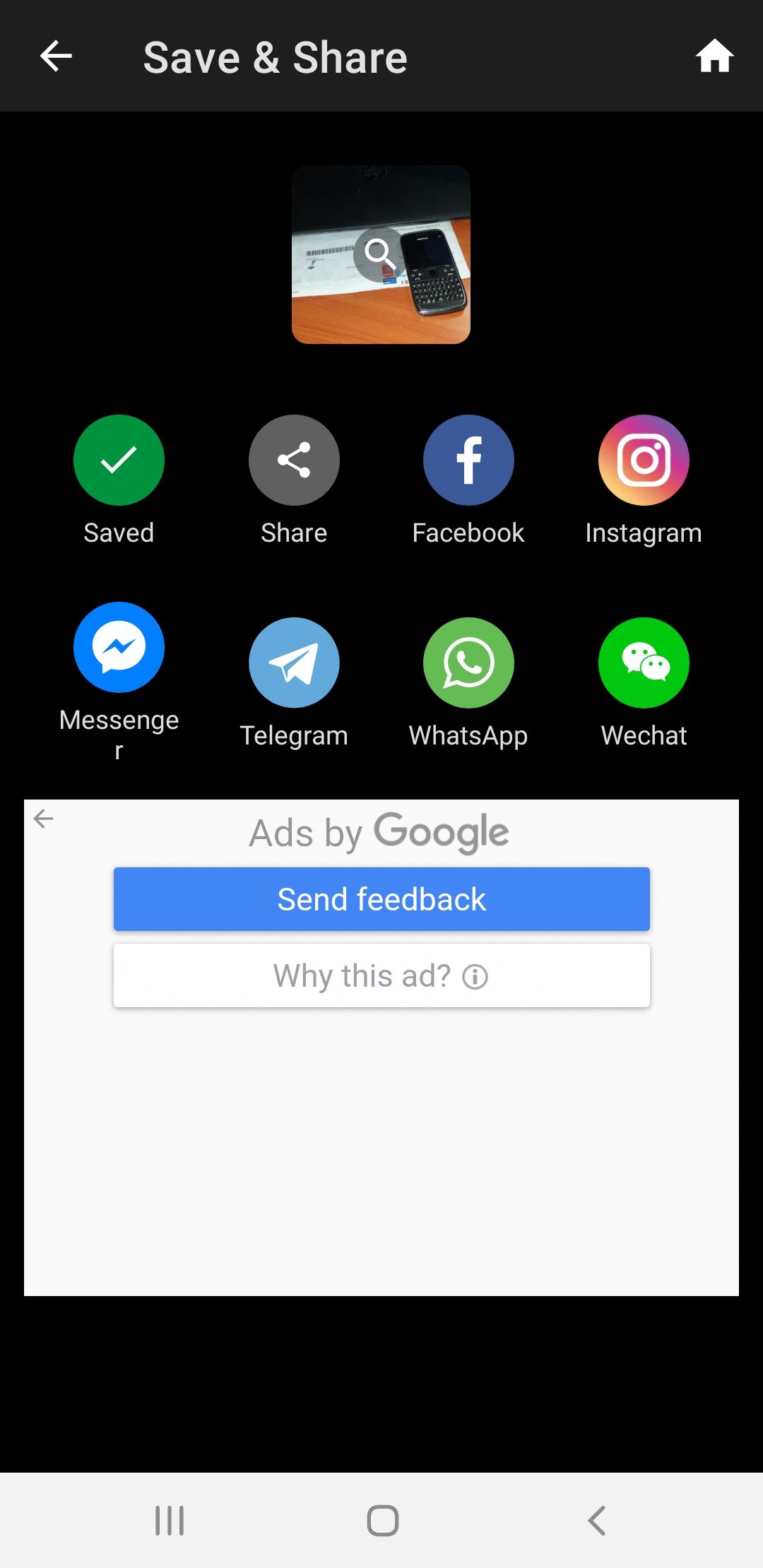
Примечание: мозаика и размытие предотвращают чтение текста, но простые алгоритмы иногда могут восстановить частично информацию. Для сверхчувствительных данных лучше перекрывать непрозрачным элементом.
3. Обрезка изображения
Если конфиденциальная информация расположена по краю фото, её можно просто удалить — обрезать кадр. Это быстрый и надёжный метод, если важная композиция не пострадает.
Шаги:
- Откройте фото и нажмите «Редактировать».
- Выберите инструмент «Обрезка».
- Подвиньте рамку так, чтобы удалить нежелательную область.
- Сохраните.
Обрезка безопасна, потому что если вы полностью удалили пиксели, восстановить данные по изображению невозможно.
4. Физическое покрытие до съёмки
Проще всего не допускать попадания приватных данных в кадр: накройте документ листом бумаги, книгой или используйте маску на экране при сканировании.
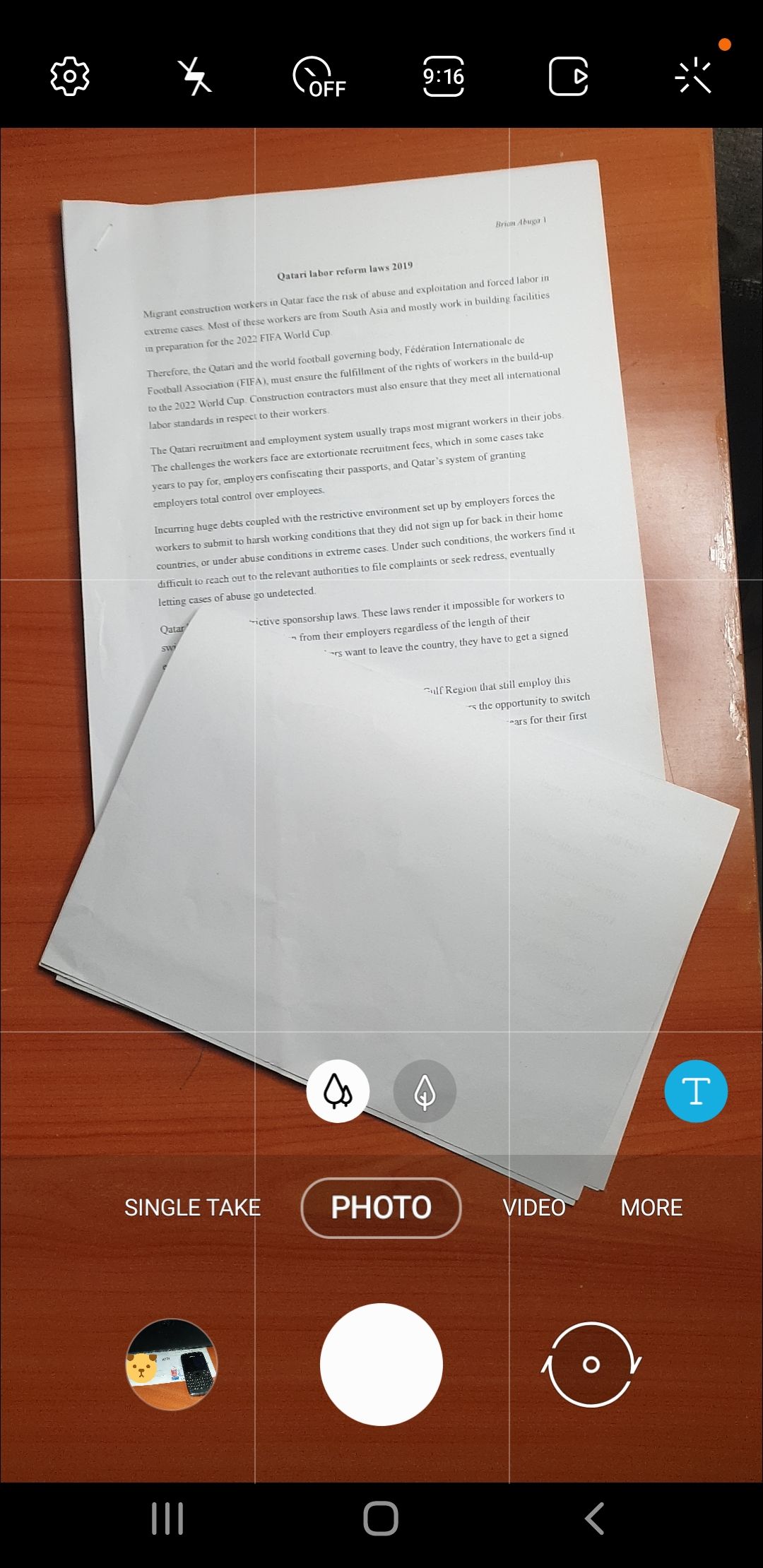
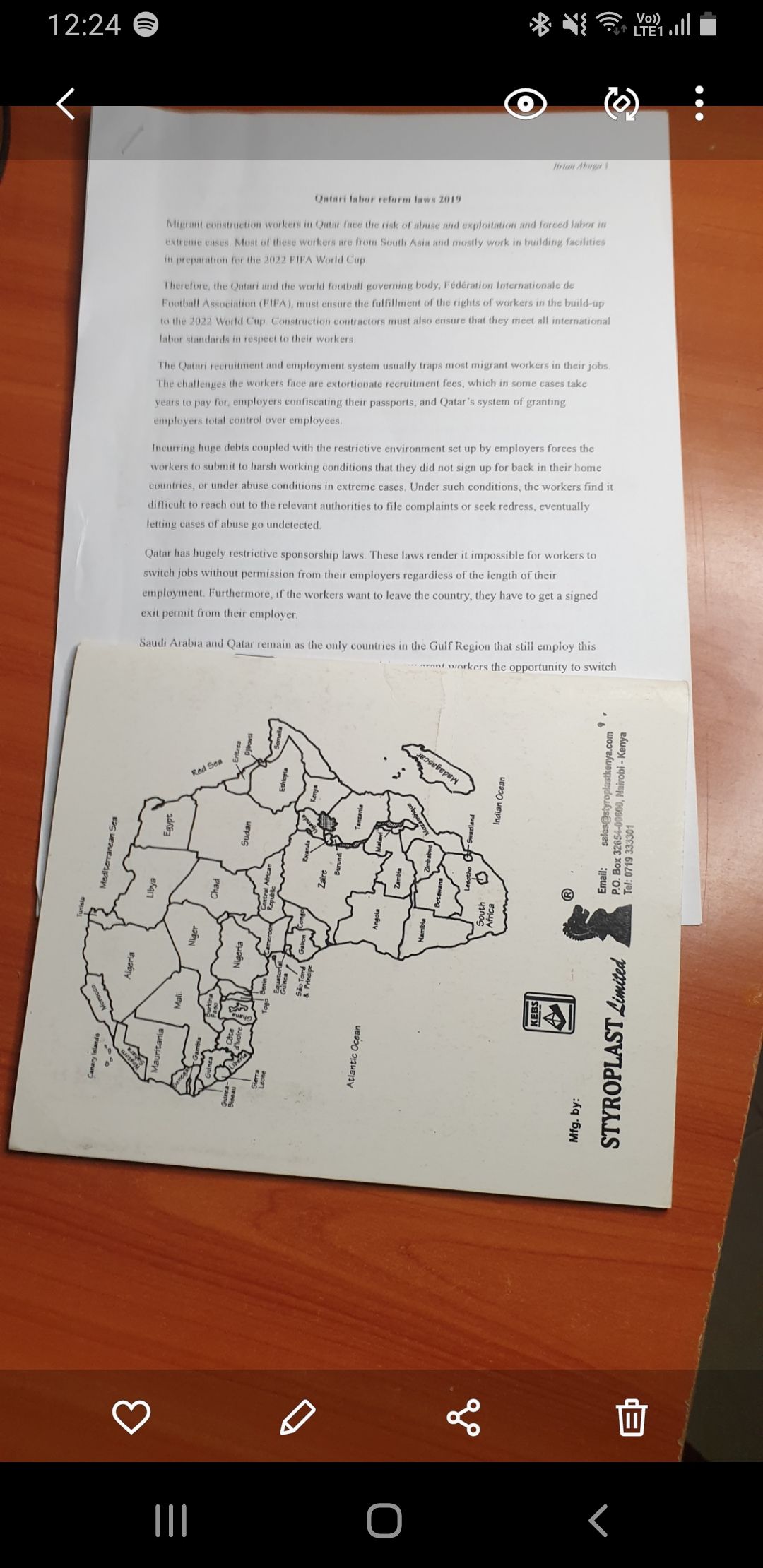
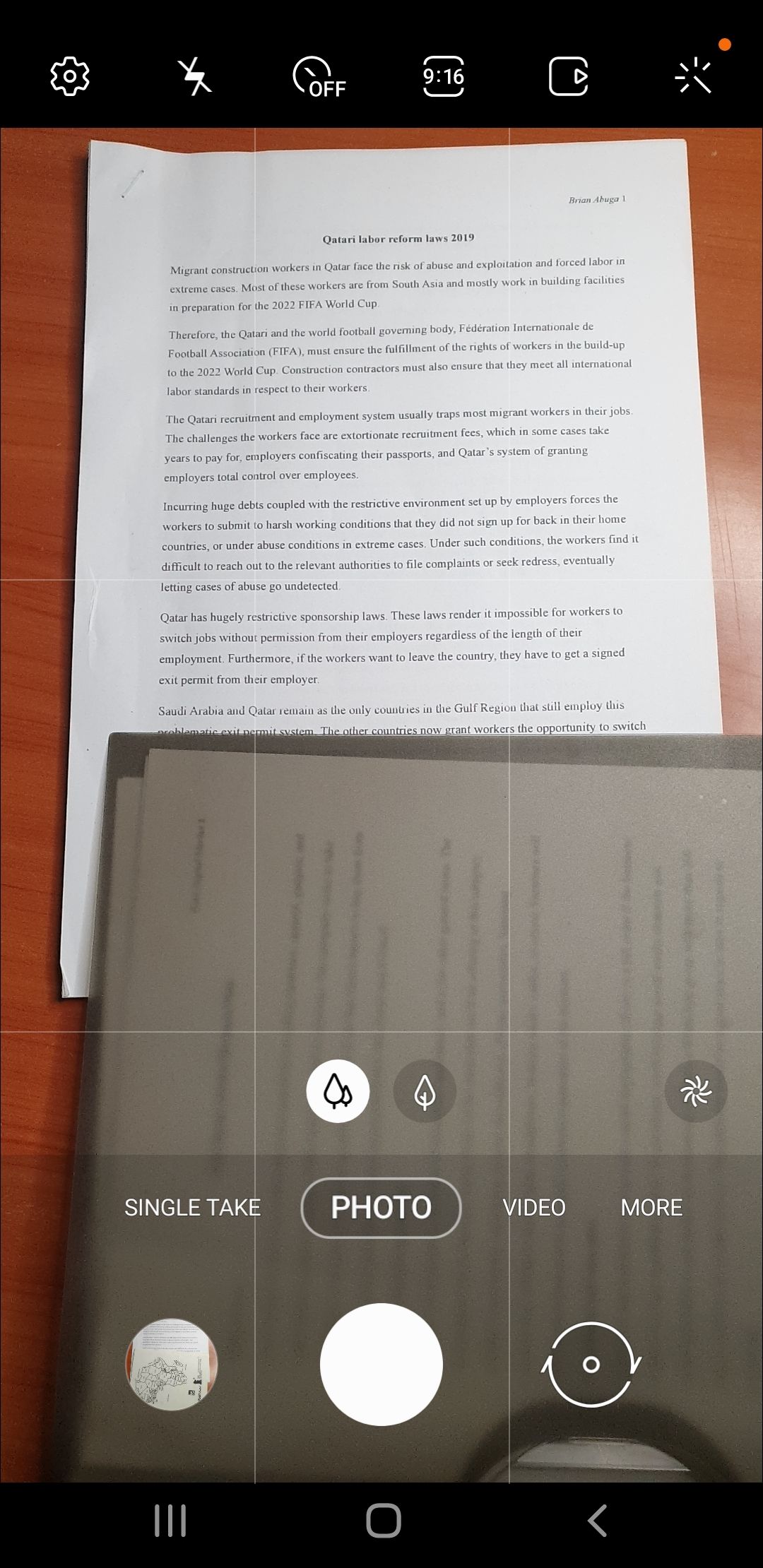
Этот метод идеален для сканов документов и фотографий чеков — физическое перекрытие исключает риск утечки пикселей и метаданных в кадре.
Дополнительные меры безопасности
- Удаляйте EXIF‑метаданные (местоположение, время съёмки) перед отправкой — в настройках многих приложений есть опция «Удалять данные местоположения».
- Отправляйте фото через защищённые мессенджеры с end‑to‑end шифрованием.
- Используйте конфиденциальные альбомы или временные ссылки (если платформа это поддерживает).
- Не выкладывайте одновременно несколько файлов с фрагментами информации, которые вместе дают полный набор данных.
Важно: удаление EXIF не изменит вид изображения, но удалит координаты и другие атрибуты съёмки.
Когда методы могут не сработать (контрпримеры)
- Мозаика слишком мелкая или наложена полупрозрачным элементом — текст может быть частично читаем.
- Скриншоты из облачных сервисов могут хранить расширенные метаданные или резервные копии.
- Если один и тот же документ разослан в нескольких версиях (полная и частично скрытая), злоумышленник может реконструировать данные.
- Фото в высоком разрешении: при сильном увеличении некоторые частично скрытые детали остаются различимы.
Вывод: комбинируйте методы — перекрытие + удаление EXIF + проверка увеличением.
Ментальные модели и практические правила
- Правило 10 секунд: потратьте 10 секунд на быстрый осмотр перед отправкой — увеличьте изображение и проверьте углы.
- Минимальный доступ: делитесь только тем, что требуется; обрежьте всё лишнее.
- Думай как атакующий: представьте, что злоумышленник может увеличить или улучшить изображение — перекрывайте надёжно.
Ролевые чек‑листы
Чек‑лист для частного пользователя:
- Убедился, что номера карт/пароли/адреса скрыты.
- Удалил местоположение из фото.
- Отправил через защищённый мессенджер.
Чек‑лист для родителя:
- Скрыты данные ребёнка (школа, адрес, рег. номера).
- Нет геометок.
- Не публикую фото в открытый доступ без согласия.
Чек‑лист для журналиста или сотрудника компании:
- Проверил соответствие политикам конфиденциальности.
- Использовал корпоративные инструменты цензуры.
- Заменил чувствительные фрагменты на обобщённые данные (redaction).
Мини‑методология: быстрый процесс перед отправкой
- Откройте фото и увеличьте для визуальной проверки.
- Уберите очевидные данные (обрезка, стикер, мозаика).
- Удалите EXIF (если это необходимо).
- Сохраните копию с отметкой «для отправки».
- Отправьте через защищённый канал.
Критерии приёмки
Фотография считается безопасной для отправки, если выполнены все пункты:
- Все чувствительные данные полностью скрыты или удалены.
- EXIF не содержит нежелательной информации (локализация/время), если это требуется.
- После увеличения нельзя восстановить читаемую информацию.
- Отправка проходит через контролируемый/шифрованный канал.
Юридические и приватные замечания
Если вы обрабатываете персональные данные третьих лиц, учитывайте требования защиты данных в вашей юрисдикции. Для стран, подпадающих под GDPR, распространение личных данных без основания может требовать согласия субъекта или правовой основы. Всегда соблюдайте корпоративные политики и применяйте минимизацию данных.
Шаблон: чек‑лист перед публикацией (копируйте и используйте)
- Увеличил изображение и проверил
- Стер/закрыл номера карт и паспорта
- Обрезал лишние края
- Удалил EXIF‑данные (геолокация)
- Сохранил отдельную копию для отправки
- Отправил через защищённый канал
Глоссарий (1‑строчные определения)
- EXIF — встроенные метаданные фото (камера, дата, координаты).
- Мозаика — пикселизация области изображения, затрудняющая чтение текста.
- Редакция — удаление или замена чувствительных фрагментов изображения.
Important: безопасность — это процесс, а не одно действие. Даже надёжно скрытое поле стоит двоично проверить: физически закрыть и только потом отредактировать.
Краткое резюме
Проверяйте любые изображения перед отправкой: скрывайте чувствительные данные стикерами или мозаикой, обрезайте края, удаляйте EXIF и применяйте принцип минимального доступа. Для особо важных случаев комбинируйте физическое покрытие и цифровую цензуру.
Примечание: если вы сомневаетесь, лучше не публиковать изображение в открытый доступ.

Похожие материалы

Несколько аккаунтов Skype: Multi Skype Launcher

Журнал для работы: повысить продуктивность

Персональные звуки уведомлений на Android

Скачивание шоу Hulu для офлайн‑просмотра

Microsoft Start: персонализированная новостная лента
