
Как скрыть Reels в Facebook — полное руководство
TL;DR
Если хотите реже видеть Reels в ленте Facebook, попросите платформу показывать их меньше, скрывайте отдельные Reels или блокируйте страницы и людей. Можно также отключить автозапуск видео на каждом устройстве отдельно; полностью удалить все Reels нельзя (по состоянию на октябрь 2022 г.).
Быстрые ссылки
- Можно ли скрыть все Reels на Facebook?
- Как убрать Reels в Facebook
- Как скрыть собственные Reels
- Как отключить автозапуск Reels
- Как заблокировать Reels от людей или страниц
Короткий обзор
Reels — это короткие вертикальные видео в Facebook. На данный момент нельзя глобально и навсегда удалить все Reels из ленты, но доступны несколько рабочих методов, чтобы уменьшить их появление или полностью остановить воспроизведение на ваших устройствах. В статье показаны пошаговые инструкции для Android, iPhone и компьютера, а также рекомендации, когда эти методы не работают и какие есть альтернативы.
Важно: инструкция отражает состояние функций Facebook по состоянию на октябрь 2022 г. Интерфейс и названия пунктов меню в приложении могут меняться, поэтому названия кнопок и путь могут отличаться в будущих обновлениях.
Можно ли скрыть все Reels на Facebook?
Кратко: нет, полностью удалить или навсегда скрыть все Reels невозможно. Facebook не предоставляет настройки «убрать Reels навсегда». Вместо этого у вас есть такие опции:
- попросить сеть показывать вам меньше Reels (через меню отдельных Reels);
- скрывать конкретные Reels из ленты;
- блокировать конкретных людей или страницы — тогда вы не увидите их контент вообще;
- отключать автозапуск видео, чтобы Reels не воспроизводились автоматически.
Если вашей целью является полная очистка ленты от коротких видео, придётся комбинировать несколько приёмов.
Как убрать Reels в Facebook
Чтобы Facebook показывал вам меньше Reels, нужно на каждой заметной единице контента указать, что вы хотите скрыть именно этот тип элемента.
- Откройте Facebook на телефоне или компьютере и прокрутите ленту до Reel.
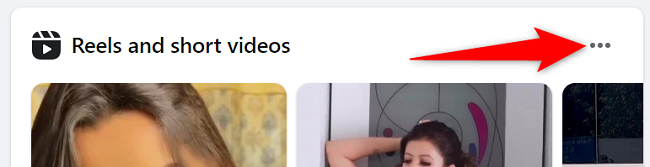
- В правом верхнем углу Reels найдите меню из трёх точек и нажмите его.
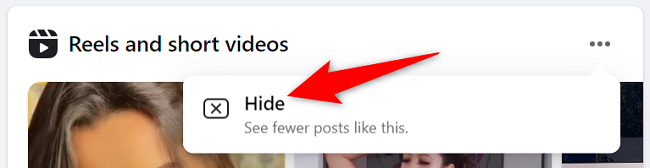
- В появившемся меню выберите пункт «Скрыть» (Hide). После этого Facebook будет реже подставлять подобные Reels в вашу ленту.
Повторите этот шаг для нескольких роликов — алгоритм начнёт учитывать ваше предпочтение. Но помните: это уменьшает количество, но не гарантирует полного исчезновения Reels.
Как скрыть собственные Reels
Если вы хотите удалить или ограничить доступ к роликам, которые вы сами создаёте, у Facebook есть настройки аудитории для каждого Reels. Настройки по умолчанию можно задать для будущих видеороликов.
- Откройте мобильное приложение Facebook (веб-версия не всегда показывает все опции).
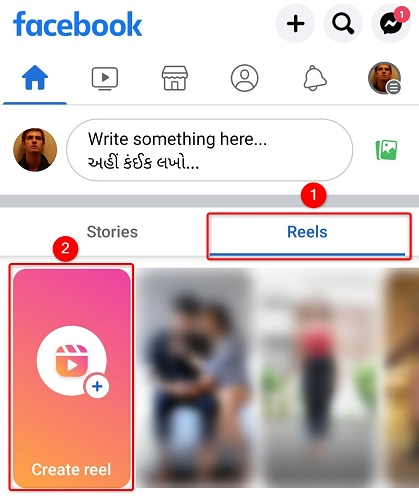
- Вверху ленты перейдите в вкладку Reels, затем нажмите Создать Reel.
- Запишите или загрузите видео. На странице Нового Reels в разделе Кто может это видеть выберите текущую аудиторию.
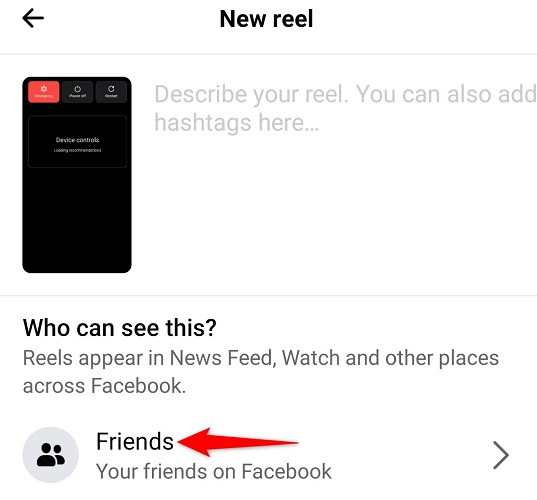
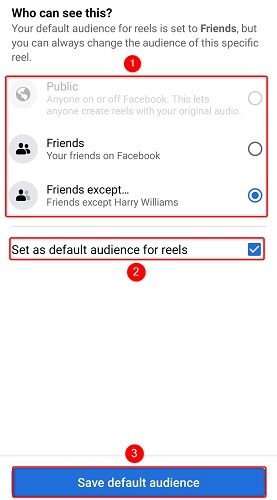
- На странице Аудитория ролика выберите одну из опций:
- Публично — доступно всем на Facebook и за его пределами;
- Друзья — только ваши друзья в Facebook;
- Друзья, кроме — исключает выбранных людей из списка просмотра.
Чтобы сделать выбор постоянным для будущих роликов, включите опцию Установить как аудиторию по умолчанию для Reels и нажмите Сохранить аудиторию по умолчанию.
Если вы не установили аудиторию по умолчанию, то при публикации можно вернуться с помощью стрелки назад или кнопки Готово, чтобы подтвердить выбор.
Как отключить автозапуск Reels и других видео
Отключение автозапуска не удалит Reels из ленты, но полностью остановит автоматическое воспроизведение — это полезно для экономии трафика, батареи и чтобы не смотреть нежелательные ролики.
Важно: настройка автозапуска применяется отдельно на каждом устройстве. Facebook не синхронизирует этот параметр между телефонами и веб-версией.
На Android
- Откройте приложение Facebook и нажмите кнопку Меню (три горизонтальные линии) в правом верхнем углу.
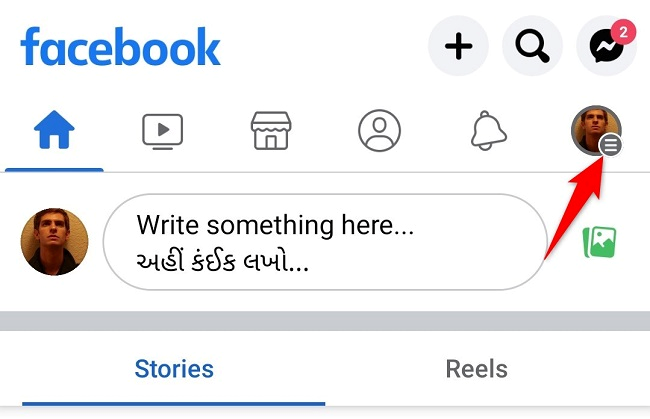
- Выберите Настройки и конфиденциальность > Настройки.
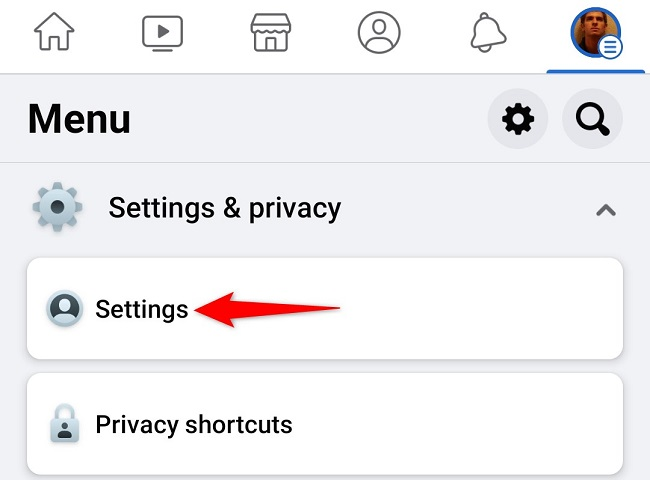
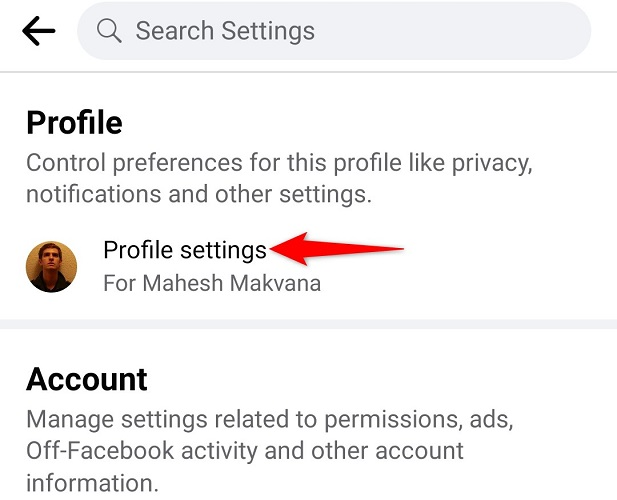
- В разделе Профиль откройте Настройки профиля.
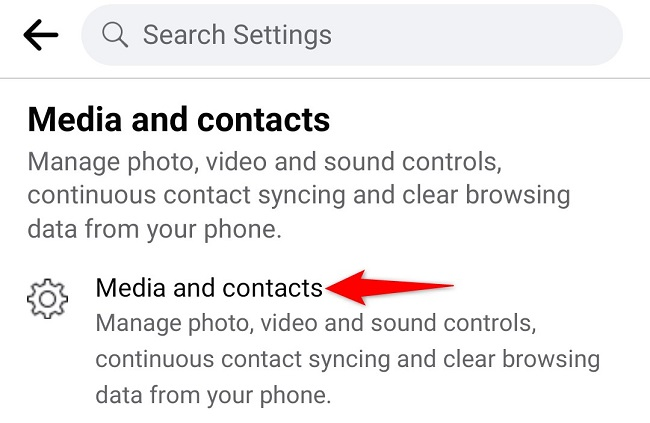
- Прокрутите до Медиа и контакты.
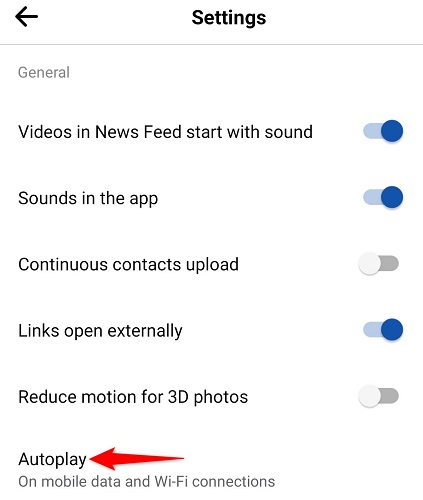
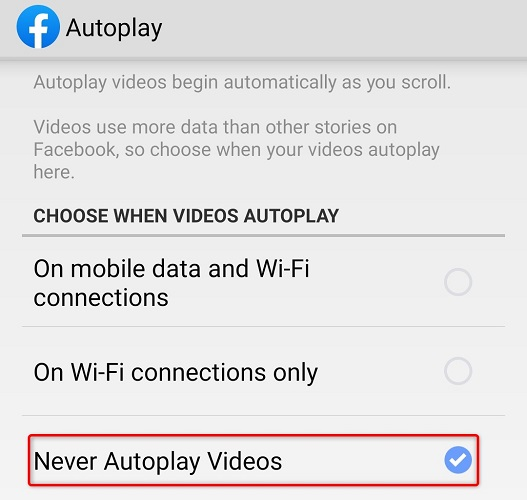
- На экране Настройки откройте Автовоспроизведение и выберите Никогда не автозапускать видео.
На iPhone
- Откройте приложение Facebook и нажмите Меню (три горизонтальные линии) внизу экрана.
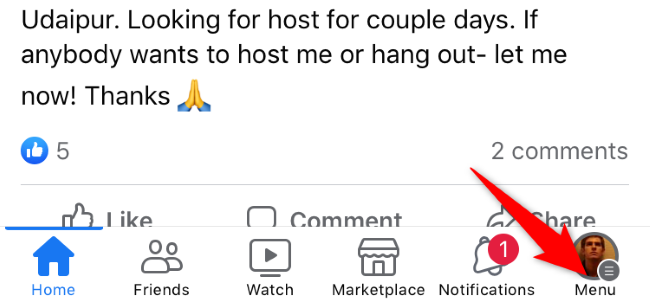
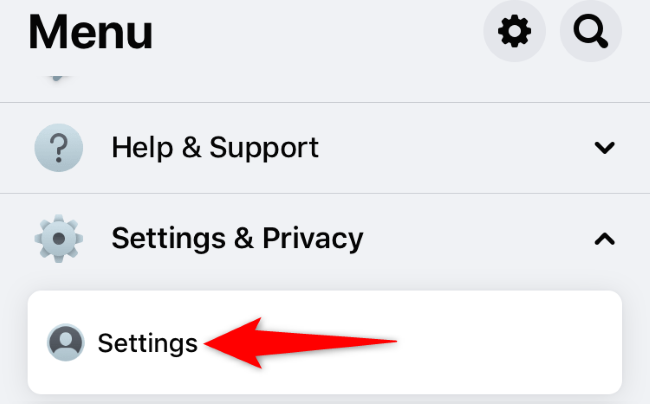
- Перейдите в Настройки и конфиденциальность > Настройки.
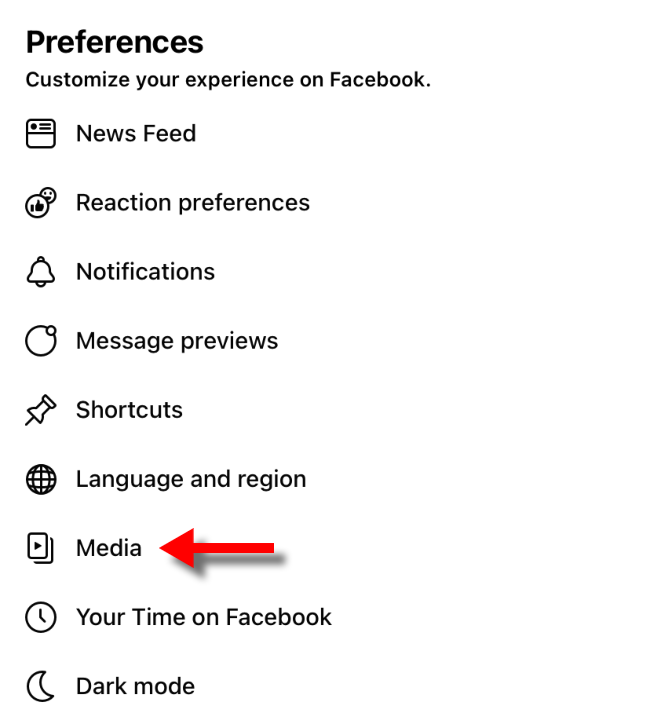
- Под Предпочтения откройте Медиа.
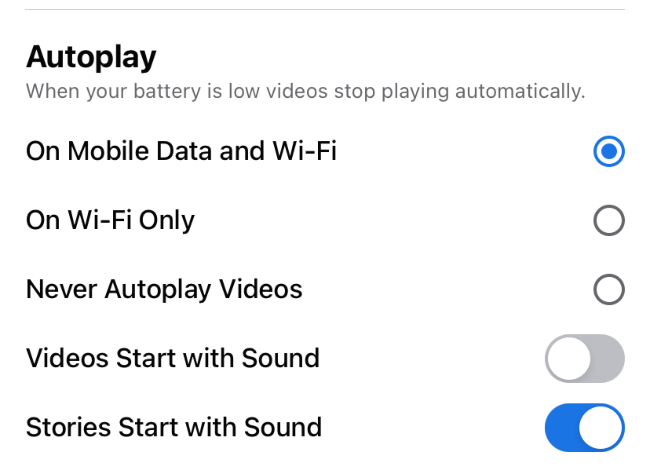
- В разделе Автовоспроизведение выберите Никогда не автозапускать видео.
На компьютере (в браузере)
- Откройте Facebook в браузере и войдите в учётную запись.
- Нажмите на значок профиля или на стрелку вниз в правом верхнем углу, выберите Настройки и конфиденциальность > Настройки.
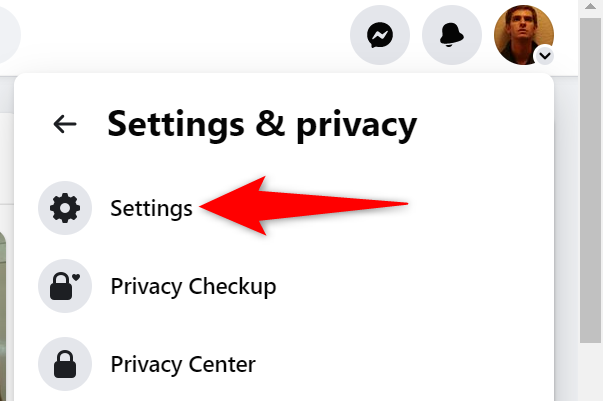
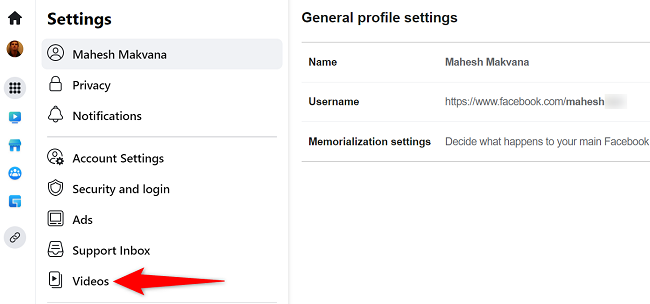
- В левой колонке выберите Видео.
- Справа рядом с Автовоспроизведение видео в выпадающем меню выберите Выключено.
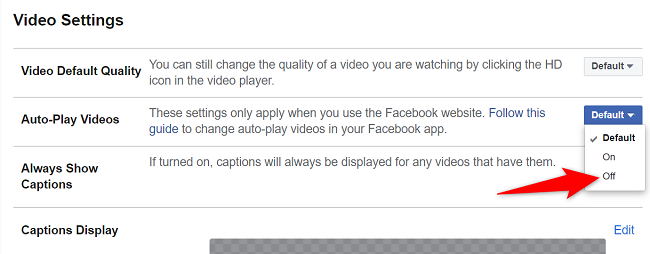
Изменение сохранится автоматически.
Как заблокировать Reels от людей или страниц
Если вы хотите полностью не видеть контент от конкретных людей или страниц, используйте функцию блокировки.
- Перейдите на страницу или профиль, контент от которого вы хотите скрыть.
- Нажмите три точки на странице и выберите Блокировать.
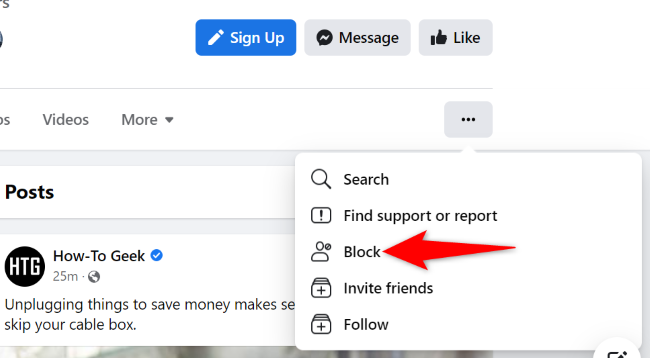
- Подтвердите действие, нажав Подтвердить (в веб-версии) или Блокировать (в мобильной).
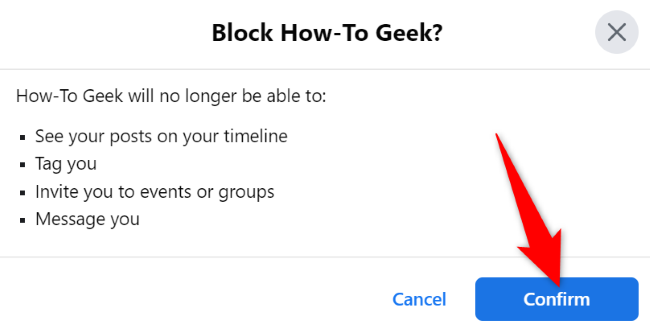
После блокировки вы не будете видеть публикации, включая Reels, от заблокированного аккаунта или страницы.
Когда эти методы не работают
- Алгоритм Facebook может всё ещё показывать Reels от новых авторов или похожие по тематике ролики, даже если вы скрывали отдельные записи.
- Настройки автозапуска применяются отдельно к каждому устройству — если вы отключили автозапуск на телефоне, но не на планшете, Reels будут воспроизводиться на другом устройстве.
- Некоторые Reels могут появляться в разделах, где управление скрытием не предусмотрено (например, рекомендации в отдельных вкладках).
Важно: если вы часто видите ненужный контент, повторяйте действие Скрыть на нескольких роликах — алгоритм адаптируется медленнее, чем хотелось бы, но учитывает повторяющиеся сигналы.
Альтернативные подходы
- Используйте блокировщики контента или расширения для браузера, которые скрывают блоки видео на страницах с лентой. Это решения третьих сторон; проверяйте отзывы и права доступа перед установкой.
- Переключайтесь на вкладки с новостями или группами, где алгоритм показывает больше текстовых постов и меньше коротких видео.
- В крайнем случае создайте новый профиль с более строгими настройками приватности и списком друзей, чтобы уменьшить контент типа Reels в ленте.
Руководство принятий решений — когда что использовать
- Если хотите только не слышать и не видеть автозапуск — отключите автозапуск на каждом устройстве.
- Если проблема только с несколькими авторами — заблокируйте их.
- Если ваш контент нежелателен для широкой аудитории — устанавливайте аудиторию Reels как Друзья или Друзья, кроме.
- Если нужно глобально снизить количество Reels в ленте — массово помечайте отдельные ролики как Скрыть.
flowchart TD
  A[Видите Reel в ленте?] --> B{Нравится контент?}
  B -- Да --> C[Не предпринимать действий]
  B -- Нет --> D{Источник: личный аккаунт, страница или неизвестен?}
  D -- Личный аккаунт --> E[Скрыть Reel или заблокировать аккаунт]
  D -- Страница --> F[Скрыть Reel или заблокировать страницу]
  D -- Неизвестен --> G[Скрыть Reel и/или повторить для похожих]
  E --> H[Если часто — добавить в исключения аудиторий]
  F --> H
  G --> H
  H --> I[Опционально: отключить автозапуск на устройстве]
Практические советы и эвристики
- Пометьте как Скрыть минимум 5–10 роликов подряд с похожим содержимым, чтобы алгоритм начал подстраиваться.
- Если видите Reels от страниц, которые вы не подписывали, вероятно, Facebook предлагает трендовый контент; блокировка страницы решит проблему только для конкретной страницы.
- Для авторов: проверяйте аудитории публикации перед загрузкой — это поможет избежать нежелательных просмотров.
Ролевые чек-листы
Для повседневного пользователя
- Пройти ленту и скрыть 5–10 нежелательных Reels.
- Отключить автозапуск на телефоне и компьютере.
- Заблокировать повторяющиеся нежелательные аккаунты.
Для создателя контента
- Перед публикацией установить аудиторию Reels.
- При необходимости включить установку аудитории по умолчанию.
- Периодически проверять, как показываются ваши ролики в чужих лентах.
Для администратора страницы
- Проверить, кто может публиковать от имени страницы.
- Настроить модерацию и фильтры, чтобы избежать нежелательного контента.
Критерии приёмки
- Reels, помеченные как Скрыть, больше не появляются как часто в ленте пользователя.
- Автовоспроизведение видео отключено на всех устройствах, где пользователь выполнил настройку.
- Заблокированные аккаунты не отображаются в ленте и не взаимодействуют с профилем пользователя.
Частые вопросы (кратко)
- Можно ли полностью удалить Reels из Facebook? Нет, нельзя навсегда удалить все Reels.
- Сохраняется ли настройка автозапуска между устройствами? Нет, нужно выключать её отдельно на каждом устройстве.
- Помогает ли скрытие одного Reel полностью устранить похожие ролики? Частично — алгоритм учитывает повторяющиеся сигналы, но может предлагать новые варианты.
Итог и рекомендации
Если цель — максимально снизить появление Reels в вашей ленте, комбинируйте подходы: помечайте отдельные ролики как Скрыть, блокируйте повторяющиеся аккаунты и отключите автозапуск на всех устройствах. Для собственных роликов используйте настройку аудитории, чтобы ограничить распространение.
Важно: интерфейс Facebook может обновляться. Если вы не находите нужные пункты меню, проверьте актуальную справку Facebook или обновите приложение.
Связанные настройки: вы также можете скрыть список друзей и дату рождения от посторонних, если это требуется для конфиденциальности.
См. также: Как скрыть список друзей на Facebook

Похожие материалы

Несколько аккаунтов Skype: Multi Skype Launcher

Журнал для работы: повысить продуктивность

Персональные звуки уведомлений на Android

Скачивание шоу Hulu для офлайн‑просмотра

Microsoft Start: персонализированная новостная лента
