
Как убрать красные бейджи уведомлений на Mac

Что такое бейджи уведомлений
Бейдж — это маленький красный значок на иконке приложения. Он бывает двух видов: простой красный кружок (индикатор) и кружок с числом (количество непрочитанных сообщений). Бейдж помогает понять, что есть непрочитанные элементы, но часто он слишком навязчив.
Быстрое пошаговое руководство
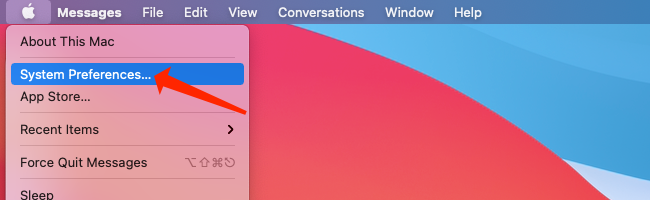
- Нажмите на логотип Apple в левом верхнем углу экрана.
- Откройте «System Preferences» (в русской macOS — «Системные настройки»).
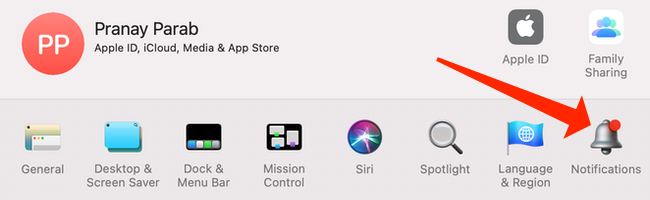
- Выберите раздел «Notifications» — иконка колокольчика с красной точкой.
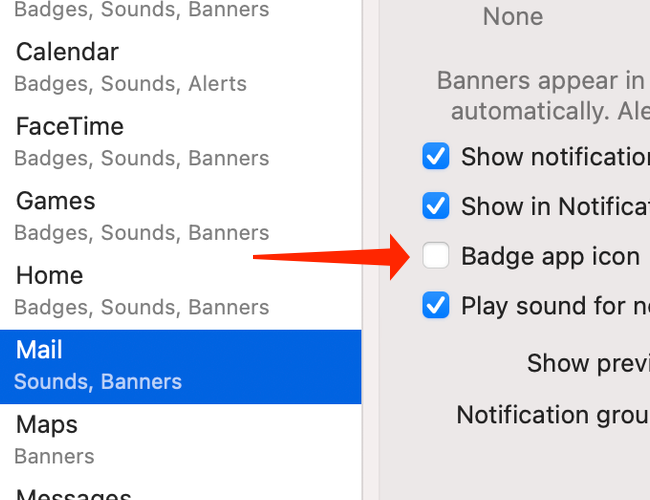
- В левой колонке найдите приложение, вызывающее бейджи.
- В правой части окна снимите флажок «Badge App Icon». Это выключит красный значок у выбранного приложения.
Повторите для других приложений, которые вас раздражают. После этого приложения всё ещё смогут показывать баннеры и присылать звуковые уведомления, но бейджи исчезнут.
Локальные замечания по интерфейсу
- В русской версии macOS раздел может называться «Системные настройки» → «Уведомления». В старых версиях macOS элементы управления могут немного отличаться, но логика та же.
- Текст опции в системных настройках может быть на английском, если у вас англоязычная локаль: «Badge App Icon».
Альтернативные способы и сценарии использования
- Если вы хотите временно скрыть все уведомления, используйте «Не беспокоить» или режим «Focus» в Центре управления. Это отключит баннеры и значки на период.
- Для некоторых приложений (например, Mail, Messages) можно отключить отображение количества непрочитанных сообщений в их собственных настройках. Проверьте меню Preferences внутри приложения.
- Для корпоративных компьютеров администратор может управлять настройками уведомлений через MDM-профили. Если опция недоступна, обратитесь в IT-службу.
Когда отключение бейджей не помогает
- Если бейджи по-прежнему видны, попробуйте перезапустить Finder и само приложение. Иногда требуется перезапуск системы.
- Для почтовых клиентов: проверьте настройки учетной записи. Неправильно настроенные фильтры или правила могут создавать множество непрочитанных писем.
Ментальные модели и сценарии принятия решения
- Если бейдж мешает концентрации, отключайте его у самых навязчивых приложений (почта, соцсети).
- Если вы опасаетесь пропустить важное сообщение, отключите бейджи у менее важных приложений, но оставьте у тех, от которых ждёте срочных уведомлений.
Чек-лист перед массовым отключением бейджей
- Оцените, какое приложение приносит больше всего беспокойства.
- Отключите бейдж для одного приложения и подождите сутки.
- Если вы не пропустили ничего важного, отключите для остальных.
- При необходимости настройте «Focus» для рабочих часов.
Быстрая методика для IT-администратора
- Проверить, не ограничено ли изменение параметров политиками MDM.
- Проинструктировать пользователей: Apple → System Preferences → Notifications → снять «Badge App Icon».
- При массовом развёртывании — применить профиль конфигурации, отключающий эти бейджи для выбранных приложений.
Советы для iPhone, iPad и Windows
- На iPhone/iPad: Настройки → Уведомления → выберите приложение → снимите «Значки» (Badges). Это эквивалент macOS.
- На Windows: в настройках приложений и уведомлений можно отключать значки на панели задач и в Центре уведомлений, но путь зависит от версии Windows.
Критерии приёмки
- Бейджи исчезают с иконки выбранного приложения.
- Приложение по-прежнему может показывать баннеры, если вы не отключили их отдельно.
- Пользователь не пропустил важные уведомления за тестовый период (обычно 24–48 часов).
Частые вопросы
Q: Отключение бейджей отключает уведомления полностью?
A: Нет. Это только скрывает красный индикатор на иконке. Баннеры и звуки остаются, если вы их не выключили.
Q: Можно ли отключить бейджи только на Dock?
A: Бейджи управляются глобально через настройки уведомлений приложения. Отдельной опции «только Dock» нет.
Q: Что если я хочу, чтобы бейдж показывался только для важных писем?
A: Настройте правила в почтовом приложении: помечайте важные письма VIP или используйте отдельный почтовый ящик и включайте бейдж только для него.
Риск и рекомендации
- Временное отсутствие визуального индикатора может привести к пропуску срочных сообщений. Рекомендуется сочетать отключение бейджей с режимами «Focus» и регулярной проверкой ключевых приложений.
Итог
Отключение красных бейджей на Mac — быстрый способ уменьшить визуальный шум. Самый простой путь: Apple → System Preferences → Notifications → выбрать приложение → снять «Badge App Icon». Это гибкое решение: вы сохраняете уведомления, но избавляетесь от навязчивой цифры на иконке.
Important: после изменений проверьте работу ключевых приложений в течение 24–48 часов, чтобы убедиться, что вы не пропускаете важные сообщения.

Похожие материалы

Несколько аккаунтов Skype: Multi Skype Launcher

Журнал для работы: повысить продуктивность

Персональные звуки уведомлений на Android

Скачивание шоу Hulu для офлайн‑просмотра

Microsoft Start: персонализированная новостная лента
