
Скрыть, восстановить и удалить фото в Apple Photos
Быстрые ссылки
Фото для iOS
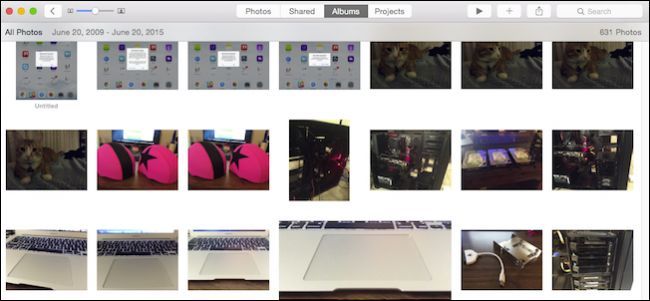
Фото для OS X
Photos — стандартное приложение Apple для хранения и редактирования фото и видео на iOS и OS X. Оно синхронизирует ваши медиа через iCloud между устройствами. Если вы удалите фото в приложении Фото, оно не удалится сразу навсегда: сначала файл попадает в «Недавно удалённые» и хранится там 30 дней. В течение этого срока вы можете его восстановить или удалить окончательно. Также можно скрыть фото, чтобы убрать его из потока, но не удалять.
Фото для iOS
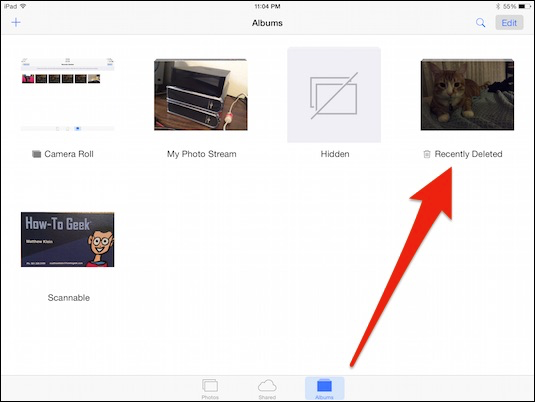
Если вы используете приложение Фото на iPhone или iPad, откройте вкладку “Альбомы” и найдите альбом “Недавно удалённые”.
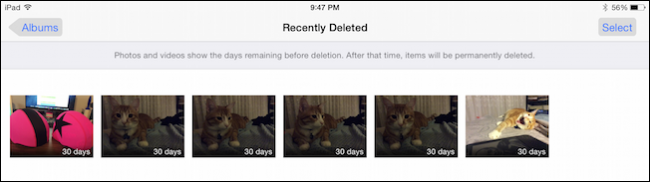
Открыв альбом, нажмите “Выбрать” в правом верхнем углу, чтобы отметить несколько фото.
При выборе нескольких изображений в левом верхнем углу появятся кнопки “Удалить всё” и “Восстановить всё”. Если отметить одно фото, внизу появятся отдельные кнопки: слева — “Удалить” (удаление окончательное), справа — “Восстановить”.
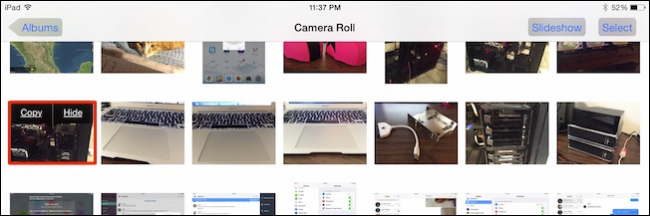
Если вы просматриваете основной поток (Камера/Альбомы), можно долго нажать на миниатюру, чтобы открыть контекстное меню. Там есть опции “Копировать” и “Скрыть”.
Скрытые фото доступны в разделе “Альбомы” → “Скрытые”.
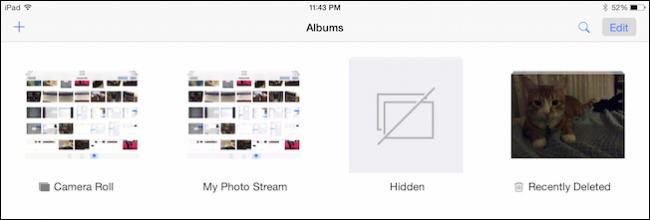
Откройте альбом “Скрытые” и долго нажмите по фото, чтобы снова показать его в общем потоке.
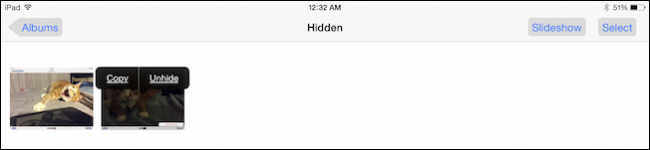
Important: скрытие — это не защита паролем. Любой, у кого есть доступ к вашему устройству, может открыть альбом “Скрытые”, если он видим.
Фото для OS X
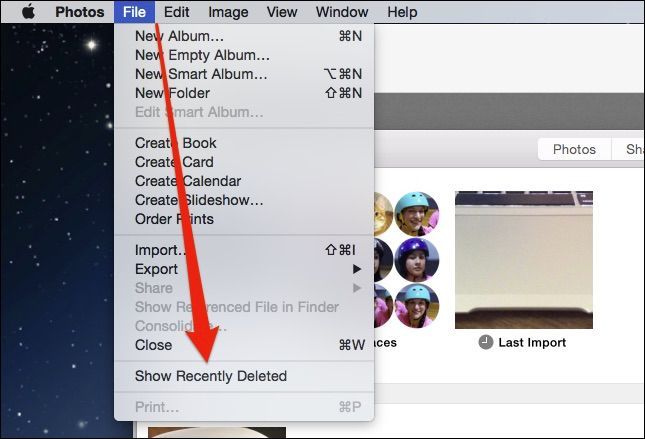
В macOS приложение Фото по умолчанию не показывает альбом “Недавно удалённые”. Сначала включите его через меню “Файл” → “Показать «Недавно удалённые»”.

В меню “Файл” выберите пункт “Показать «Недавно удалённые»”.
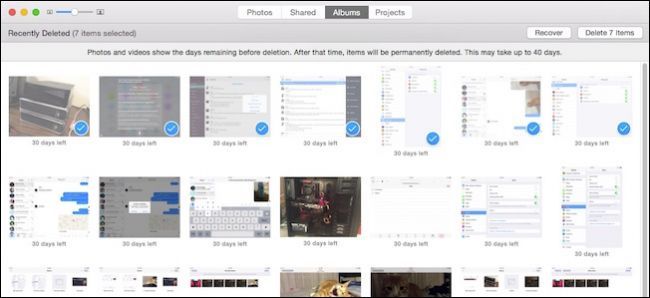
Выбор фото на macOS проще: кликайте мышью, используйте рамку выделения, или удерживайте клавишу Command (⌘) для выбора отдельных изображений. В правом верхнем углу появятся кнопки “Восстановить” и “Удалить N элементов”.
Чтобы скрыть фото на Mac, выделите элементы, затем вызовите контекстное меню правой кнопкой и выберите “Скрыть”.
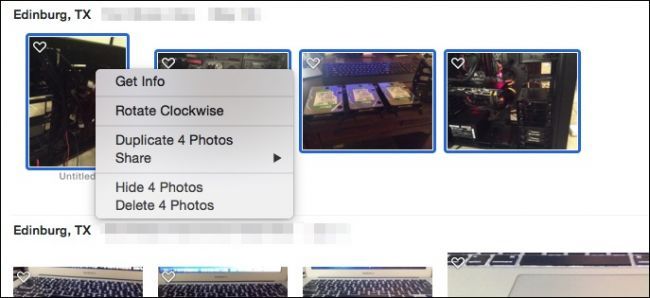
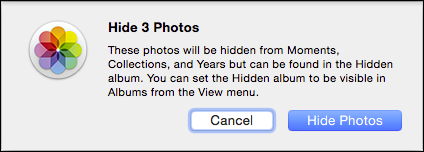
Появится предупреждение, что для просмотра скрытых фото нужно включить альбом “Скрытые”.
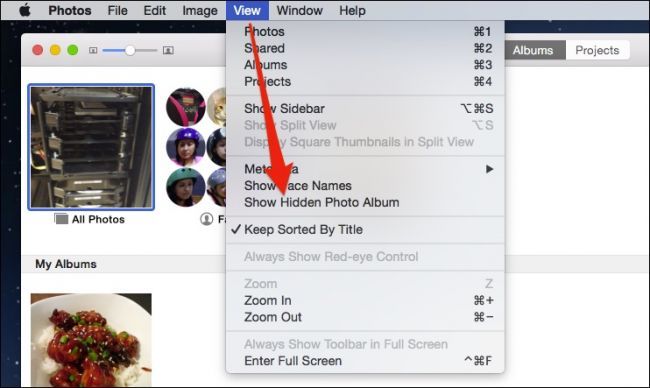
Включите его через меню “Вид” → “Показать альбом “Скрытые””.
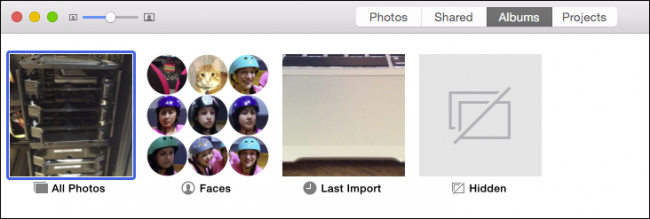
После этого альбом будет виден в представлении “Альбомы”. Откройте его, выделите фото, нажмите правую кнопку и выберите “Показать” чтобы вернуть изображение в общий поток.

Когда это не работает
- Если на устройстве включён режим ограничений или управляемая учётная запись, некоторые опции могут быть скрыты.
- Если фото было удалено более 30 дней назад в альбоме “Недавно удалённые”, восстановить его стандартными средствами нельзя.
- Если используете стороннюю синхронизацию (не iCloud), удаление может не синхронизироваться как ожидается.
Альтернативные подходы
- Резервное копирование: делайте резервные копии через Finder (macOS) или iTunes/Finder-бэкапы iPhone. Это позволит вернуть файлы, если они ушли из “Недавно удалённых”.
- Сторонние инструменты восстановления: существуют утилиты восстановления данных, но они не гарантированы и требуют осторожности — проверяйте репутацию разработчика.
- Хранение в облаках: загружайте копии важных фото в отдельный облачный сервис (Google Photos, Dropbox) для дополнительной защиты.
Практический чеклист: восстановление и удаление
Шаги для восстановления фото на iPhone/iPad:
- Откройте Фото → Альбомы → Недавно удалённые.
- Нажмите “Выбрать” и отметьте фото.
- Нажмите “Восстановить” или “Удалить”.
Шаги для скрытия/показа на iPhone/iPad:
- В библиотеке долго нажмите фото → выберите “Скрыть”.
- Альбом “Скрытые”: Альбомы → Скрытые.
- Долго нажмите в альбоме и выберите “Показать”.
Шаги для macOS:
- Файл → Показать «Недавно удалённые» (если не виден).
- Выделите фото → Восстановить/Удалить.
- Вид → Показать альбом “Скрытые” для доступа к скрытым фото.
Конфиденциальность и безопасность
- Скрытие не шифрует файл. “Скрытые” — просто фильтр в интерфейсе. Для реальной приватности используйте защищённые хранилища с паролем.
- Удаление из “Недавно удалённых” удаляет файлы из вашей библиотеки iCloud; они могут перестать быть доступны на других устройствах.
- Если вы делитесь устройством, настройте экран блокировки и Face/Touch ID, чтобы снизить риск доступа к фото.
Важно: если вам нужна полная гарантия удаления данных (например, перед передачей устройства), выполните сброс устройства до заводских настроек и стирание хранилища.
Краткая методология принятия решения
- Если хотите временно убрать фото из потока — скрывайте.
- Если хотите освободить место и убедиться, что фото недоступно — удалите и затем очистите “Недавно удалённые”.
- Если нужно вернуть случайно удалённое — сначала проверьте “Недавно удалённые”; затем резервные копии.
1‑строчный словарь
- Альбомы — разделы в приложении Фото.
- Скрытые — альбом для спрятанных изображений.
- Недавно удалённые — очередь удаления на 30 дней.
- Восстановить — вернуть фото из очереди удаления.
Короткое резюме
Photos хранит удалённые изображения 30 дней в “Недавно удалённых”. Скрытие удобно, но не заменяет шифрование. Для критически важных данных используйте резервные копии и защищённые хранилища.
Если у вас остались вопросы или замечания — оставьте отзыв в нашем форуме обсуждений.

Похожие материалы

Несколько аккаунтов Skype: Multi Skype Launcher

Журнал для работы: повысить продуктивность

Персональные звуки уведомлений на Android

Скачивание шоу Hulu для офлайн‑просмотра

Microsoft Start: персонализированная новостная лента
