
Как скрыть и защитить фотографии на iPhone
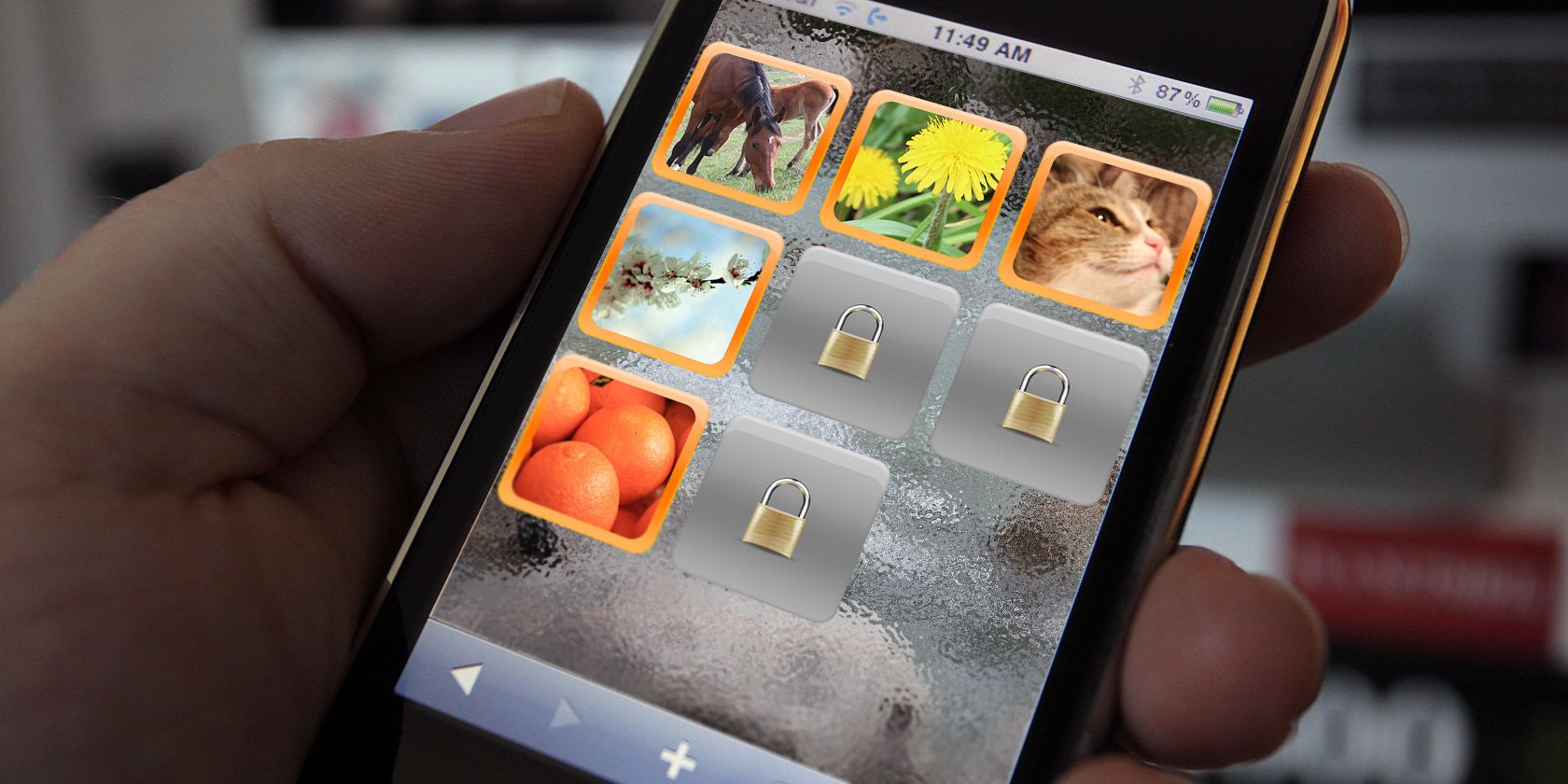
Кратко: Если не хотите, чтобы посторонние видели ваши фото, используйте несколько уровней защиты: системный код/Face ID, встроенную папку «Скрытые», замок через «Заметки» и проверенные приложения‑«сейфы». Каждый метод имеет ограничения — в статье описаны шаги, когда и как применять каждый из них.
Введение
Многие держат в телефоне личные документы, фото прав и другие конфиденциальные изображения. Иногда обычного пароля телефона недостаточно: вы можете поручить телефон коллеге, показать картинку другу или временно дать доступ техподдержке. В этих ситуациях удобнее скрыть отдельные фотографии так, чтобы их нельзя было быстро найти в приложении «Фото». Эта статья подробно объясняет все доступные в iPhone способы скрыть и дополнительно защитить изображения, плюс разбор альтернатив и практические шаблоны действий.
Что важно знать заранее
- Face ID / Touch ID и код устройства — это базовая защита. Они защищают весь телефон, но не отдельные файлы.
- Встроенная папка «Скрытые» не шифрует содержимое отдельными паролями — доступен любой, кто знает код телефона.
- Приложения‑«тайники» умеют ставить отдельный PIN и маскировать интерфейс, но требуют доверия и резервного копирования.
1. Как защитить iPhone в целом
Защита телефона — первая линия защиты для фото.
- Настройте надежный код (не 4 цифры). Код — это форма шифрования данных. Без него смартфон нельзя открыть.
- Включите Face ID или Touch ID (если доступно). Это удобно и быстро.
- Проверьте настройки: откройте «Настройки» > «Face ID и код‑пароль» (или «Touch ID и код‑пароль») и убедитесь, что защита включена.
Важно: если вы разблокировали телефон и сразу передали его другому человеку, это снимает всю защиту — он увидит любые фото в открытых альбомах.
2. Как скрыть фото встроенными средствами iOS
iPhone умеет скрывать фотографии через приложение «Фото». Это удобно для очистки основного потока снимков.
Шаги:
- Откройте приложение «Фото».
- Выберите фото, которое нужно скрыть.
- Нажмите кнопку «Поделиться» (стрелка из квадрата).
- Выберите «Скрыть» → подтвердите «Скрыть фото».
Фото исчезнет из основных альбомов и «Недавних», но останется в альбоме «Скрытые».
Где найти скрытые фото
- Откройте «Альбомы» в «Фото» и прокрутите вниз до раздела «Утилиты» (Utilities) — там есть альбом «Скрытые».
Недостаток: любой, у кого есть код устройства, сможет открыть этот альбом.
3. Как скрыть сам альбом «Скрытые»
Чтобы сделать обнаружение скрытого альбома сложнее, можно убрать его из интерфейса приложения «Фото».
Шаги:
- Откройте «Настройки» > «Фото».
- Выключите переключатель «Скрытый альбом».
После этого альбом исчезнет из списка «Альбомы» — но фото по‑прежнему хранятся в системе и появятся снова, как только вы включите переключатель.
Важно: не забывайте, что любой, кто знает эту настройку, сможет снова показать альбом.
4. Как защитить скрытые фото паролем через приложение «Заметки»
Если нужно поставить отдельный пароль на набор фото, используйте «Заметки» — у неё есть функция блокировки заметок паролем и Face ID.
Шаги:
- Откройте «Заметки» и создайте новую заметку.
- Нажмите значок камеры в нижней части заметки и добавьте «Выбрать фото или видео» или «Сделать фото или видео». Можно добавить несколько изображений.
- После добавления откройте меню (три точки вверху‑справа) и выберите «Заблокировать».
- Установите пароль и подсказку. Включите «Использовать Face ID», если хотите ускорить доступ.
Преимущества:
- Отдельный пароль/Face ID для заметки.
- Из заметки удаляются изображения из «Фото» (делайте это вручную, если нужно).
Ограничения:
- Нужен аккуратный рабочий процесс: удалите исходные копии из «Фото», если не хотите дубликаты.
- Бэкап заметок включён в iCloud (при синхронизации) — учтите это при выборе канала хранения.
5. Использование сторонних приложений‑«сейфов»
Если встроенных функций недостаточно, можно установить приложения‑«vault»: они ставят PIN/пароль, шифруют контейнер и часто предлагают «маскировочные» экраны.
Популярные сценарии и возможности таких приложений:
- PIN/пароль + Face ID для быстрого доступа.
- Декой‑режимы (фальшивый интерфейс), который показывает пустой контейнер при вводе гостевого кода.
- Архивация и резервное копирование в частное облако приложения.
- Сжатие изображений для экономии места.
Примеры и комментарии:
- Hide It Pro: долгое время был простым сейфом. Сейчас предлагает маски, резервное копирование и настройки интерфейса. Есть бесплатная версия и покупки внутри приложения. Некоторые пользователи жаловались на баги и агрессивные upsell‑функции.
- Keepsafe: ещё один популярный «фото‑хранилище». Требует учётной записи. Бесплатная версия предлагает ограниченный набор функций; премиум‑подписка расширяет лимиты (например, хранение до 10 000 элементов в частном облаке). Подписка стоит дороже обычного облачного хранилища, но дает удобные функции именно для фото‑сейфа.
Рекомендация: прежде чем удалять оригиналы из «Фото», протестируйте выбранное приложение и проверьте восстановление/резервные копии.
6. Когда скрытие не сработает — ограничения и контрпримеры
- Если вы разблокировали телефон перед передачей — любой увидит скрытые и незакрытые фото.
- Если злоумышленник знает ваш код или имеет доступ к вашей учётной записи iCloud, он получит доступ к данным.
- Многие приложения‑сейфы используют собственные облака: если у поставщика проблемы с безопасностью, это риск для ваших фотографий.
- Служебный или судебный запрос/ордер может заставить предоставить доступ к устройству и резервным копиям.
Неформальный контрпример: человек может быстро сделать скриншот изображения до того, как вы его спрячете. Поэтому не полагайтесь только на одну меру защиты.
7. Альтернативные подходы и ментальные модели
- Правило «минимального следа»: храните в телефоне только то, что нужно сейчас. Переносите архивы в зашифрованное хранилище на компьютере.
- Модель «слоёв защиты»: 1) Код/Face ID, 2) скрытие альбома, 3) заметка с паролем или сейф‑приложение, 4) шифрование облака.
- Если нужно показать только один кадр, делайте временную копию, удаляйте быстро после показа.
8. Практический шаблон действий (SOP) для быстрой защиты фото
- Настройте код устройства и включите Face ID/Touch ID.
- Выберите фото — добавьте его в «Заметки» и заблокируйте заметку паролем.
- Убедитесь, что оригинал удалён из «Фото» и из «Недавних». Очистите «Недавно удалённые» при необходимости.
- Отключите отображение «Скрытого альбома» в «Настройках» > «Фото».
- Если используете стороннее приложение — создайте резерв в его облаке и проверьте восстановление.
- Регулярно проверяйте, какие приложения имеют доступ к вашему хранилищу и iCloud.
Критерии приёмки:
- Фотография не отображается в «Альбомы» и «Недавние» на заблокированном устройстве.
- Доступ к фото возможен только через выбранный вами пароль/Face ID/приложение‑сейф.
- Резервная копия существует и может быть восстановлена при тесте.
9. Чеклист ролей (кто и что делает)
- Владелец устройства: устанавливает код, переносит фото в безопасное место, удаляет оригиналы.
- Техподдержка/ИТ: при корпоративных устройствах — настраивает политики MDM, проверяет шифрование и бэкапы.
- Пользователь облака: проверяет настройки синхронизации и шифрования.
10. Советы по безопасности и конфиденциальности (GDPR и местные особенности)
- Если фото содержат персональные данные третьих лиц, обращайтесь с ними как с личной информацией: минимизируйте время хранения и используйте зашифрованные хранилища.
- При использовании облачных сервисов уточняйте, где хранятся данные и как провайдер обеспечивает шифрование.
- Для корпоративных данных используйте корпоративные MDM‑решения и запрет синхронизации в личные облака.
11. Как не потерять доступ — восстановление и хорошие практики
- Запишите пароль блокировки заметки в менеджере паролей.
- Если вы используете сторонний сейф, убедитесь, что у него есть опция резервного копирования и восстановления.
- Регулярно проверяйте, что вы помните «код спасения» (escape code) в приложениях с маскировкой.
12. Сравнение подходов — краткая матрица (факторы)
- Встроенная папка «Скрытые»: простая в использовании, не требует установки, низкая безопасность от тех, кто знает код телефона.
- «Заметки» с блокировкой: хороша для отдельных изображений, отдельный пароль/Face ID, требует аккуратного удаления оригиналов.
- Приложения‑сейфы: гибкость (маскировка, облако), но нужно доверие к разработчику и проверка резервов.
13. Краткое резюме
- Используйте несколько слоёв защиты: код устройства, скрытие альбома, блокировка заметок или приложения‑сейф.
- Протестируйте рабочий процесс до удаления оригиналов.
- Регулярно проверяйте резервные копии и права доступа приложений.
Преимущества подхода: вы получаете контроль над тем, кто может быстро найти личные фото. Ограничения: нет абсолютной гарантии безопасности, если злоумышленник знает ваш код или имеет доступ к облаку.
Рекомендации по выбору
- Для большинства пользователей достаточно комбинации: код устройства + скрытие альбома + блокировка через «Заметки» для самых чувствительных файлов.
- Для активной работы с конфиденциальными изображениями рассмотрите специализированные приложения, но проверяйте репутацию и политику хранения данных.
Короткое объявление для соцсетей (100–200 знаков):
Защитите личные фото на iPhone — используйте код/Face ID, скрывайте альбом, ставьте пароль в «Заметках» или попробуйте проверенное приложение‑сейф. Простые шаги для личной конфиденциальности.
Социальный превью (OG):
- Заголовок: Скрыть и защитить фото на iPhone
- Описание: Быстрое руководство по скрытию фото, блокировке заметок и использованию приложений‑сейфов для приватности.

Похожие материалы

Несколько аккаунтов Skype: Multi Skype Launcher

Журнал для работы: повысить продуктивность

Персональные звуки уведомлений на Android

Скачивание шоу Hulu для офлайн‑просмотра

Microsoft Start: персонализированная новостная лента
