
Как скрыть фото в Instagram без удаления

Как работает функция Архив в Instagram
Instagram — визуальная платформа, где аккуратная сетка фотографий часто важнее отдельных постов. Функция Архив позволяет убрать публикацию из видимой сетки, но сохранить её в вашем аккаунте. Архивированные фото нельзя увидать в общедоступной сетке, но вы можете просматривать их, восстанавливать или окончательно удалять.
Определение в одну строку: Архив — это скрытое хранилище ваших публикаций: они остаются привязанными к аккаунту, но не показываются всем посетителям профиля.
Важно: архивация не отправляет уведомлений подписчикам и не удаляет комментарии и лайки — при восстановлении всё вернётся на место.
Как архивировать фото в Instagram
Следуйте этим шагам на мобильном устройстве:
- Откройте приложение Instagram на смартфоне.
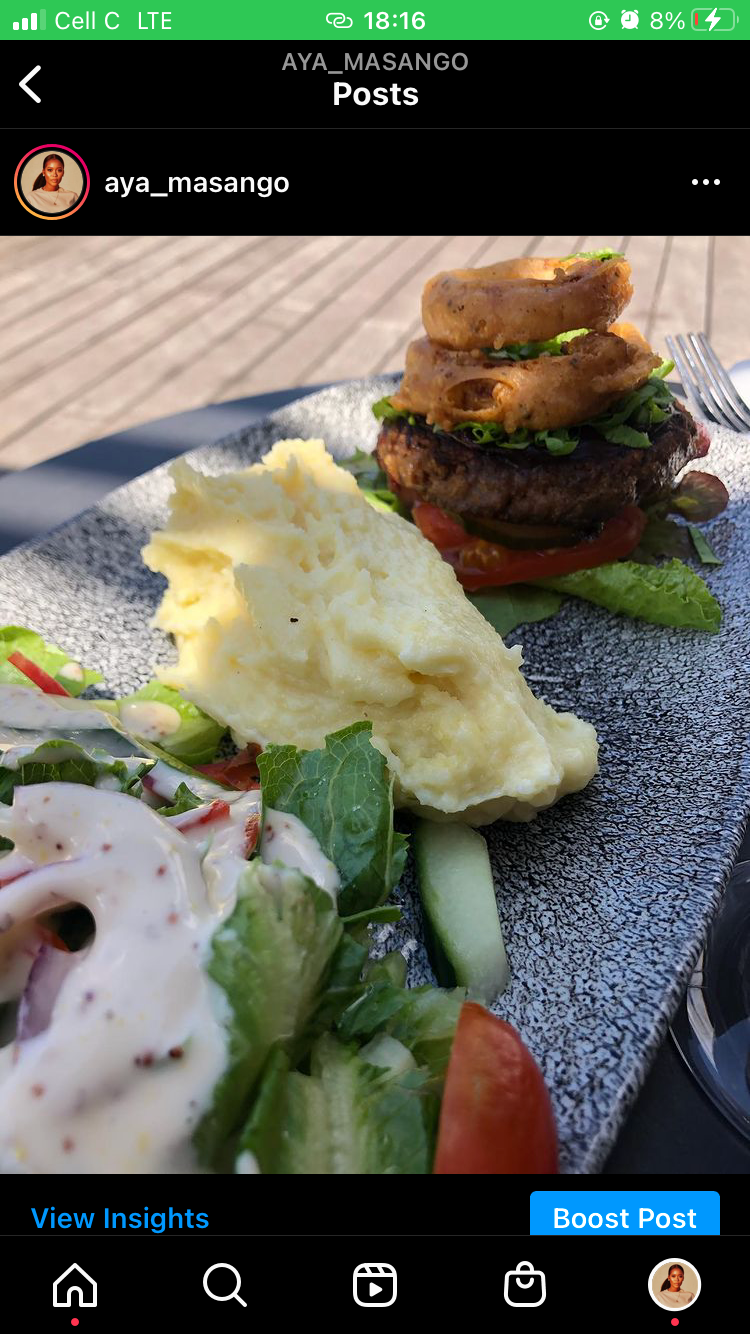
- Нажмите на значок профиля в правом нижнем углу, чтобы перейти к сетке публикаций.
- Выберите фото, которое хотите скрыть.
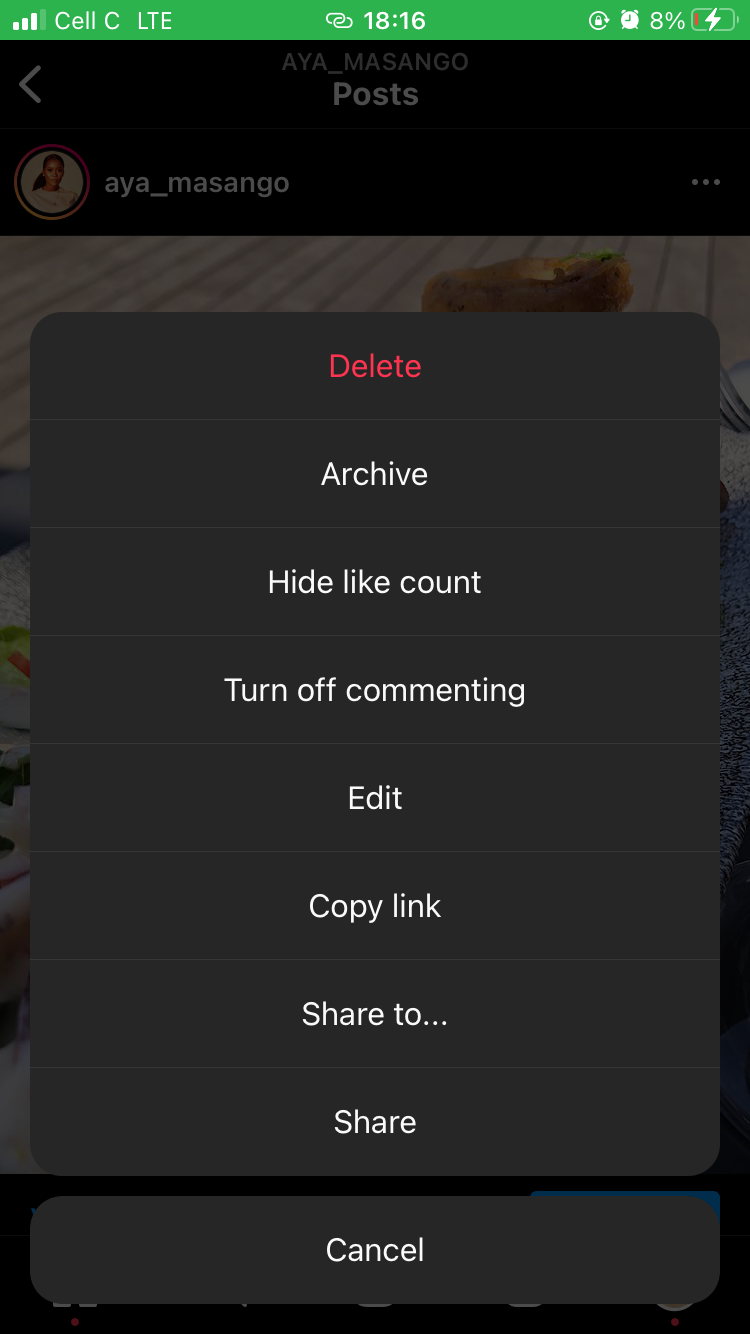
- Нажмите на значок с тремя точками в правом верхнем углу экрана.
- Выберите пункт “Архив” в появившемся меню. Публикация сразу исчезнет из вашей сетки.
Совет: если у вас приватный аккаунт, архивация помогает быстро перестроить визуальную тему без потери контента и статистики.
Как вернуть заархивированное фото в сетку
Чтобы восстановить публикацию в видимой сетке:
- На главном экране нажмите значок профиля внизу справа.
- Нажмите на значок меню (три точки или три полосы) в правом верхнем углу.
- Выберите “Архив” в меню.
- Переключитесь на раздел “Архив публикаций”, если открыт архив историй.
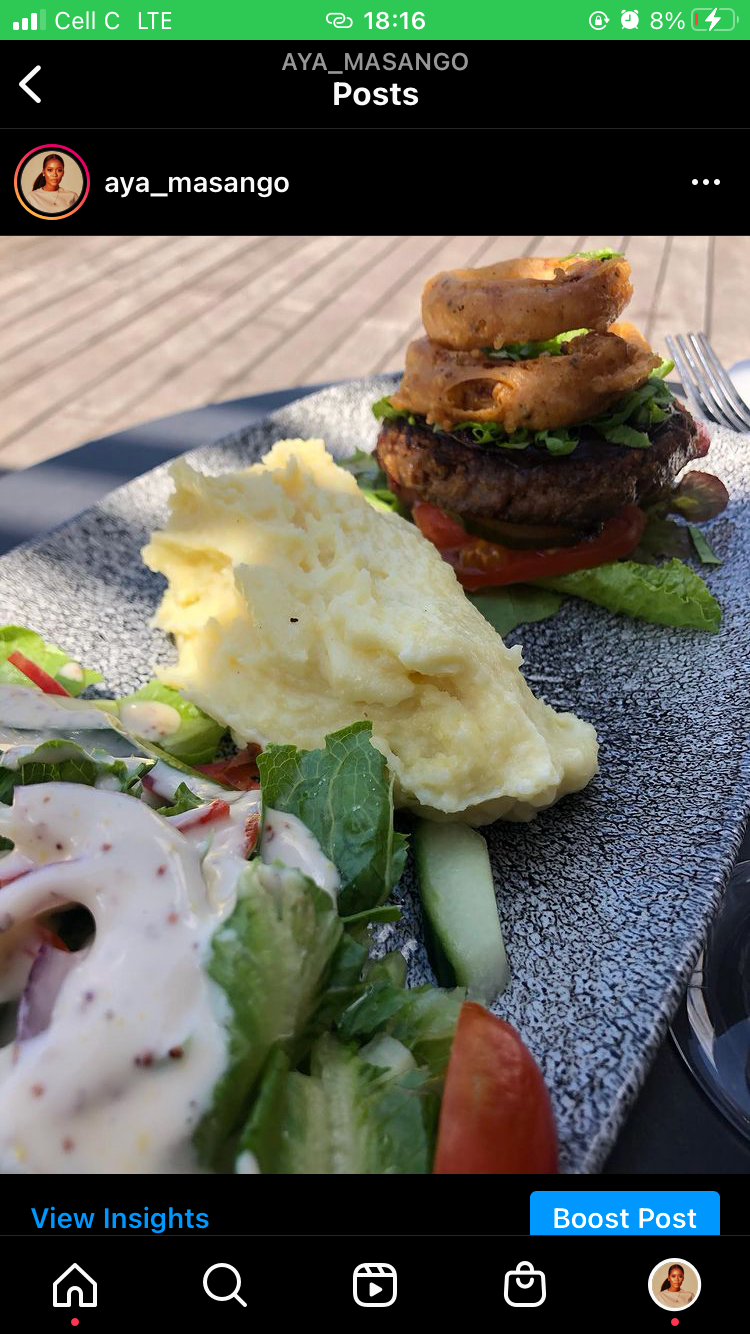
- Откройте нужное фото из списка заархивированных.
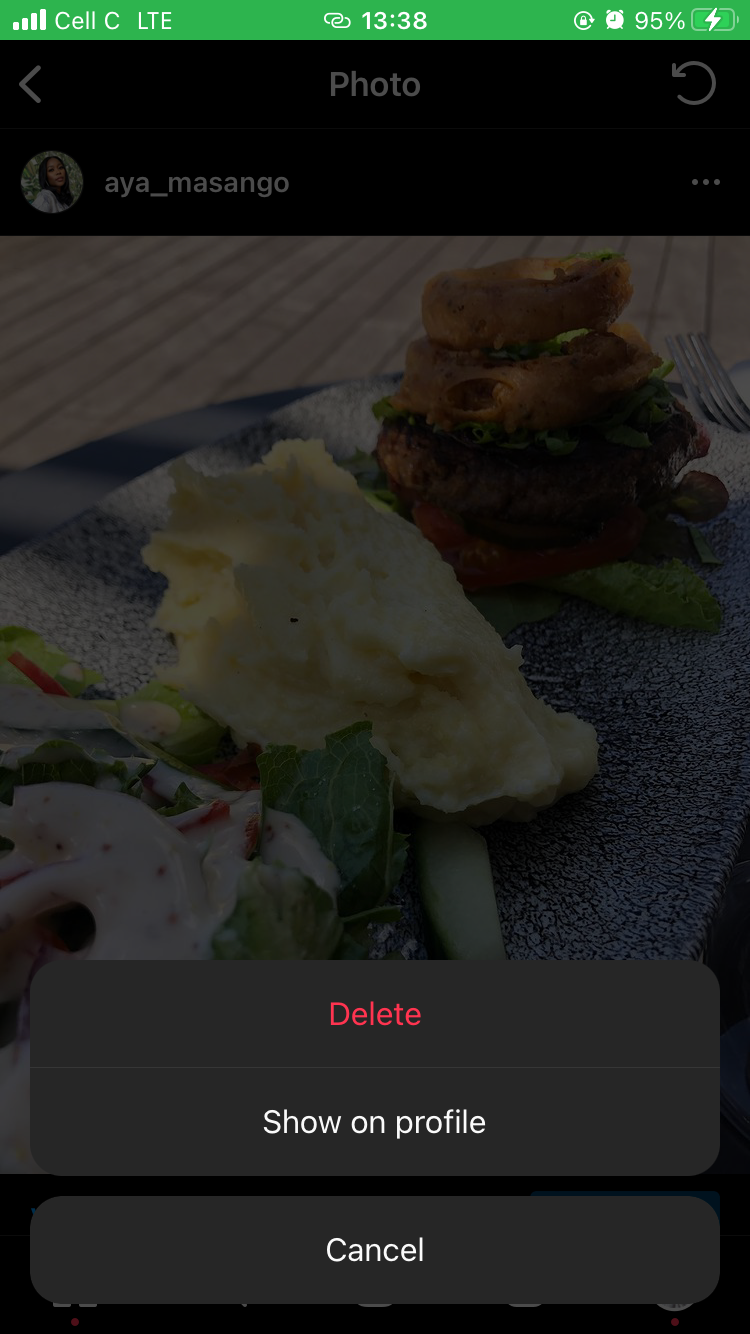
- Нажмите на три точки в правом верхнем углу и выберите “Показать в профиле”. Публикация вернётся в исходное место сетки.
Архивировать или удалять — как принять решение
Архивируйте, если:
- Хотите временно убрать публикацию, но сохранить статистику и комментарии.
- Планируете экспериментировать с новым визуальным стилем профиля.
- Сомневаетесь, стоит ли удалять контент навсегда.
Удаляйте, если:
- Фото больше не соответствует вашей идентичности или бренду и вы уверены в этом.
- Публикация нарушает правила платформы или содержит устаревшую/неактуальную информацию.
Правило: удаление окончательно; используйте архивацию как промежуточный вариант.
Когда архивация не подходит
- Если нужно избавиться от фото по юридическим или модерационным причинам — только удаление гарантирует удаление из публичного доступа.
- Если требуется удалить медиа из резервных копий устройств или сторонних сервисов — архив в Instagram не удалит файлы, сохранённые локально.
Альтернативы архивации
- Скрыть отдельные истории или закрепить другие публикации, чтобы сместить акцент в сетке.
- Использовать функцию “Закрепить” для важных постов и изменить порядок визуально.
- Создать отдельный аккаунт/бизнес-аккаунт для экспериментального контента.
Быстрая методика принятия решения (мини-методология)
- Оцените влияние: влияет ли пост на вашу текущую стратегию контента? Да/Нет.
- Оцените эмоции: вызывает ли фото негативные ассоциации? Да/Нет.
- Итог:
- Если оба ответа “Нет” — оставьте как есть.
- Если хотя бы один “Да” — архивируйте и пересмотрите через 7–30 дней.
- Если уверены в необходимости удаления — удаляйте.
Чек-лист перед архивацией
- Фото отвечает текущему позиционированию бренда/личности?
- Нет ли на фото конфиденциальной информации?
- Хотите ли сохранить комментарии и метрики?
- Нужна ли публикация в будущем — через 1–3 месяца?
Критерии приёмки
Публикация считается успешно архивированной, если:
- Она исчезла из публичной сетки профиля.
- В разделе “Архив” она отображается со всеми комментариями и лайками.
- При восстановлении пост возвращается в прежнее состояние и место в сетке.
Конфиденциальность и хранение данных
Архивированные публикации остаются привязанными к вашему аккаунту и хранятся в инфраструктуре Instagram. Это означает, что контент доступен вам и защищён политиками платформы. Если в публикации содержатся персональные данные других людей, учтите обязательства по их защите и, при необходимости, удаляйте такие материалы.
Примечание: если вы хотите удалить данные «на всегда», используйте опцию удаления, понимая, что восстановить контент будет невозможно.
Роль-based чек-лист (быстрое руководство для команд)
Для владельца аккаунта:
- Проверьте соответствие стратегическому плану.
- Решите срок хранения в архиве.
Для SMM-специалиста:
- Задокументируйте причину архивации.
- Сообщите команде о возможном восстановлении и сроках.
Для дизайнера/визуалиста:
- Оцените влияние удаления на общую композицию сетки.
- Предложите альтернативные визуальные решения.
Когда вернуть пост из архива
Восстановите публикацию, если:
- Вы хотите вернуть ностальгическую или важную запись.
- Публикация опять подходит по стилю после ребаланса сетки.
- Нужна статистика для отчетности или кампании.
Заключение
Архив Instagram — простой и безопасный инструмент, который даёт гибкость в управлении визуальным контентом. Он подходит для тех, кто не готов удалять посты навсегда, но хочет поддерживать аккуратную и актуальную сетку. Используйте чек-листы и мини-методику, чтобы принимать взвешенные решения, а при работе с персональными данными учитывайте требования конфиденциальности.
Краткие выводы доступны в начале статьи — вернитесь к ним, когда решите, архивировать или удалять публикации.

Похожие материалы

Несколько аккаунтов Skype: Multi Skype Launcher

Журнал для работы: повысить продуктивность

Персональные звуки уведомлений на Android

Скачивание шоу Hulu для офлайн‑просмотра

Microsoft Start: персонализированная новостная лента
