
Как скрыть или показать расширения на панели инструментов Microsoft Edge

Быстрые ссылки
- Скрыть расширения с панели инструментов
- Показать расширения на панели инструментов
- Когда это может не сработать
- Чеклист и рекомендации
Введение
Расширения в Microsoft Edge улучшают функциональность браузера, но не всегда требуется отображать все их иконки на панели инструментов. Начиная с Microsoft Edge 92 управление отображением расширений изменилось: теперь можно скрывать отдельные иконки или показывать только нужные, не удаляя расширения. Ниже — понятные шаги и дополнительные советы для пользователей и администраторов.
Скрыть расширения с панели инструментов
Если на панели слишком много иконок, вы можете скрыть некоторые или все из них по одной. Перед началом убедитесь, что Edge обновлён до актуальной версии на Windows, macOS или Linux.
- Запустите Microsoft Edge. Иконки расширений отображаются в правом верхнем углу панели инструментов.
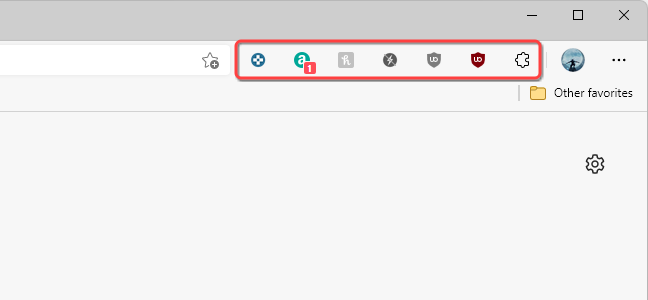
- Щёлкните правой кнопкой мыши по иконке расширения, которое хотите скрыть.
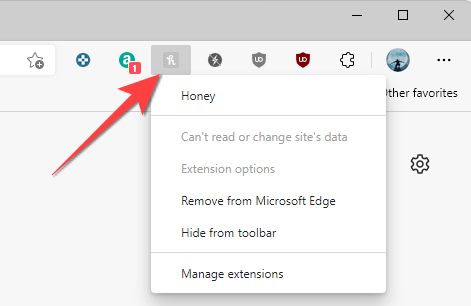
- В появившемся меню выберите пункт «Скрыть с панели инструментов» (Hide from toolbar). Это удалит иконку с панели, но расширение останется установлено и будет работать в фоновом режиме.
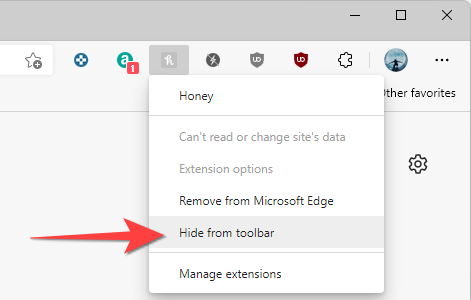
- Повторите действие для всех расширений, которые хотите скрыть. К сожалению, массового переключателя «скрыть всё» в интерфейсе нет.
Важно: скрытие иконки не отключает расширение — оно остаётся в браузере и выполняет свои функции, если для этого настроены права доступа.
Показать расширения на панели инструментов
Если вы хотите вернуть видимость отдельных расширений, делайте так:
- Нажмите на значок «Расширения» в правом верхнем углу панели инструментов.
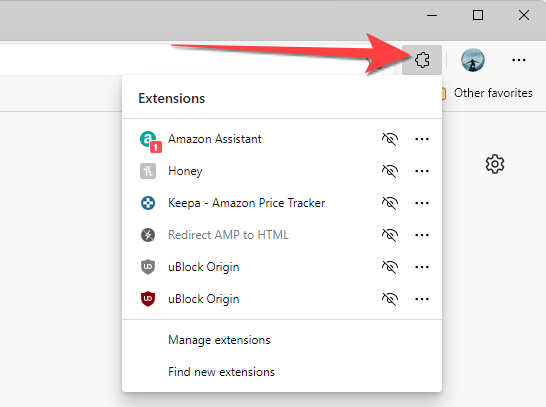
- В списке установленных расширений найдите нужное и нажмите на иконку-глазик (показ/скрыть) рядом с названием, чтобы отобразить иконку на панели инструментов.
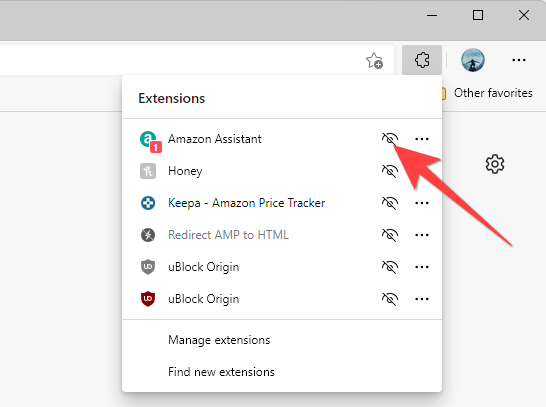
- После включения индикатора соответствующая иконка появится снова в правом верхнем углу Edge.
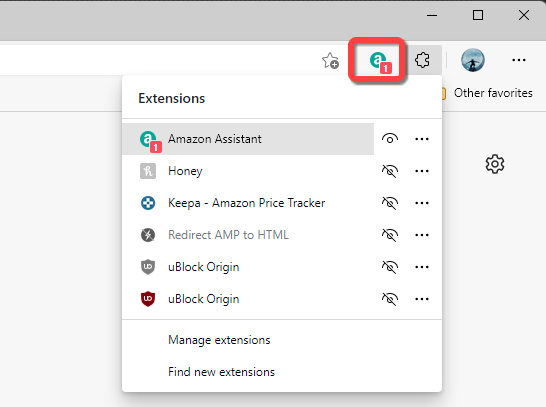
Повторите для других расширений по необходимости.
Альтернативные способы управления расширениями
- Откройте страницу управления расширениями (edge://extensions) — там можно отключать, настраивать права и удалять расширения. Это удобно, если нужно массово управлять несколькими дополнениями.
- Для корпоративных устройств используйте групповые политики или Microsoft Intune, чтобы централизованно разрешать или запрещать установку/отображение расширений.
Когда это может не сработать
- Если расширение использует отдельный интерфейс (например, постоянно закреплённый виджет), его иконку может быть невозможно спрятать полностью.
- При повреждённом профиле Edge или проблемах с синхронизацией изменения могут не применяться. Попробуйте перезапустить браузер или выйти/войти в профиль.
- В управляемых организациях администратор может блокировать изменение видимости иконок.
Чеклист для пользователя и администратора
Чеклист для быстрого управления отображением расширений:
Пользователь:
- Проверить версию Edge и обновить при необходимости.
- Скрыть иконки через правый клик по иконке → «Скрыть с панели инструментов».
- Показать через меню «Расширения» → включить глазик рядом с расширением.
- Если нужно прекратить работу расширения — отключить или удалить на странице edge://extensions.
Администратор:
- Использовать групповые политики для контроля разрешённых расширений.
- Настроить синхронизацию политики конфигурации для конечных пользователей.
- Документировать разрешённые расширения и процесс обращения пользователей.
Мини-методология: простая последовательность решений
- Решите, нужно ли расширение вообще (коэффициент полезности).
- Если нужно, но не часто — скрывайте иконку.
- Если не нужно — сначала отключите, затем удалите при уверенности.
Быстрая диагностика проблем
- Иконка не появляется после включения: перезапустите Edge.
- Изменения не сохраняются между запусками: проверьте профиль и синхронизацию, временно создайте новый профиль для теста.
- Управляемый ПК: уточните у ИТ-поддержки, не установлены ли ограничения на изменения.
Дерево решений (поможет выбрать действие)
flowchart TD
  A[Проблема: слишком много иконок?] --> B{Используете расширение часто?}
  B -- Да --> C[Оставить на панели]
  B -- Иногда --> D[Скрыть иконку]
  B -- Редко/Никогда --> E[Отключить или удалить]
  E --> F{Нужно временно?}
  F -- Да --> G[Отключить]
  F -- Нет --> H[Удалить]
Рекомендации по безопасности и конфиденциальности
- Проверяйте права расширений: некоторые запрашивают доступ к данным всех сайтов. Если расширение не требует таких прав для своей функции — подумайте о его отключении или удалении.
- Для корпоративных пользователей централизованно контролируйте установку расширений и храните список одобренных дополнений.
Короткая сводка
- Скрытие иконок удобнее, чем удаление, когда расширение нужно время от времени.
- Показ/скрытие выполняется через контекстное меню и меню «Расширения»; массовой функции «скрыть всё» нет.
- Для массового управления используйте edge://extensions или инструменты централизованного управления в организации.
Важно: изменение видимости иконок никак не удаляет расширение и не меняет его фоновых прав. Чтобы полностью прекратить деятельность расширения, отключите или удалите его на странице расширений.
Summary
- Скрывайте редко используемые расширения, чтобы уменьшить визуальный шум.
- Показывайте только те расширения, которые экономят ваше время.
- Администраторы должны централизованно управлять политиками расширений.

Похожие материалы

Несколько аккаунтов Skype: Multi Skype Launcher

Журнал для работы: повысить продуктивность

Персональные звуки уведомлений на Android

Скачивание шоу Hulu для офлайн‑просмотра

Microsoft Start: персонализированная новостная лента
