
Как скрыть и удалить панели настроек macOS
Быстрые ссылки
- Как скрыть встроенные панели настроек
- Как удалить стороннюю панель через Системные настройки
- Как удалить стороннюю панель через Finder
Важно: перед удалением файлов убедитесь, что панель действительно относится к ненужному приложению и вы можете переустановить это приложение при необходимости.
Когда это полезно
- Упрощение интерфейса для неопытного пользователя (ребёнок, пожилой родственник).
- Удаление остатков старого или удалённого приложения.
- Снижение «шумности» в окне настроек.
Примечание: встроенные панели macOS нельзя полностью удалить системой — их можно лишь скрыть. Сторонние панели можно удалить физически, и для их восстановления потребуется переустановка соответствующего ПО.
Как скрыть встроенные панели настроек
Вы не сможете навсегда удалить системные панели macOS — это часть операционной системы. Но вы можете их скрыть, чтобы они не мешали и не путали пользователей.
Шаги:
- Откройте приложение «Системные настройки».
- В строке меню вверху экрана выберите Вид > Настроить.
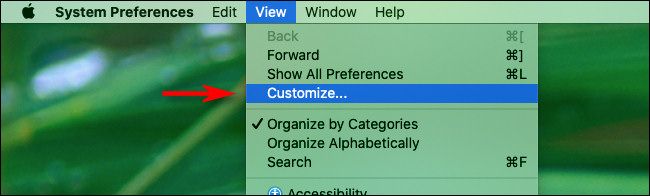
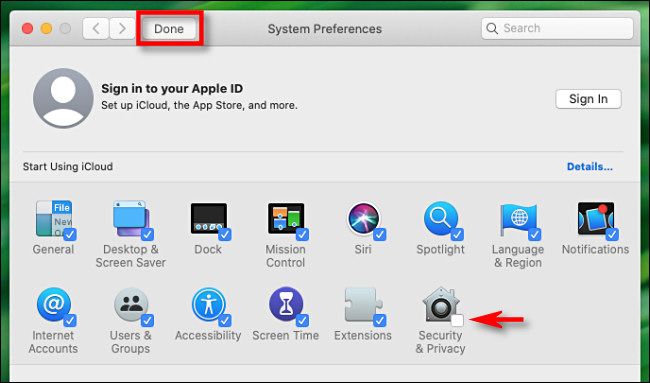
- Окно настроек переключится в режим редактирования: рядом с каждой иконкой появятся флажки. Снимите галочки с тех иконок, которые хотите скрыть.
- Нажмите кнопку «Готово».
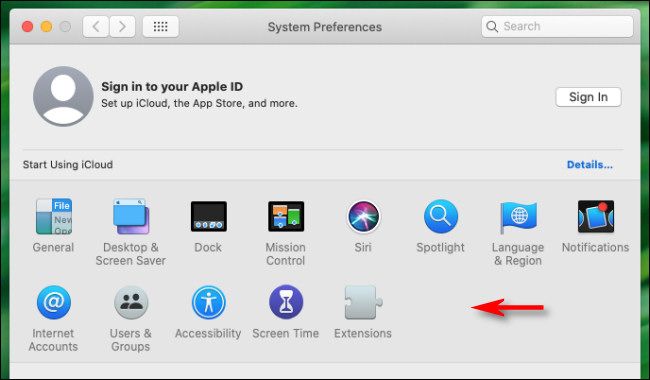
После этого выбранные иконки исчезнут из обычного вида. Чтобы вернуть скрытые иконки, снова выберите Вид > Настроить и поставьте галочки, затем нажмите «Готово».
Важно: скрытие — безопасная операция, не меняющая файлов на диске и не требующая прав администратора.
Как удалить стороннюю панель через Системные настройки
Сторонние панели обычно отображаются в нижней части окна «Системные настройки». Их можно удалить прямо из интерфейса, но при этом файл панели будет удалён из системы.
Шаги:
- Откройте «Системные настройки».
- Найдите панель, которую хотите удалить (обычно внизу).
- Удерживая клавишу Control, кликните по значку панели.
- В появившемся меню выберите «Удалить [имя]» и подтвердите вводом пароля администратора.
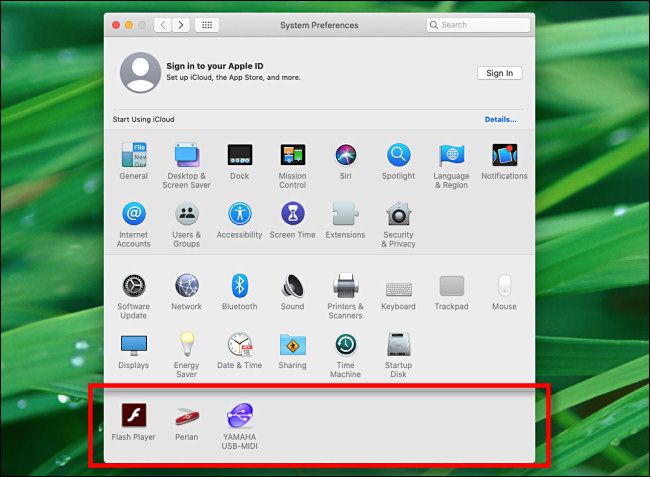
После подтверждения соответствующий файл панели будет перемещён в корзину, и панель исчезнет из «Системных настроек». Учтите, что это действие удаляет панель из системы — для восстановления потребуется переустановка приложения, которое её установило.
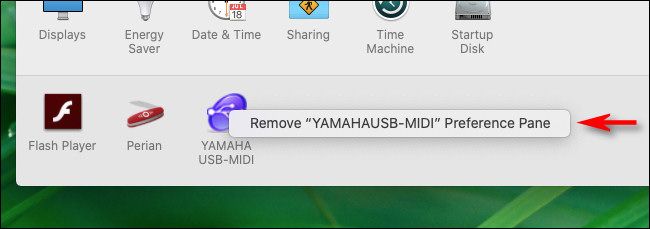
Важно: не удаляйте панели, если вы не уверены, что они не критичны для установленного ПО. Некоторые панели служат для управления аппаратными компонентами или расширениями.
Как удалить стороннюю панель через Finder (ручной способ)
Если контекстное меню недоступно, или вы предпочитаете работать с файлами напрямую, удалите панель вручную через Finder.
Шаги:
- Включите Finder и в строке меню выберите Перейти > Перейти к папке.
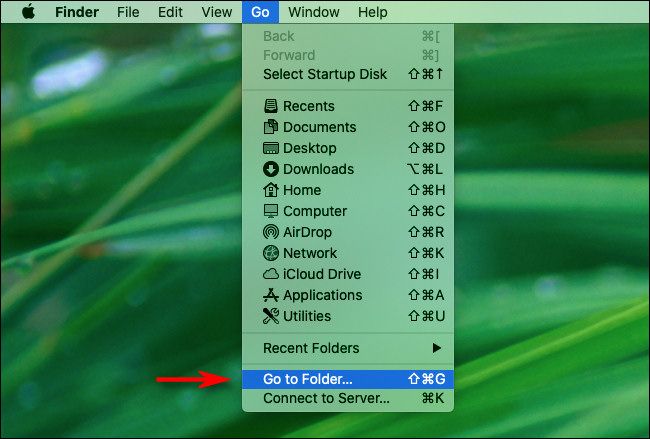
- Введите один из путей и нажмите Перейти:
/Library/PreferencePanes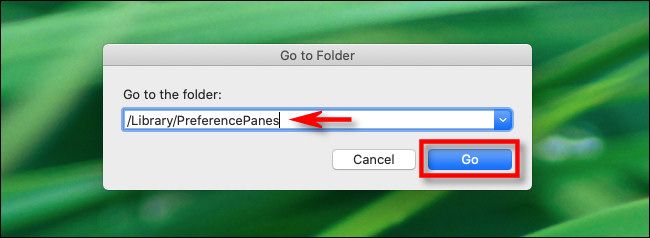
- В появившемся окне Finder найдите файл панели, соответствующий названию, и перетащите его в корзину. Если не нашли — проверьте также:
~/Library/PreferencePanesи
/System/Library/PreferencePanes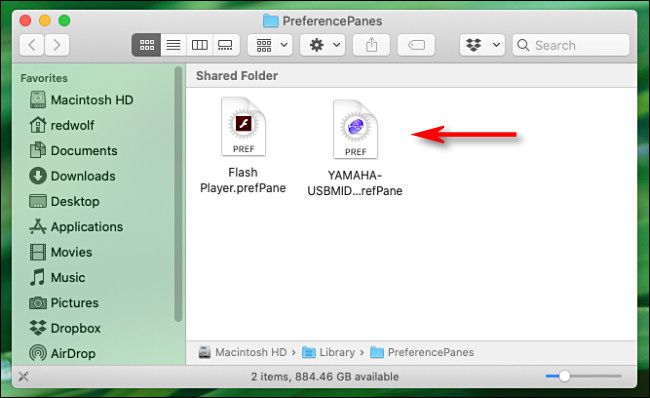
- Чтобы изменения вступили в силу, перезагрузите Mac.
Примечание: если вы не хотите удалять файл окончательно, перенесите его в папку резервного хранения. Для восстановления — скопируйте файл обратно в /Library/PreferencePanes и перезагрузите систему.
Важно: не удаляйте файлы из /System/Library/PreferencePanes, если не уверены — это может нарушить работу системы.
Рекомендации по безопасности и восстановлению
- Создайте резервную копию перед удалением (Time Machine или копия файла панели в отдельную папку).
- Если панель отвечает за аппаратное устройство (например, драйвер периферии), убедитесь в наличии альтернативы.
- Для восстановления обычно достаточно переустановить исходное приложение.
- Никогда не удаляйте неизвестные файлы из /System без явной необходимости.
Роль‑базовые контрольные списки
Администратор системы:
- Сделать резервную копию / создать snapshot.
- Проверить, какая программа установила панель.
- Удалить через «Системные настройки» или Finder.
- Проверить логи установки/удаления при проблемах.
- Перезагрузить и проверить функциональность после изменений.
Пользователь (домашний):
- Спросить администратора/владельца перед удалением.
- Скрыть панели через Вид > Настроить, если не уверен.
- Не удалять панели, если не знаете их назначение.
Мини‑методология принятия решения
- Определите цель: скрыть или полностью удалить?
- Если цель — временное упрощение, выберите скрытие через Вид > Настроить.
- Если цель — удалить остатки ненужного ПО, проверьте, не нужен ли файл для другого приложения.
- Сделайте резервную копию, затем удаляйте через интерфейс или Finder.
- Перезагрузите и протестируйте систему.
Диагностическое дерево (Mermaid)
flowchart TD
  A[Нужна панель?] -->|Да| B[Оставить]
  A -->|Нет, временно| C[Скрыть через 'Вид > Настроить']
  A -->|Нет, навсегда| D[Можно удалить?]
  D -->|Да — сторонняя| E[Удалить через Сист. настройки]
  D -->|Да, но скрыта в Finder| F[Удалить файл в /Library/PreferencePanes]
  D -->|Нет — системная| G[Только скрыть]
  E --> H[Перезагрузить]
  F --> H
  G --> H
  H --> I[Проверить работоспособность]
Критерии приёмки
- Панель скрыта: отсутствует в обычном виде «Системных настроек» после нажатия «Готово».
- Панель удалена: отсутствует в списке и в папке /Library/PreferencePanes (или ~/Library/PreferencePanes) после перезагрузки.
- Система и связанные приложения работают корректно после удаления.
Частые проблемы и их решения
Проблема: панель снова отображается после перезагрузки.
- Возможная причина: соответствующее приложение при старте заново устанавливает файл панели. Решение: удалить или настроить саму программу.
Проблема: после удаления не работает связанная функция устройства.
- Решение: восстановите файл из резервной копии или переустановите приложение/драйвер.
Проблема: не могу найти файл панели в перечисленных папках.
- Проверьте оба пути: /Library/PreferencePanes и ~/Library/PreferencePanes; также поищите в приложении-поставщике и его папках поддержки.
1‑строчный глоссарий
- Панель настроек (preference pane) — модуль интерфейса в «Системных настройках», который добавляет раздел управления функцией или приложением.
Короткое резюме
- Скрытие — безопасный способ убрать лишние иконки без удаления файлов.
- Удаление сторонних панелей удаляет файлы и требует осторожности; для восстановления нужна переустановка.
- Всегда делайте резервную копию и перезагружайте Mac после изменений.
Итог: выбор между скрытием и удалением зависит от того, временно ли вы хотите убрать панель или навсегда удалить её файлы. При сомнениях используйте скрытие и сохраните резервную копию перед удалением.

Похожие материалы

Несколько аккаунтов Skype: Multi Skype Launcher

Журнал для работы: повысить продуктивность

Персональные звуки уведомлений на Android

Скачивание шоу Hulu для офлайн‑просмотра

Microsoft Start: персонализированная новостная лента
