
Как скрыть, принять и удалить комментарии в Google Docs
Быстрые ссылки
- Скрытие комментариев в Google Docs
- Принятие комментариев и предложений в Google Docs
- Удаление комментариев или предложений в Google Docs
Google Документы — удобная платформа для совместной работы. Комментарии помогают обсуждать правки. Когда обсуждение заканчивается, вы можете скрыть вид комментариев или удалить их окончательно. Ниже — пошаговые инструкции, рекомендации по роли в процессе рецензии, чеклисты и дерево решений.
Роли и права (коротко)
- Viewer — только просмотр; не может оставлять комментарии или принимать предложения.
- Commenter — может добавлять и удалять свои комментарии; обычно может разрешать/отклонять предложения, если это разрешено настройками документа.
- Editor — полный доступ: добавление, принятие предложений, удаление любых комментариев.
Скрытие комментариев в Google Docs
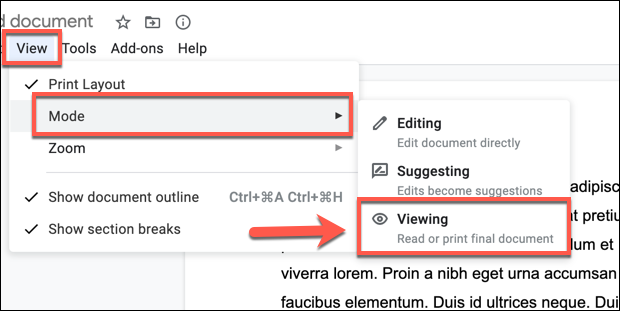
Когда вы хотите временно убрать комментарии из вида, самый простой способ — переключить режим документа на Просмотр. В режиме “Просмотр“ документ отображается как напечатанный, и боковая панель с комментариями скрывается.
Шаги:
- Откройте документ.
- В верхнем меню нажмите Просмотр → Режим → Просмотр.
Примечания:
- В режиме просмотра вы не сможете вносить изменения в документ.
- Комментарии остаются в документе — вы их просто не видите до тех пор, пока не вернётесь в режим Редактирования или Предложения.
Важно: Режим просмотра удобен для чтения финальной версии без визуального шума, но он не удаляет данные о правках и комментариях.
Принятие комментариев и предложений
Существуют два типа действий: принять отдельное предложение и принять все предложения разом.
Принять отдельное предложение:
- Найдите в документе предложение с пометкой Suggestion (Предложение) или комментарий.
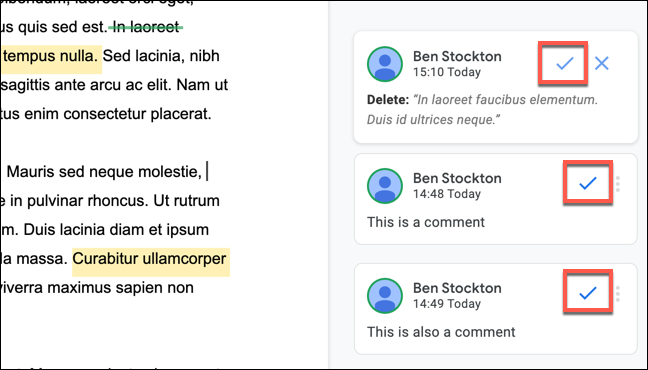
- В правом углу блока предложения нажмите иконку галочки — принять.
Что это делает:
- Для стандартного комментария нажатие галочки обычно помечает его как выполненный и убирает из списка активных комментариев.
- Для предложения редактирования нажатие галочки применяет изменение в тексте.
Принять все предложения одновременно:
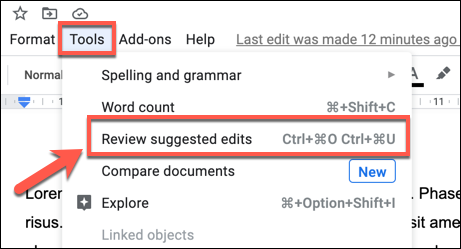
- В верхнем меню выберите Инструменты → Просмотреть предлагаемые правки.
- В появившемся окне в правом верхнем углу нажмите кнопку Принять все.
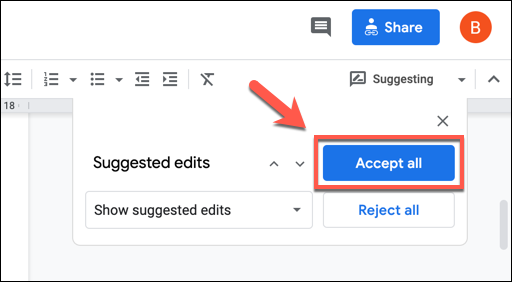
Это применит все предложенные правки к документу.
Советы:
- Перед массовым принятием проверьте список изменений: массовое применение может внести нежелательные правки.
- Если документ содержит предложения от разных авторов, рассмотрите промежуточный проход рецензии с пометкой “готово к принятию”.
Удаление комментариев или отклонение предложений
Иногда комментарии нужно удалить без их принятия (например, если они неуместны или конфликтуют с политикой компании). Для этого используйте опции в меню комментария или в блоке предложений.
Удаление отдельного комментария (без пометки принятого):
- Откройте комментарий.
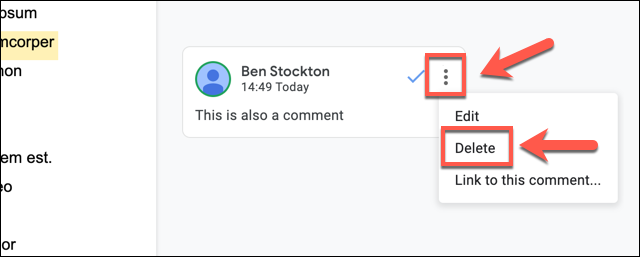
- Нажмите меню с тремя точками в окне комментария.
- Выберите Удалить.
Отклонение предложения:
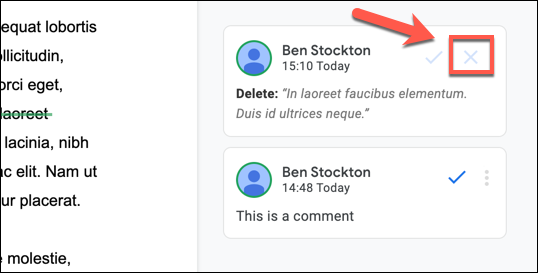
- В блоке предложенной правки нажмите крестик (X) для удаления предложения.
Массовое отклонение:
- Инструменты → Просмотреть предлагаемые правки.
- В окне предлагаемых правок нажмите Отклонить все.
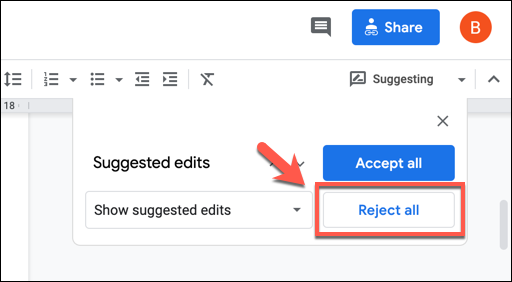
Важно: Отклонение удаляет предложения навсегда; если это критично, сделайте резервную копию документа перед массовым отклонением.
Когда скрыть, принять или удалить — правила выбора
- Скрыть: когда нужно временно просмотреть текст без визуального отвлечения. Подходит для презентаций и финального чтения.
- Принять: когда предлагаемые правки проверены и соответствуют стилю и фактам документа.
- Удалить/Отклонить: если предложение неверно, конфликтует с политикой или лишнее.
Контрпример (когда не принимать):
- Когда правка изменяет смысл утверждения или требует проверки источников — лучше отложить или обсудить в комментариях.
Чеклисты по ролям
Редактор — быстрое руководство:
- Проверить все предлагаемые правки → Инструменты → Просмотреть предлагаемые правки.
- Оценить по фактам/стилю/совместимости с документом.
- Принять или отклонить поштучно или массово.
- Очистить завершённые комментарии или пометить их решёнными.
Комментатор:
- Оставить меткую заметку с рекомендацией и причиной.
- При добавлении правки указать ожидаемый результат.
- Не удалять чужие комментарии без согласия автора.
Владелец документа (Owner):
- Делегировать окончательное решение редактору или самому просмотреть все изменения.
- При необходимости создать резервную копию перед массовыми действиями.
Методология управления фазой рецензии (мини‑метод)
- Сбор правок: разрешить предложения от команды в течение N дней.
- Первый проход: редактор применяет очевидные правки (орфография, форматирование).
- Второй проход: фактическая проверка изменений, обсуждение спорных правок в комментариях.
- Финализация: массовое принятие/отклонение после согласования.
- Архив: снять доступы или сделать копию финальной версии.
Эта методика помогает снизить риск потери важных комментариев и ускоряет процесс.
Дерево решений для действий с комментариями
flowchart TD
  A[Есть комментарии или предложения?] -->|Нет| B[Оставить как есть]
  A -->|Да| C[Требуют ли изменения смысла?]
  C -->|Да| D[Обсудить/попросить источник]
  C -->|Нет| E[Мелкие правки/опечатки]
  E --> F[Принять поштучно или Принять все]
  D --> G[Принять после подтверждения или Отклонить]
  G --> H[Обновить документ и пометить как решено]
  F --> H
Используйте это дерево для быстрого решения: обсуждать сложные правки, массово принимать мелкие и отклонять спорные.
Критерии приёмки
- Все технические правки применены и не нарушают логику.
- Нет открытых комментариев с вопросами к фактам.
- Ответственные лица подтвердили ключевые изменения.
- Сохранена резервная копия перед массовыми операциями.
Тесты и случаи приёмки
- Тест: “Принять отдельное предложение” — ожидаемый результат: изменение появляется в тексте; предложение исчезает.
- Тест: “Отклонить отдельное предложение” — ожидаемый: предложение исчезает, текст остаётся прежним.
- Тест: “Принять все” — ожидаемый: все предложенные правки применены; окно предлагаемых правок пусто.
- Тест: “Отклонить все” — ожидаемый: все предложенные правки удалены; окно пусто.
- Тест: “Скрыть комментарии” — ожидаемый: в режиме Просмотр боковая панель с комментариями не видна.
Пример плейбука (SOP) — быстрый набор команд
- Скрыть комментарии: Просмотр → Режим → Просмотр.
- Принять одно предложение: Нажать галочку в блоке предложения.
- Отклонить одно предложение: Нажать крестик в блоке предложения.
- Принять все: Инструменты → Просмотреть предлагаемые правки → Принять все.
- Отклонить все: Инструменты → Просмотреть предлагаемые правки → Отклонить все.
Глоссарий (одна строка каждый)
- Комментарий — заметка, привязанная к фрагменту документа.
- Предложение (Suggestion) — правка, предлагающая изменить текст без немедленного применения.
- Просмотр — режим, в котором документ отображается без редактирования и без боковой панели комментариев.
- Принять — применить предложенную правку к основному тексту.
- Отклонить — удалить предложенную правку без применения.
Заключение
Управление комментариями в Google Docs — простая операция, если вы понимаете роли и используете правильные команды. Для быстрого просмотра используйте режим Просмотр; для утверждения правок применяйте галочки или массовые кнопки в разделе предлагаемых правок; для удаления нежелательных комментариев используйте меню в самом комментарии. Всегда делайте резервные копии перед массовыми изменениями.
Краткая памятка:
- Просмотр = скрыть комментарии временно.
- Галочка = принять одно изменение.
- Крестик = отклонить одно изменение.
- Инструменты → Просмотреть предлагаемые правки = массовые действия.
Важно: Перед глобальными операциями согласуйте действия с авторами ключевых правок.

Похожие материалы

Несколько аккаунтов Skype: Multi Skype Launcher

Журнал для работы: повысить продуктивность

Персональные звуки уведомлений на Android

Скачивание шоу Hulu для офлайн‑просмотра

Microsoft Start: персонализированная новостная лента
